O&O SafeErase
Sicherheitscheck
Der Scan durchsucht Ihren Rechner nach Dateien, die potenziell gefährlich für Ihre Privatsphäre sind. Dazu gehören Browserdaten, temporäre Windows- und Programmdaten, sowie Reste von Daten im freien Speicher.
Einstellungen anpassen: Sie können in den Einstellungen auswählen, ob alle drei Kriterien angewendet werden sollen oder nur ausgewählte. Beachten Sie jedoch, dass das Abwählen von Optionen Ihre Privatsphäre gefährden kann.
Browserdaten:
Bei einem Scan nach Browserdaten werden nur die Browser berücksichtigt, die Sie unter “Standards” gewählt haben. Formulardaten, Passwörter und Lesezeichen bleiben vom Scan unberührt, während Verlauf, Cache und Cookies für eine Löschung vorgemerkt werden, da diese eine Reproduktion Ihrer Schritte im Browser ermöglichen und somit ein Risiko für Ihre Privatsphäre darstellen.
Erweiterte Optionen: Wenn Sie Formulardaten, Lesezeichen und Passwörter ebenfalls löschen möchten, wechseln Sie bitte zu “Browserdaten” auf der Startseite und wählen dort die gewünschten Daten aus.
Windows- und Programmdaten:
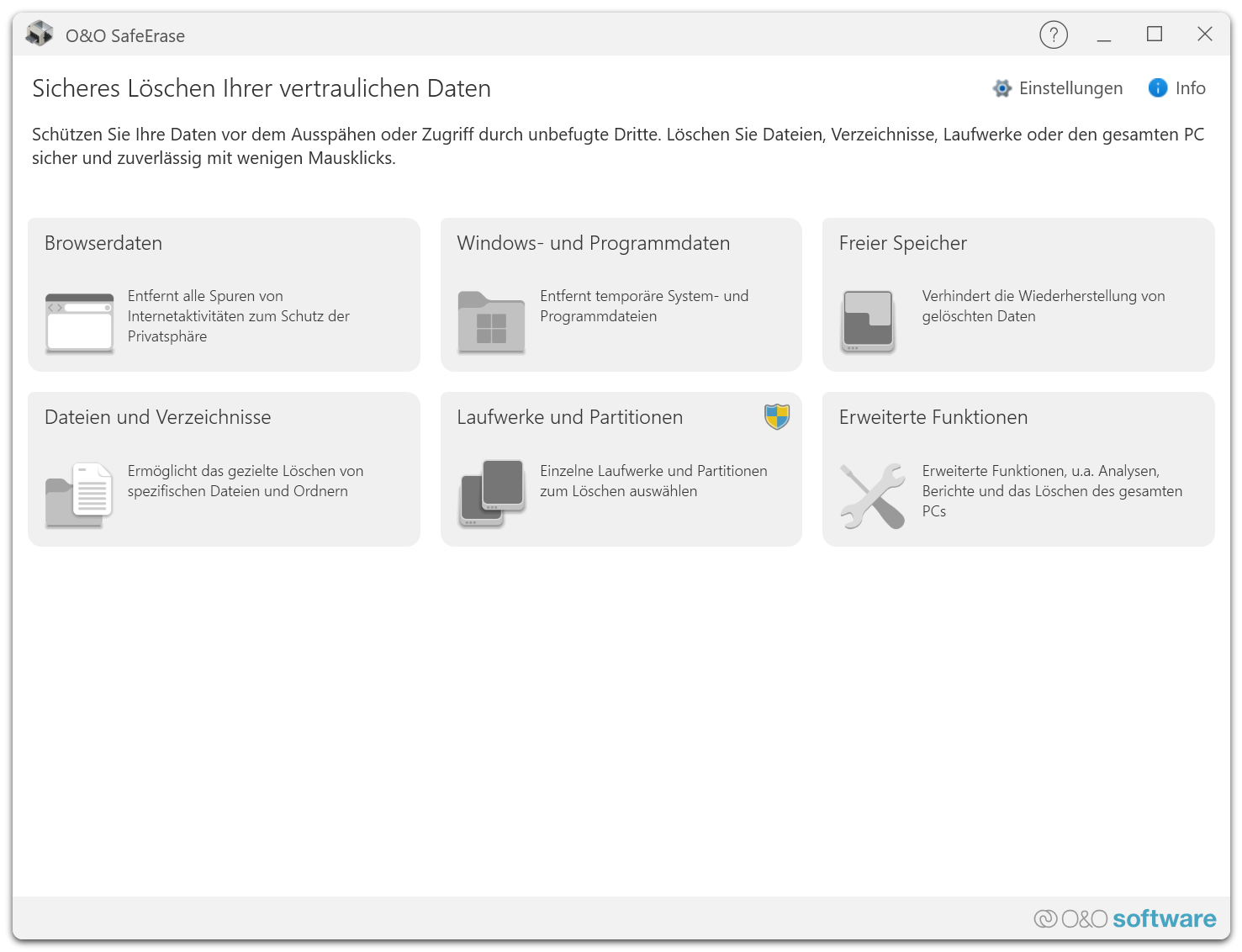
Der Scan analysiert alle Windows- und Programmdaten, die in der gleichnamigen Funktion auf der Startseite zu finden sind, und vermerkt sie für die Löschung.
Freier Speicher:
Wenn Sie Adminrechte für den zu scannenden Rechner haben, werden Ihnen unsicher gelöschte Dateien angezeigt. Diese Dateien liegen im freien Speicher des Rechners und können, obwohl sie von Ihnen oder dem System gelöscht wurden, wiederhergestellt werden. Durch Klicken auf „Weiter“ und „Jetzt löschen“ nach dem Scan wird der freie Speicher bereinigt, wodurch diese Dateiüberbleibsel entfernt werden.
Hinweis:
Der Scan selbst löscht noch keine Daten. Es werden Informationen über vorhandene Daten gesammelt und diese für die Löschung vorgemerkt. Wenn Sie zurück zur Startseite gehen, bleiben alle gefundenen Daten bestehen.
Achtung:
Nach Ausführung der Löschung der vom Scan vorgeschlagenen Dateien ist auch Ihr freier Speicher bereinigt. Versehentlich gelöschte Dateien können dann nicht mehr wiederhergestellt werden.
Weitere Schritte:
Ist der Scan abgeschlossen, können Sie sich durch Klick auf “Bericht anzeigen” die Liste der gefundenen Dateien anzeigen lassen oder Sie klicken auf “Weiter” und wählen eine Löschmethode. Alternativ können Sie “Zurück” wählen und gelangen zurück zur Startseite, ohne dass etwas gelöscht wurde.
Browserdaten löschen
Wenn Sie auf der Startseite den Punkt “Browserdaten” wählen, gelangen Sie zur Auswahl der zu löschenden Browserdaten. Temporäre Internetdateien, die automatisch von Ihrem Browser angelegt werden, zeigen nachträglich an, welche Internetseiten Sie besucht haben. Teilweise werden auch Anmeldedaten für Internetportale auf Ihrem Rechner gespeichert.
Zu löschende Browser:
Hier können Sie einen oder mehrere Browser auswählen, die gelöscht werden sollen. Welche Browser standardmäßig gewählt sind, können Sie in den O&O SafeErase Einstellungen anpassen.
Zu löschende Daten:
Verlauf löschen: Löscht die Anzeige der Internetadressen, die Sie besucht haben.
Verlauf der heruntergeladenen Dateien löschen: Löscht Ihre gesamten Einträge im Downloadverlauf. Die eigentlichen heruntergeladenen Dateien werden nicht gelöscht.
Cookies und gespeicherte Websitedaten löschen: Löscht Dateien, die auf dem Computer durch Webseiten gespeichert wurden.
Cache löschen: Löscht Kopien von Webseiten, Bildern und Mediendateien, die zur schnelleren Anzeige gespeichert wurden.
Passwörter und Formulardaten löschen: Löscht Informationen, die Sie in Formulare eingegeben haben.
Lesezeichen löschen: Löscht Ihre Liste favorisierter Webseiten.
Nachdem Sie Ihre Auswahl getätigt haben, klicken Sie auf “Weiter” und wählen im nächsten Schritt die Löschmethode. Möchten Sie doch nichts löschen, klicken Sie auf “Zurück” und Ihre Daten bleiben bestehen.
| Auswahl der Windowsdateien | Erklärung |
|---|---|
| Verknüpfung zu zuletzt aufgerufenen Dokumenten löschen | Löscht die angezeigten Verknüpfungen zu Dateien, die als letztes geöffnet wurden, z.B. die im Startmenü von Windows angezeigten Links. |
| Temporäre Windows-Dateien löschen | Windows speichert manchmal temporäre Informationen im Ordner TEMP. Beim Beenden von Windows werden die temporären Informationen normalerweise gelöscht. Temporäre Dateien, die seit über einer Woche nicht geändert wurden, können Sie bedenkenlos löschen. |
| Bildvorschau-Cache löschen | Löscht Thumbnails, also die Vorschau auf die Bilder aus dem Zwischenspeicher (Cache). Der Cache ermöglicht, dass die Vorschau der Bilder, z.B. die Miniaturansicht, beim wiederholten Öffnen schneller angezeigt werden kann. |
| Inhalt des Windows-Papierkorb löschen | Entfernt Dateien aus dem Windows-Papierkorb. |
| Kernel-Speicherauszugsdateien (Dump) löschen | Löscht die Kopie des Speicherinhalts, die bei Windows in einer Datei mit der Dateinamenerweiterung DMP gespeichert wird, wenn Windows bei kritischen Fehlern einen Speicherauszug anlegt. |
| Von CheckDisk gespeicherte Dateien löschen | Löscht die bei Systemfehlern von CheckDisk gespeicherten Dateien (CHK). |
| Gespeicherte FTP-Zugangsdaten löschen | Entfernt die in der Registry gespeicherten Zugangsdaten zum FTP-Server. (Pfad und Kennwort) |
| Cookies von Adobe Flash Player löschen | Löscht die Cookie-Dateien vom Adobe Flash Player. |
Freien Speicher löschen
Um sicherzustellen, dass bereits gelöschte Daten nicht wiederhergestellt werden können, können Sie die Funktion zum sicheren Löschen des freien Speichers in O&O SafeErase nutzen. Wählen Sie hierfür auf der Startseite den Punkt „Freier Speicher“ aus. Dies ist besonders nützlich, wenn Sie Daten bereits normal gelöscht haben, bevor Sie O&O SafeErase installiert haben, und sicherstellen möchten, dass diese Daten nicht mehr rekonstruiert werden können.
Nur bei der Server Edition:
Freien Speicher parallel löschen Eine herausragende Funktion der Server Edition ist die Fähigkeit, den freien Speicher auf verschiedenen physikalischen Datenträgern gleichzeitig zu löschen. Dies steht im Gegensatz zur Professional Edition, wo die Löschung sequentiell erfolgt. Wenn Sie beispielsweise eine interne Festplatte und einen USB-Datenträger gleichzeitig verwenden, kann die Server Edition den freien Speicher auf beiden Datenträgern parallel löschen. Diese Funktion spart besonders bei großen Datenvolumen erheblich Zeit.
Festplatten/Partitionen für das Löschen auswählen
Sie können eine oder mehrere Partitionen oder Festplatten für das Löschen des freien Speichers auswählen. Wählen Sie dazu den gewünschten Eintrag in der Liste aus oder markieren Sie die Checkbox neben dem Listeneintrag.
Nach der Auswahl gelangen Sie durch Klicken auf „Weiter“ zur Auswahl der Löschmethode. Mit einem Klick auf „Zurück“ wird Ihre Auswahl verworfen.
Hinweis
- Achten Sie darauf, dass Sie den freien Speicher nur auf Laufwerken löschen, von denen Sie keine Daten wiederherstellen müssen. Alle versehentlich gelöschten Daten werden unwiderruflich entfernt und sind nicht wiederherstellbar.
Dateien und Ordner löschen
Auf der Startseite von O&O SafeErase wählen Sie den Bereich „Dateien und Ordner“, um spezifische Daten endgültig zu löschen. Einmal gelöscht, können diese Daten nicht mehr mit Datenrettungssoftware rekonstruiert werden.
Dateien und Ordner auswählen
Sie können einzelne oder mehrere Dateien und Ordner hinzufügen, indem Sie diese per Drag-and-Drop in den vorgesehenen grauen Bereich auf der Seite „Dateien und Ordner löschen“ ziehen.
Alternativ klicken Sie auf den Button „Datei auswählen“, um über ein Dialogfenster Dateien zur Löschliste hinzuzufügen. Für Ordner gibt es einen separaten Button „Ordner auswählen“, durch den Sie ebenfalls über ein Dialogfenster Ordner zur Liste hinzufügen können.
Elemente aus der Liste entfernen
Wenn Sie bestimmte Elemente doch nicht löschen möchten, können Sie diese in der Liste markieren und entweder mit der Taste „Entfernen“ oder durch Klicken auf den Button „Element entfernen“ aus der Liste entfernen. Diese Elemente werden dann nicht gelöscht.
Hinweis beim Löschen von Ordnern
Beim Löschen von Ordnern werden alle darin enthaltenen Dateien ebenfalls gelöscht. Stellen Sie sicher, dass sich keine Dateien in den Ordnern befinden, die Sie behalten möchten, da diese nach dem Löschvorgang nicht wiederherstellbar sind.
Löschmethode auswählen
Nachdem Sie Ihre Auswahl getroffen haben, führt ein Klick auf „Weiter“ Sie zur Auswahl der Löschmethode. Mit einem Klick auf „Zurück“ können Sie Ihre Auswahl verwerfen und kehren zur Startseite zurück.
Diese Funktionen von O&O SafeErase stellen sicher, dass Ihre sensiblen Daten sicher und dauerhaft entfernt werden, was besonders wichtig ist, wenn Sie Datenschutzrisiken minimieren möchten.
Fortress-Mode
Das Feature „Fortress-Mode“ in O&O SafeErase schafft eine eigene, isolierte Windows-Umgebung, die vollkommen getrennt von der normalen Windows-Betriebssystemumgebung arbeitet. Diese Isolation gewährleistet, dass keine externen Applikationen Zugriff auf die Daten haben oder den Löschprozess stören können, was ein Höchstmaß an Sicherheit beim Löschen sensibler Informationen bietet.
Funktionsweise und Vorteile:
Isolierte Umgebung: Eine separate Windows-Umgebung wird erstellt, die vollständig von der Standardumgebung des Betriebssystems isoliert ist.
Schutz vor Malware: Verhindert, dass Malware, Spyware oder andere schädliche Software, die möglicherweise auf dem Hauptsystem aktiv ist, in die Löschvorgänge eingreifen können.
Keine zusätzliche Hardware nötig: Der „Fortress-Mode“ ermöglicht eine sichere Datenlöschung ohne die Notwendigkeit zusätzlicher oder externer Hardware.
Erhöhte Datensicherheit: Die strikte Trennung der Löschumgebung vom Hauptsystem garantiert, dass alle ausgewählten Daten unwiederbringlich und sicher entfernt werden.
Zugang zum Fortress-Mode: Der „Fortress-Mode“ kann direkt über die Startseite von O&O SafeErase erreicht werden. Dort bietet er eine spezielle Funktion zur Erhöhung der Datensicherheit, besonders geeignet für das Löschen von hochsensiblen Informationen auf Windows-Systemen.
Löschmethoden
Für das Löschen von Dateien stehen Ihnen bei O&O SafeErase sechs verschiedene Methoden zur Verfügung, die sich in ihrer Sicherheitsstufe und Dauer des Löschvorgangs unterscheiden:
- Höchste Sicherheit (35 Durchläufe):
- Diese Methode basiert auf dem von Peter Gutmann beschriebenen Verfahren. Sie umfasst 35 definierte Durchläufe, die in zufälliger Reihenfolge ausgeführt werden, um maximale Sicherheit zu gewährleisten.
- Hohe Sicherheit (7 Durchläufe):
- Basierend auf dem ‘National Industrial Security Program Operating Manual’ (NISPOM) der DoD von Januar 1995. Diese Methode führt sieben Durchläufe durch, beginnend mit drei Durchläufen nach dem DoD 5220.22-M (E) Standard, gefolgt von einem Zufallswert und erneutem Überschreiben nach dem DoD 5220.22-M (E).
- Mittlere Sicherheit (6 Durchläufe):
- Konform mit dem deutschen Standard des BSI, wie im „BSI IT Baseline Protection Manual“ beschrieben. Die Daten werden mit einem zufälligen Wert überschrieben und dann mit dem Komplement dieses Wertes, wiederholt in drei Durchgängen mit jeweils neuen Zufallswerten.
- Niedrige Sicherheit (3 Durchläufe):
- Nach dem „National Industrial Security Program Operating Manual“, NISPOM (US DoD 5220.22-M) der DoD von Januar 1995. Diese Methode verwendet drei Durchläufe, bei denen die Daten zuerst mit einem festgelegten Wert, dann mit dem Komplement und abschließend mit einem Zufallswert überschrieben werden.
- Niedrigste Sicherheit (1 Durchlauf):
- Ein schnelles Verfahren, bei dem Daten nur einmal mit Zufallsdaten überschrieben werden, was bereits eine unzuverlässige Wiederherstellung gewährleistet.
- Daten mit Nullen überschreiben:
- Die schnellste Methode, bei der die Daten einfach nur mit Nullen überschrieben werden.
Besonderheit für SSDs:
SolidErase für SSDs:
- Ein spezielles Feature für die Löschung von Solid State Drives (SSDs), das ressourcenschonend arbeitet und sicherstellt, dass die Daten unwiederbringlich gelöscht werden und die SSD minimal belastet wird.
Bitte beachten:
Höhere Sicherheitsstufen erfordern mehr Zeit aufgrund der zahlreichen Durchläufe.
Die angezeigte Löschzeit ist nur eine Schätzung und kann je nach Systemauslastung und Zustand der Hardware variieren.
Festplatten/Partitionen löschen
Wenn Sie ganze Festplatten oder Partitionen sicher löschen möchten, folgen Sie diesen Schritten:
Wählen Sie auf der Startseite den Punkt Festplatten/Partitionen.
In der angezeigten Liste können Sie die gewünschten Partitionen auswählen. Für das Löschen aller Partitionen inklusive unpartitionierter Bereiche einer Festplatte, wählen Sie direkt die gewünschte Festplatte aus.
Sie haben die Möglichkeit, unpartitionierte Bereiche anzeigen zu lassen oder auszublenden.
Bei Auswahl eines Systemlaufwerks erscheint eine Sicherheitsabfrage. Nach erfolgreicher Beantwortung oder wenn kein Systemlaufwerk ausgewählt wurde, gelangen Sie durch Klick auf Weiter zur Auswahl der Löschmethode.
Durch Klick auf Zurück wird Ihre Auswahl verworfen und keine Daten werden gelöscht.
Um den gesamten Rechner sicher zu löschen, wählen Sie Alles auswählen (TotalErase).
Nur bei der Server Edition:
Die Server Edition bietet die Möglichkeit, Partitionen von unterschiedlichen physikalischen Datenträgern oder ganze Datenträger parallel zu löschen. Dies geschieht gleichzeitig und nicht nacheinander wie bei der Professional Edition. Beispielsweise kann die Server Edition eine interne Festplatte und einen USB-Datenträger gleichzeitig löschen, was insbesondere bei großen Datenvolumen viel Zeit spart.
Gesamten Rechner sicher löschen
Um den gesamten Rechner sicher zu löschen, folgen Sie diesen Schritten:
Navigieren Sie zum Bereich Festplatten/Partitionen und wählen Sie dort Alles auswählen (TotalErase) unterhalb der Laufwerksliste.
Wichtig! Einmal gelöschte Daten können mit O&O SafeErase nicht wiederhergestellt werden, auch nicht durch Spezialsoftware oder -hardware. Stellen Sie sicher, dass Sie keine Daten versehentlich löschen.
Die Funktion Gesamten Rechner löschen ermöglicht es, den gesamten Rechner ohne die Erstellung eines Startmediums (z.B. Boot-CD) sicher zu löschen. Alle Daten, Einstellungen und Programme werden so gelöscht, dass eine Wiederherstellung unmöglich ist.
Diese Option ist ideal, um Ihre Daten vor dem Verkauf, Verschenken oder Entsorgen sicher zu entfernen und Missbrauch zu verhindern.
Es werden alle Laufwerke und Partitionen für das Löschen ausgewählt, mit Ausnahme von USB-Geräten, CD/DVD-Laufwerken und anderen nicht fest eingebauten Speichergeräten.
Klicken Sie auf Weiter, um TotalErase zu konfigurieren. Hier können Sie auswählen, ob auch externe Datenträger sicher gelöscht werden sollen. Beachten Sie, dass in diesem Fall keine Berichte oder Logdateien gespeichert werden können. Wenn externe Datenträger nicht mitgelöscht werden, werden Logs und Berichte auf dem ersten verfügbaren externen Datenträger gespeichert.
Beantworten Sie die Sicherheitsfrage und klicken Sie auf Fertig, um zur Auswahl der Löschmethode zu gelangen. Oder klicken Sie auf Zurück, um wieder zur Liste der Laufwerke zu gelangen.
Wichtig!
Die Funktion Gesamten Rechner löschen entfernt sämtliche Daten von Ihrem Rechner ohne die Notwendigkeit eines zusätzlichen Startmediums. Sobald Sie diesen Vorgang bestätigen und der Rechner neu gestartet wird, werden alle Daten und Einstellungen unwiderruflich gelöscht. Stellen Sie sicher, dass Sie alle wichtigen Daten gesichert haben, bevor Sie fortfahren, da nach dem Neustart keine Wiederherstellung möglich ist.
Löschvorgang
Warum konnte mein Löschvorgang nur mit Warnungen abgeschlossen werden?
In manchen Fällen kann der Löschvorgang mit Warnungen abgeschlossen werden, was bedeutet, dass einige, jedoch nicht alle, für die Löschung vorgemerkten Elemente nicht gelöscht werden konnten. Dies kann mehrere Gründe haben:
Dateien in Verwendung: Beim Löschen von Windows- und Programmdateien kann es vorkommen, dass einige Dateien gerade von Windows selbst oder von Ihnen geöffneten Programmen verwendet werden. Diese Dateien sind oft im Bericht als „gesperrt von […]“ markiert. Ein Neustart des Systems oder das Schließen des betreffenden Programms kann helfen.
Zugriff verweigert: Manche Dateien dürfen ausschließlich vom System verändert werden und liegen in Ordnern, die als temporäre Dateiordner erkannt werden, jedoch nicht vollständig zugänglich sind. EFS-verschlüsselte Dateien werden ebenfalls nicht unterstützt und sind von der Löschung ausgenommen.
Browserdaten: Beim Löschen von Browserdaten, insbesondere von Edge oder Internet Explorer, kann der Löschvorgang ebenfalls Warnungen aufweisen, da diese Browser von Windows für interne Prozesse im Hintergrund genutzt werden können. Stellen Sie sicher, dass alle relevanten Browser geschlossen sind, bevor Sie den Löschvorgang starten.
Warum dauert der Löschvorgang so lange?
Die Dauer eines Löschvorgangs kann stark variieren und ist abhängig von verschiedenen Faktoren:
Große Datenmengen: Die Menge der zu löschenden Daten kann die Dauer erheblich beeinflussen.
Komplexe Löschmethoden: Methoden mit vielen Durchläufen, wie hohe Sicherheitsstufen, benötigen mehr Zeit.
Hardwarezustand: Beschädigte Hardware oder ein stark ausgelastetes System, z. B. durch laufende Datensicherungen, andere Schreibvorgänge oder Windows-Updates, können die Löschgeschwindigkeit reduzieren.
Was passiert, wenn ich den Löschvorgang abbreche?
Wenn Sie den Löschvorgang abbrechen möchten, wird Ihnen das Programm die Möglichkeit geben, Ihre Entscheidung zu bestätigen. Hier sind die Schritte und Konsequenzen:
- Abfrage zum Abbruch: Das Programm fragt Sie, ob Sie den Löschvorgang sofort abbrechen möchten.
Ja wählen: Wenn Sie zustimmen, wird der aktuelle Durchlauf sofort gestoppt. Dies kann dazu führen, dass Teile der Dateien in einem wiederherstellbaren Zustand verbleiben.
Nein wählen: Die Datei wird noch vollständig entfernt, bevor der Löschvorgang beendet wird.
Fortsetzung des Löschens: Wenn Sie den Dialog schließen, ohne eine Entscheidung zu treffen, setzt das Programm den Löschvorgang fort.
Spezielle Situationen:
Partitionen löschen: Wenn Sie während des Löschens einer Partition den Vorgang abbrechen, können einige Daten auf der Festplatte weiterhin lesbar sein, während andere möglicherweise nicht wiederhergestellt werden können. Möglicherweise müssen Sie die Partition neu formatieren, jedoch ohne die Gewissheit, dass alle alten Daten sicher gelöscht wurden.
Systempartition: Falls der Löschvorgang einer Systempartition gestartet und dann abgebrochen wird, kann dies dazu führen, dass das System nicht mehr bootet. Selbst ein schneller Abbruch nach Start des Löschvorgangs verhindert nicht, dass wichtige Systemdateien entfernt werden. Eine Rückgängigmachung der Löschung ist nicht möglich, und es fehlen eventuell kritische Dateien für den Systemstart.
Es ist wichtig zu beachten, dass sobald ein Löschvorgang begonnen hat, selbst ein schneller Abbruch nicht garantieren kann, dass die Daten in einem sicheren Zustand sind. Daher sollte ein Löschvorgang nur gestartet werden, wenn Sie sicher sind, dass die betroffenen Daten entfernt werden dürfen.