Seznam aplikací
Hlavní okno zobrazuje aplikace nalezené v počítači. Pomocí filtrů, řazení a nabídek můžete aplikace vyhledat a provádět s nimi různé akce.
Prohledání počítače
O&O AppBuster začne prohledávat počítač ihned po spuštění. Nalezené aplikace se postupně objevují v seznamu a počitadlo nad seznamem ukazuje průběh (Počet nalezených aplikací: N…). Po dokončení se místo počitadla zobrazí tlačítka filtrů chytrých zobrazení.
Velikost aplikací na disku se poté vypočítává na pozadí. Hodnoty ve sloupci Velikost se proto doplňují ještě několik sekund po načtení seznamu.
Chcete-li počítač znovu prohledat, stiskněte F5 nebo vyberte Úpravy → Obnovit. Pokud během práce s programem O&O AppBuster nainstalujete novou aplikaci, seznam se obnoví automaticky.
Karty, podrobnosti nebo seznam
Přepínač vpravo nahoře mění rozložení seznamu. Můžete také zvolit kompaktní rozložení Seznam s více kartami vedle sebe. Zvolené rozložení se použije i při příštím spuštění.
Karty
V tomto výchozím rozložení připadá na každou aplikaci jeden široký řádek s ikonou a názvem. Pod názvem jsou pro snadnější čtení uvedeny údaje vybrané v nabídce Zobrazení → Informace o aplikaci.
Podrobnosti
Údaje o aplikacích jsou v tomto rozložení uspořádány do sloupců, podle kterých lze seznam řadit. Můžete tak porovnat několik aplikací, například podle využitého místa.
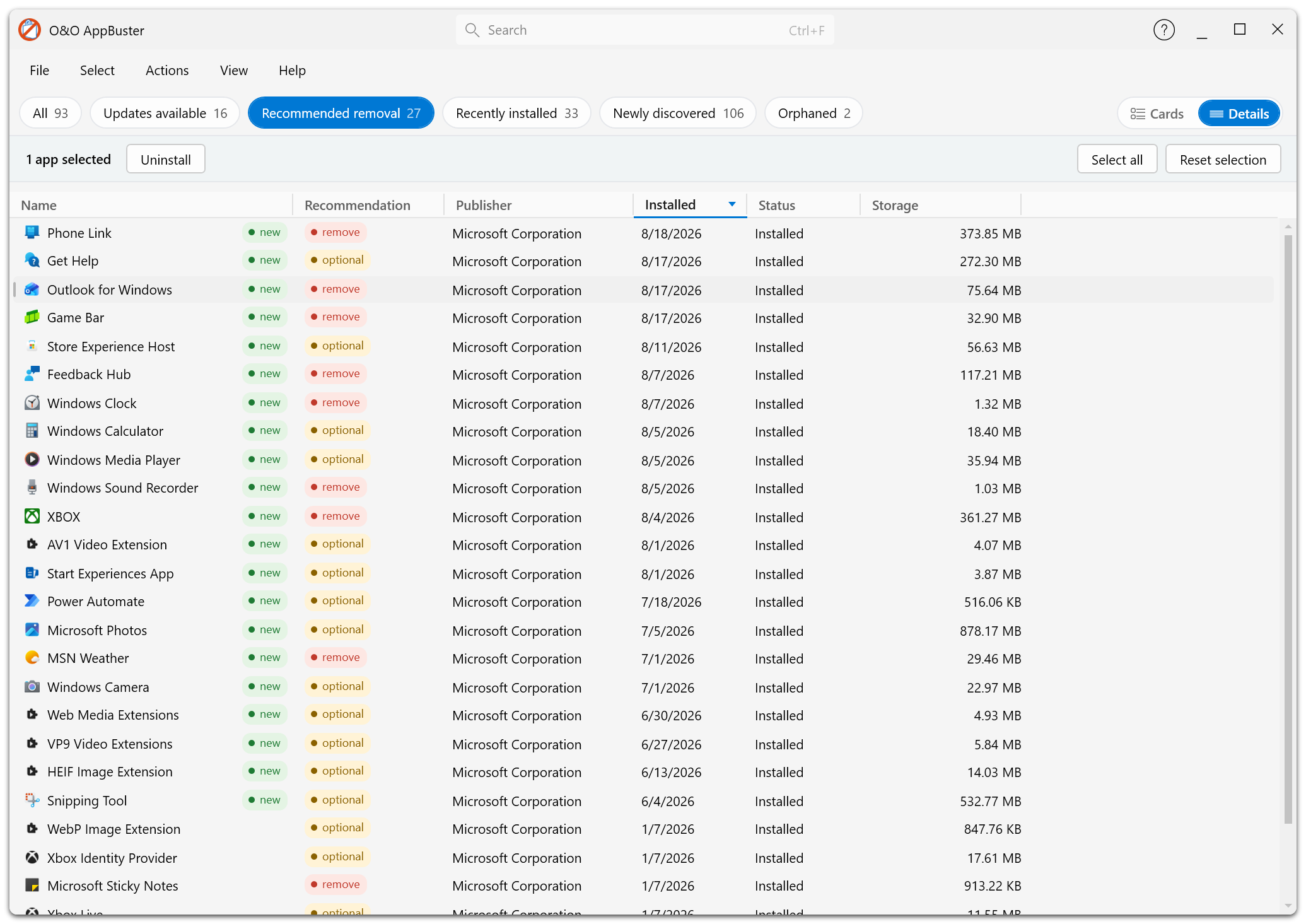
V rozložení Podrobnosti má každý údaj vlastní sloupec, podle kterého můžete seznam seřadit.
Všechna rozložení obsahují stejné aplikace a nabízejí stejné akce.
Výběr údajů zobrazovaných u aplikací
V nabídce Zobrazení → Informace o aplikaci zvolíte, které údaje se mají zobrazovat. Totéž nastavení platí pro sloupce v rozložení Podrobnosti i pro řádek pod názvem aplikace v rozložení Karty.
| Informace | Význam |
|---|---|
| Název | Zobrazovaný název aplikace. Zobrazuje se vždy. |
| Doporučení | Ponechat, volitelné nebo odebrat. Viz Doporučení. |
| Výrobce | Vydavatel aplikace. |
| Velikost | Místo na disku využité soubory a daty aplikace. |
| Stav | Nainstalováno, Instalovatelné, připraveno (nenainstalováno) nebo nelze odebrat. |
| Nainstalováno | Datum instalace aplikace. |
| Verze | Číslo nainstalované verze. |
| Aktualizace | Informace o tom, zda je prostřednictvím nástroje winget k dispozici novější verze. Viz Aktualizace. |
| Dostupné | Pro koho je aplikace nainstalována: pro váš účet, několik uživatelů nebo celý počítač. |
| Typ: | Kategorie aplikace. Viz Kategorie aplikací. |
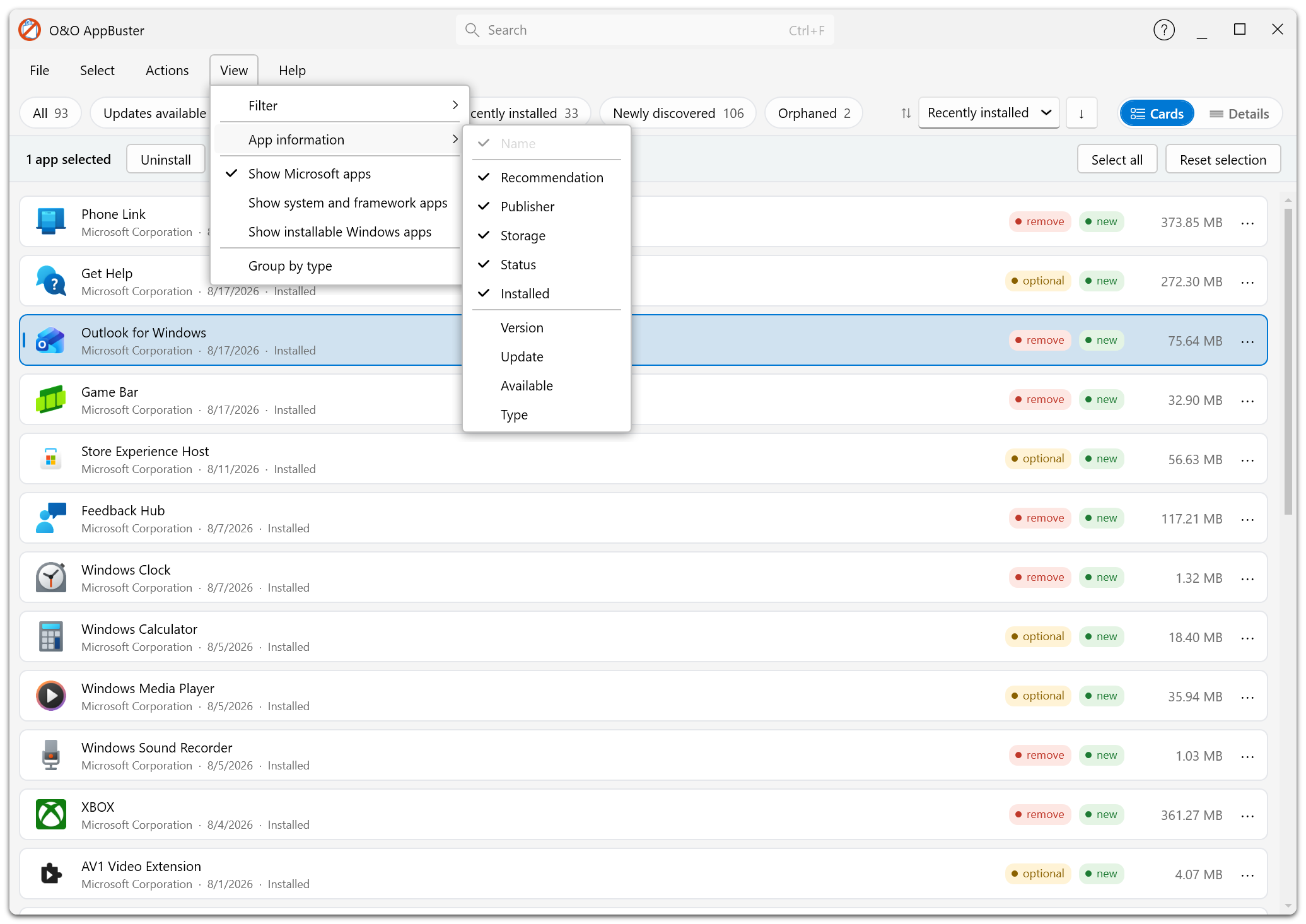
V nabídce Zobrazení → Informace o aplikaci vybíráte údaje zobrazované ve sloupcích v rozložení Podrobnosti a pod názvem aplikace v rozložení Karty.
Řazení seznamu
Pořadí položek měníte ovládacím prvkem vedle přepínače rozložení. Můžete řadit podle těchto kritérií:
Nedávno instalováno (výchozí, od nejnovějších) · Název · Velikost · Výrobce · Doporučení · Verze · Stav · Dostupné · Typ · Dostupné aktualizace
Sousedním tlačítkem můžete obrátit pořadí. V rozložení Podrobnosti můžete řadit také kliknutím na záhlaví sloupce. Nastavení řazení se tomu přizpůsobí.
Seřaďte seznam podle sloupce Velikost. Ihned uvidíte, které aplikace zabírají nejvíce místa. V kombinaci s filtrem Doporučeno k odstranění tak rychle zjistíte, kde byste mohli uvolnit více místa.
Hledání v seznamu
Vyhledávací pole najdete v záhlaví okna. Začněte psát a seznam se bude průběžně filtrovat. Vyhledává se podle údajů Název a Popis.
Pokud v aktuálním chytrém zobrazení není žádná shoda, přepne O&O AppBuster na první zobrazení s výsledky. Pokud žádné zobrazení neobsahuje odpovídající aplikaci, program vás o tom informuje.
Vymažte obsah vyhledávacího pole a znovu uvidíte celý seznam.
Seskupení podle typu
Volba Zobrazení → Seskupení podle typu přidá nad seznam samostatnou kartu pro každou kategorii aplikací zastoupenou v aktuálním zobrazení. Výběrem karty omezíte seznam na danou kategorii a ponecháte ostatní filtry beze změny.
Výběr aplikací
Aplikaci vyberete zaškrtnutím políčka u jejího názvu. Jakmile vyberete alespoň jednu aplikaci, objeví se nad seznamem panel akcí. Zobrazuje počet vybraných aplikací a dostupné akce (Odinstalovat aplikace a případně Aktualizace) spolu s možnostmi Vybrat vše a Zrušit výběr.
Nabídka Výběr umožňuje hromadný výběr:
- Vybrat všechny aplikace doporučené k odebrání
- Vybrat všechny aplikace, jejichž odebrání je volitelné
- Vybrat všechny aplikace Windows
- Vybrat všechny desktopové aplikace
- Vybrat vše
- Zrušit výběr
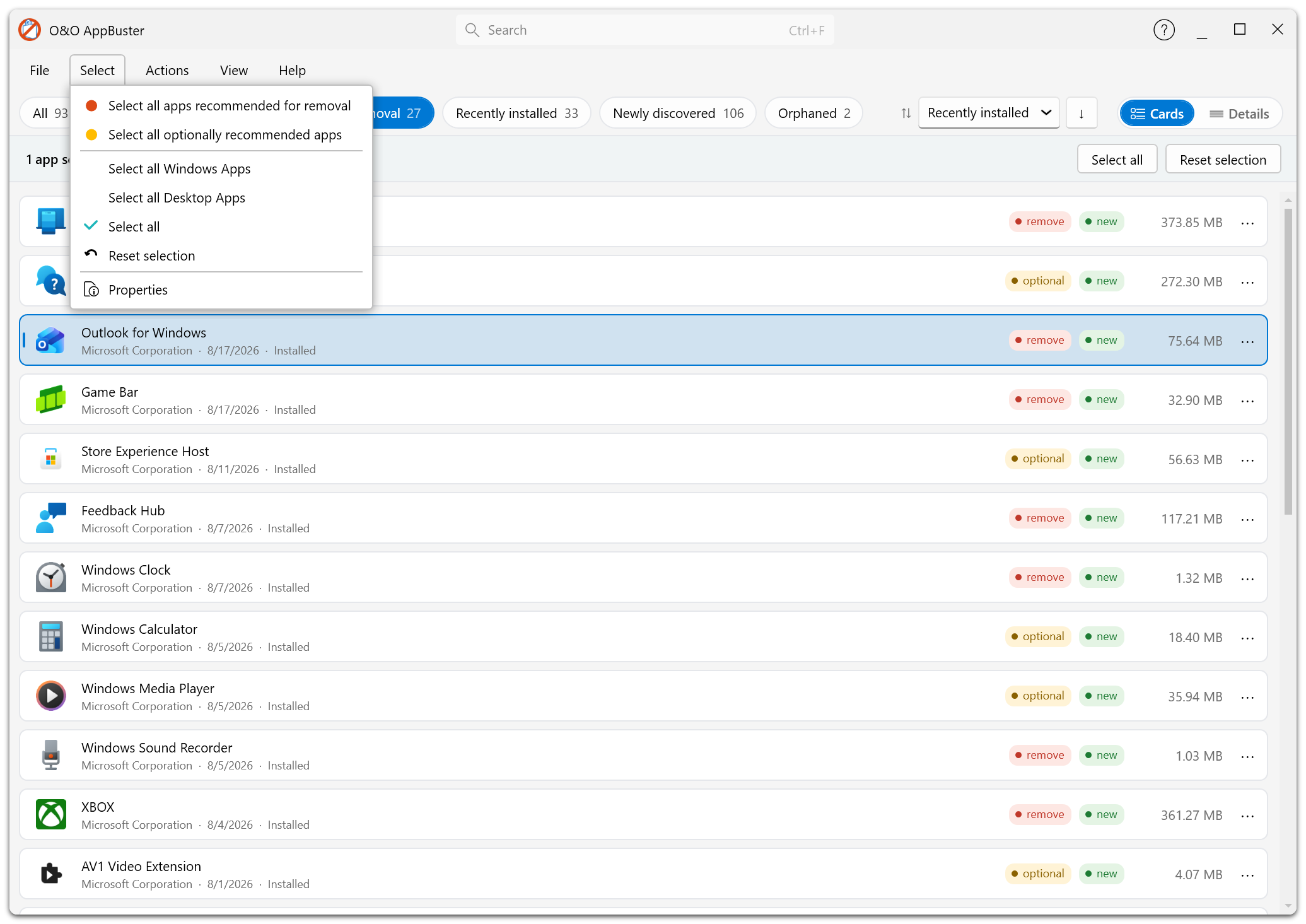
V nabídce Výběr můžete najednou vybrat aplikace podle doporučení nebo kategorie.
Akce pro jednotlivou aplikaci
Klikněte na aplikaci pravým tlačítkem nebo použijte tlačítko v jejím řádku. Zobrazí se dostupné akce:
| Akce | Pro které aplikace je k dispozici |
|---|---|
| Odinstalovat aplikace | Aplikace, které lze odebrat |
| Instalovat | Aplikace pro Windows, které jsou v počítači k dispozici, ale nejsou nainstalované pro váš účet |
| Aktualizace | Aplikace, pro které nástroj winget hlásí novější verzi |
| Změnit | Desktopové aplikace, jejichž instalační program nabízí opravu nebo změnu |
| Vlastnosti | Libovolná aplikace |
V nabídce Úpravy najdete také Kopírovat do schránky se všemi zjištěnými údaji o vybrané aplikaci a příkaz Otevřít složku..., který otevře složku instalace v Průzkumníku souborů.
Vlastnosti a podrobnosti
Příkaz Vlastnosti otevře dialogové okno se všemi údaji, které O&O AppBuster o aplikaci zjistil:
- Název, typ a datum instalace
- Verze a platforma (x86, x64, ARM, ARM64, nezávislá na architektuře)
- Vydavatel
- Velikost souborů aplikace, velikost dat aplikace a celková velikost
- Umístění instalace
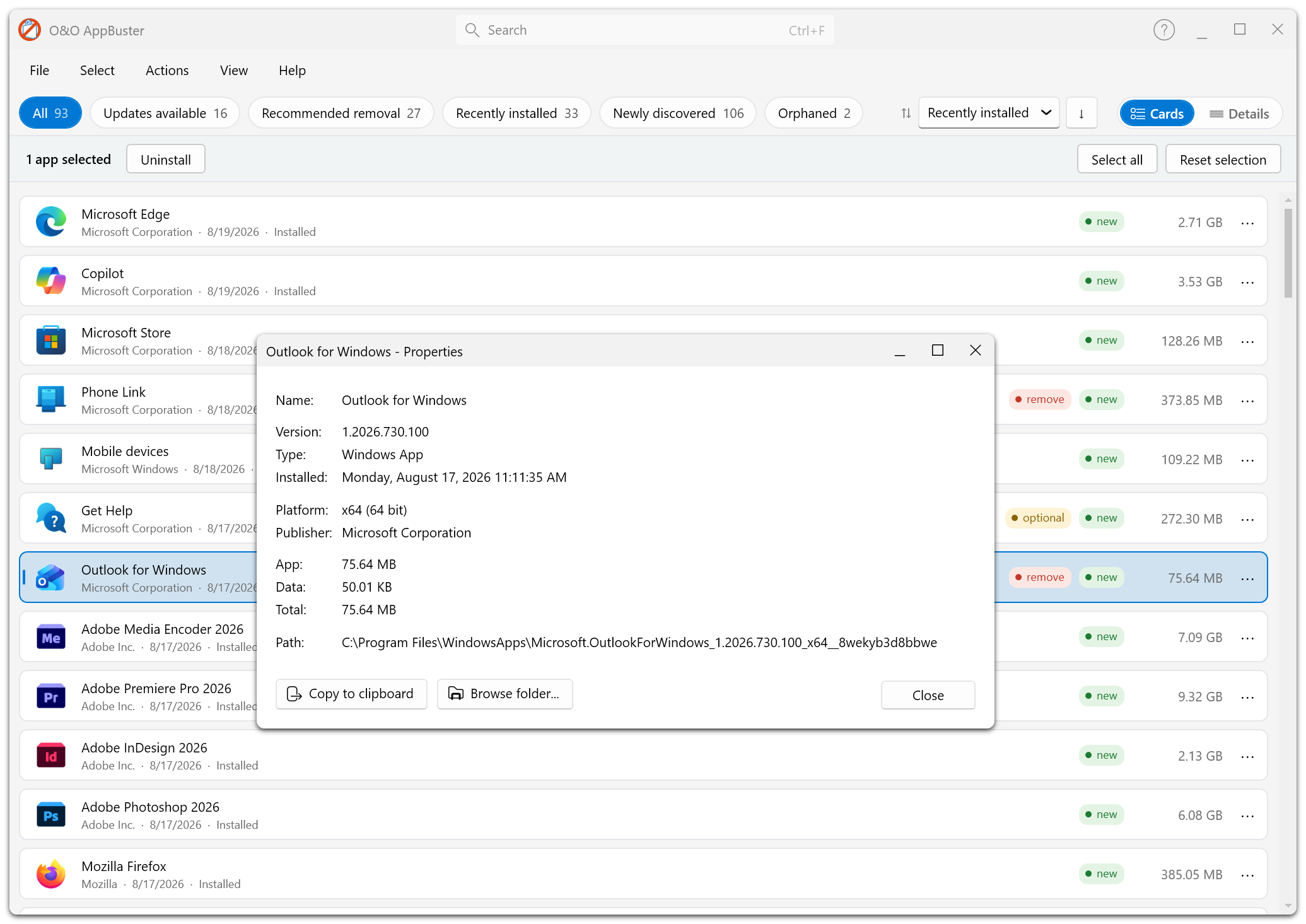
Vlastnosti aplikace zahrnují verzi, typ, datum instalace, platformu, vydavatele, velikost souborů a dat i složku instalace. Všechny údaje lze zkopírovat do schránky.
U osiřelých aplikací najdete také podrobnosti o nalezených zbytcích: srozumitelný název, původní identifikátor, odhadovaného dodavatele a produktovou řadu, pravděpodobný účel a míru jistoty, s níž O&O AppBuster tyto údaje určil. Viz Osiřelé aplikace.
Informace můžete zkopírovat do schránky a použít při dalším vyhledávání nebo je poslat technické podpoře.
Upozornění na skryté aplikace
Některé volby nabídky Zobrazení skrývají aplikace ve všech zobrazeních. Příkladem je vypnutí volby Zobrazit aplikace od Microsoftu. Pokud takové nastavení skutečně skrývá položky, objeví se nad seznamem úzký pruh s počtem skrytých aplikací. Tlačítkem Zobrazit vše příslušná nastavení jedním kliknutím zrušíte.
Když tedy vidíte méně aplikací, než jste očekávali, dozvíte se také proč.