Nastavení
Dialogové okno nastavení otevřete příkazem Soubor → Nastavení. Volby, které přímo ovlivňují seznam aplikací, najdete v nabídce Zobrazení.
Obecné
Jazyk
Program O&O AppBuster umožňuje zvolit jazyk uživatelského rozhraní:
Otevřete nastavení a v nabídce jazyků vyberte Čeština nebo jiný dostupný jazyk.
Ve výchozím nastavení se používá jazyk zobrazení systému Windows. Změna jazyka vyžaduje restartování programu. Program se zeptá, zda ho chcete restartovat ihned.
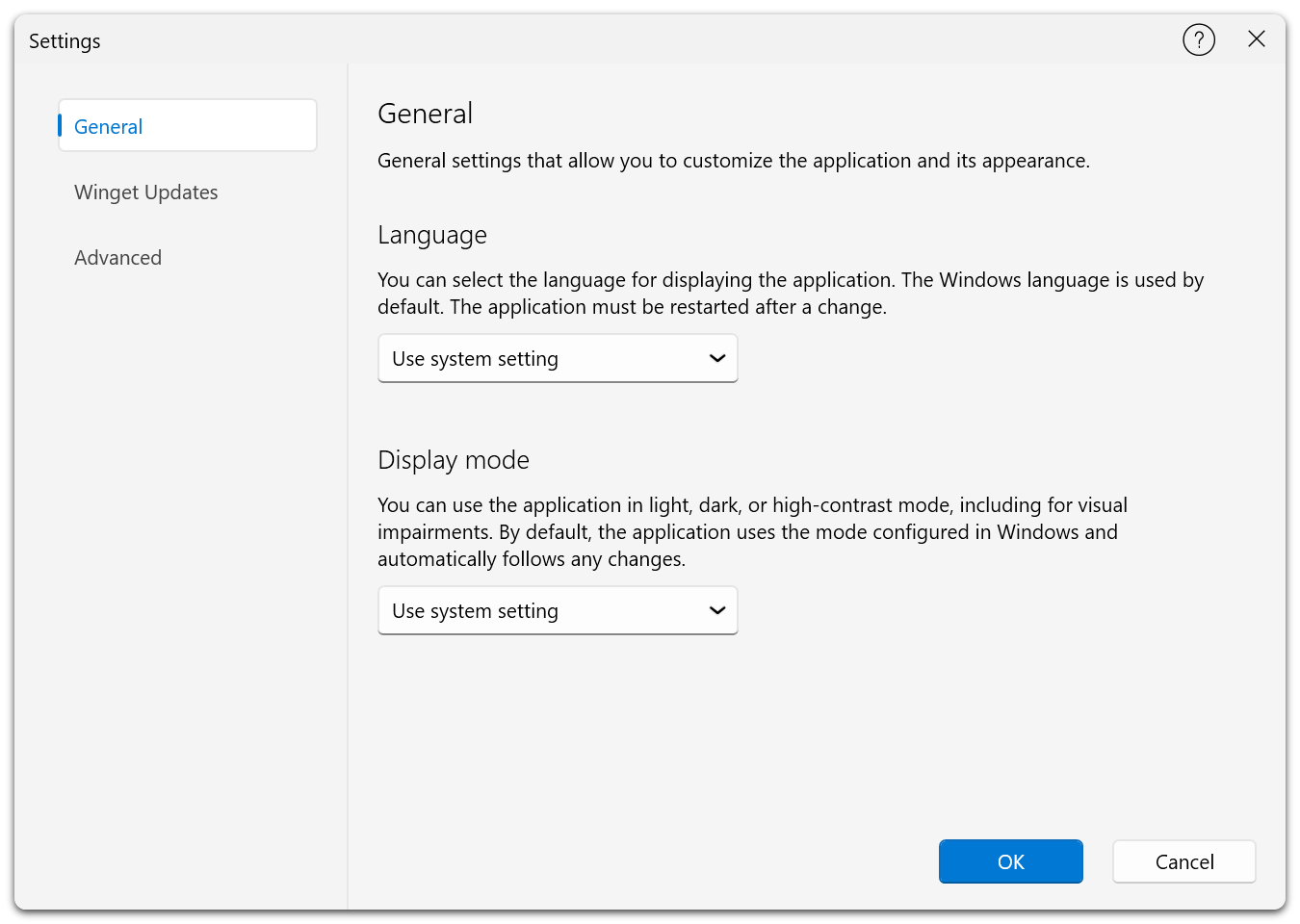
V části Nastavení → Obecné zvolíte jazyk zobrazení a barevný motiv. Ve výchozím nastavení se obojí řídí systémem Windows.
Režim zobrazení
Barevný motiv okna programu:
| Možnost | Účinek |
|---|---|
| Použít systémové nastavení | Řídí se světlým nebo tmavým režimem systému Windows. Výchozí volba. |
| Světlý | Vždy světlý režim. |
| Tmavý | Vždy tmavý režim. |
| Vysoký kontrast – černá | Vysoce kontrastní motiv s tmavým pozadím. |
| Vysoký kontrast – bílá | Vysoce kontrastní motiv se světlým pozadím. |
Změna se projeví okamžitě.
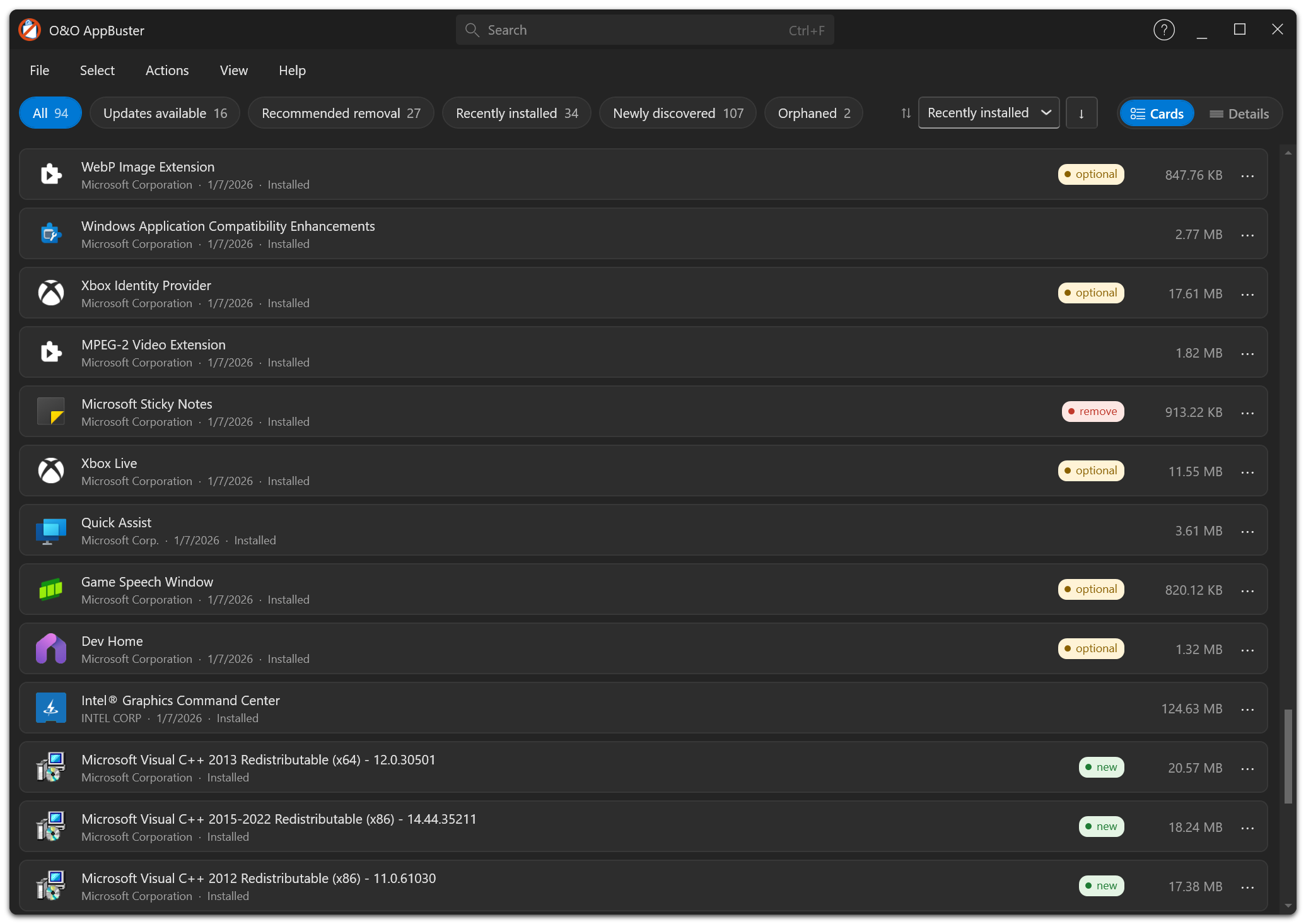
O&O AppBuster v tmavém režimu. Můžete jej vybrat přímo nebo zachovat světlý či tmavý režim podle nastavení systému Windows.
Aktualizace pomocí nástroje winget
Vyhledávat aktualizace pomocí nástroje winget
Zapíná nebo vypíná funkci aktualizací. Je-li zapnutá, O&O AppBuster se na pozadí dotazuje Správce balíčků systému Windows, zda jsou k dispozici novější verze vašich aplikací.
Změna nastavení vyžaduje restartování programu. O&O AppBuster vám ho nabídne.
Pokud v systému není nainstalován winget, volbu nelze zapnout. Zobrazí se pokyny k instalaci: v obchodě Microsoft Store nainstalujte Instalační program aplikací.
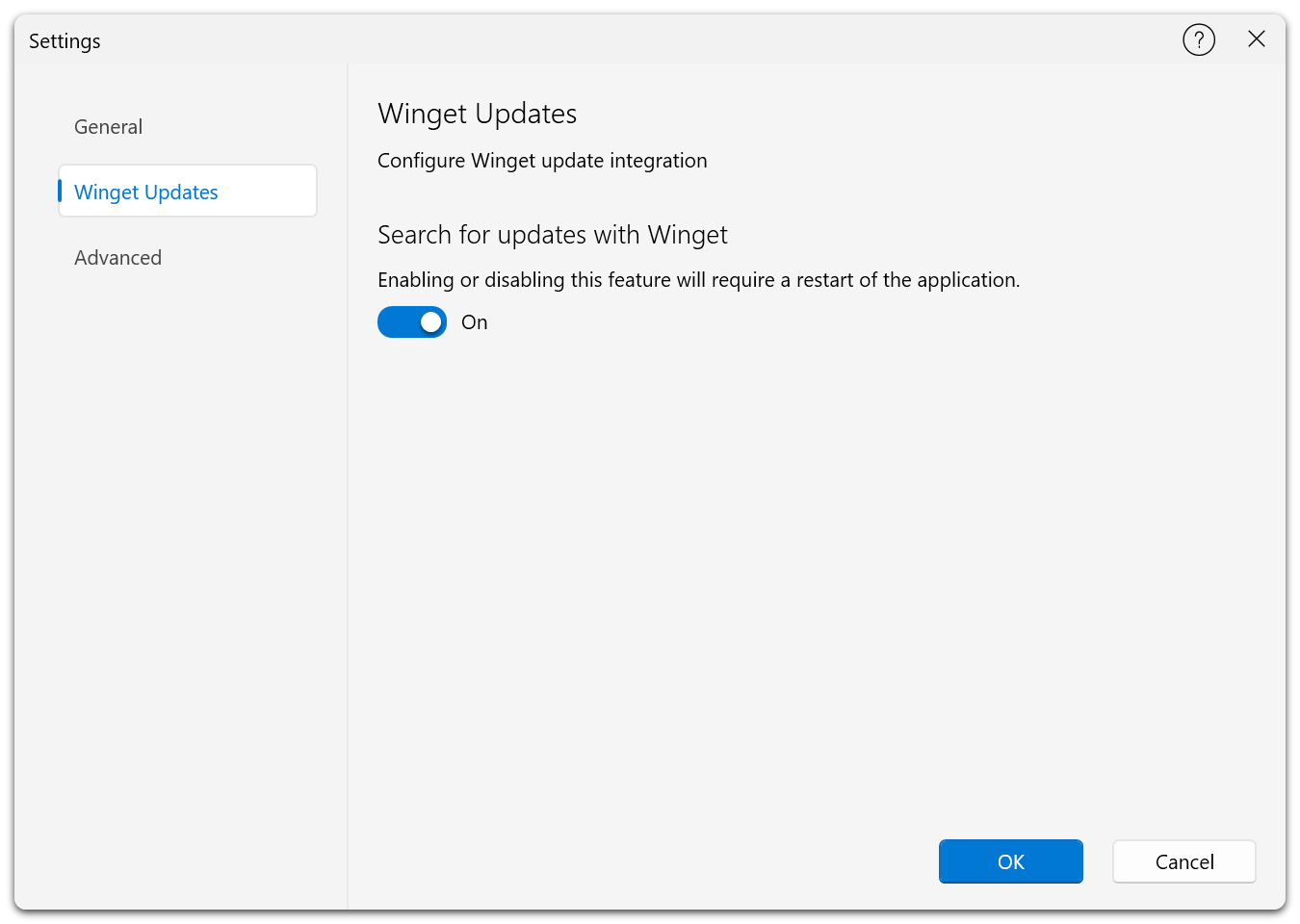
V nastavení aktualizací pomocí nástroje winget můžete zapnout nebo vypnout kontrolu na pozadí. Změna se projeví po restartování programu.
➡️ Aktualizace
Upřesnit
Zápis do protokolu aplikace
O&O AppBuster může podrobně zaznamenávat všechny prováděné akce. Tato funkce je ve výchozím nastavení vypnutá. Protokol bývá potřeba pouze při rozboru technických potíží.
Protokol se zapisuje vedle konfiguračního souboru:
%LocalAppData%\OO Software\OO AppBuster\OOAppBuster.log
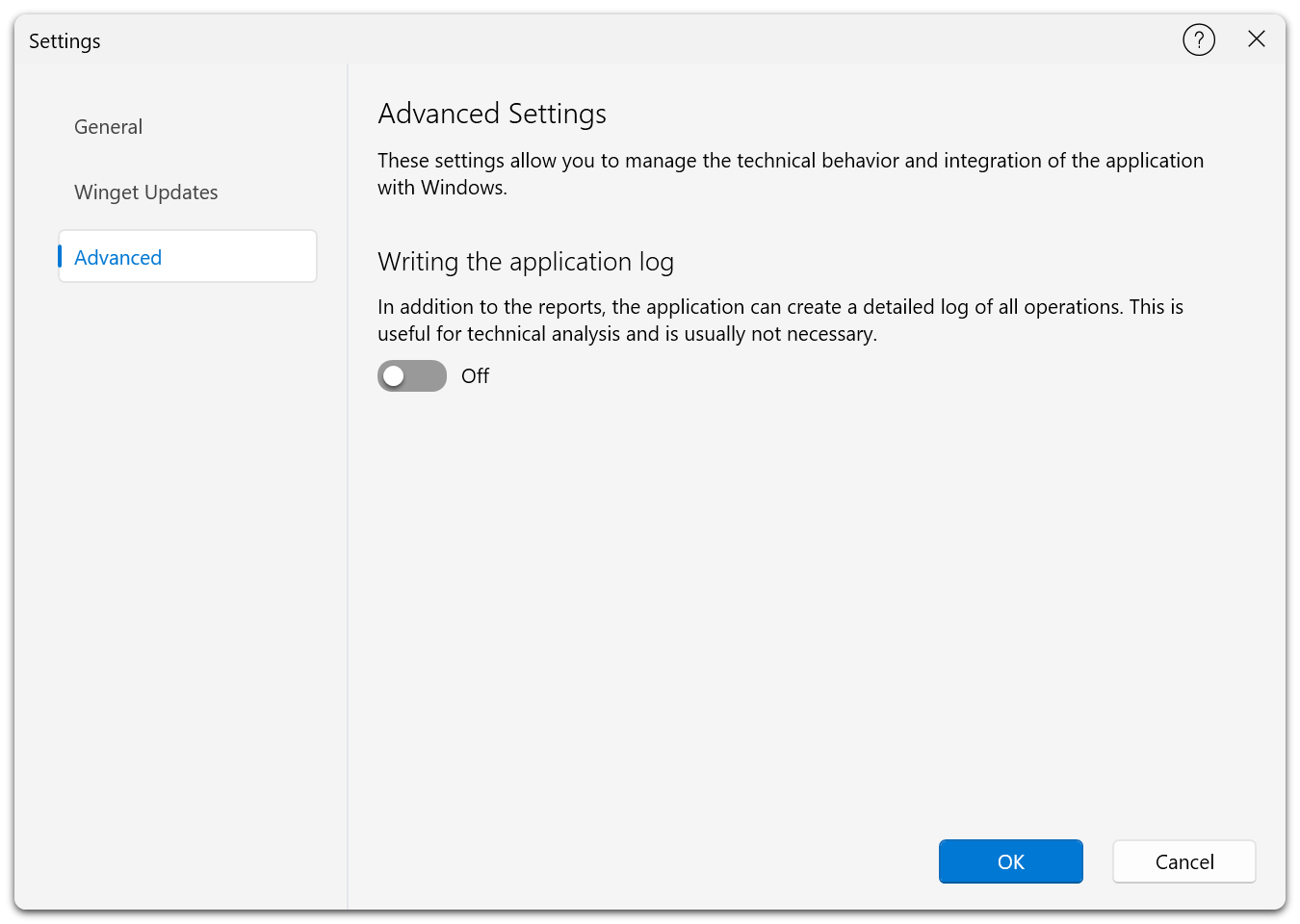
V rozšířených nastaveních je jediný přepínač pro protokol aplikace. Ve výchozím nastavení je vypnutý a je potřebný pouze při rozboru technických potíží.
Zapněte protokolování, restartujte O&O AppBuster a zopakujte postup, při kterém k potížím došlo. Soubor protokolu pošlete technické podpoře O&O. Poté protokolování opět vypněte. Při běžném používání není potřeba.
Kam se ukládá nastavení
Veškeré nastavení se ukládá do jediného souboru v uživatelském profilu. Patří sem jazyk, barevný motiv, rozložení, vybrané sloupce, poloha okna a volba, zda se má při ukončení programu zobrazit okno s dalšími produkty:
%LocalAppData%\OO Software\OO AppBuster\OOAppBuster.cfg
O&O AppBuster nevyžaduje instalaci. Pro obnovení výchozího nastavení proto stačí tento soubor odstranit. Žádná další nastavení v systému nezůstanou.
Parametry příkazového řádku
Při bezobslužném spuštění a ve skriptech můžete programu O&O AppBuster předat následující parametry:
| Parametr | Účinek |
|---|---|
/lang:<code> | Spustí program v zadaném jazyce, například /lang:de. |
/quiet | Spustí program bez obsluhy. Při ukončení se nezobrazí ani okno s dalšími produkty. |
/nosrp | Nezobrazí výzvu k vytvoření bodu obnovení systému. |
/force | Spustí program, i když by tomu některá z podmínek spuštění běžně bránila. |
/ignoreos | Vynechá kontrolu operačního systému. |
/exportlng | Exportuje jazykové prostředky. |
Parametry usnadňují práci správcům. Při běžném používání programu je nepotřebujete.
Nabídka produktů při ukončení programu
Při ukončení může O&O AppBuster otevřít okno O&O Tools pro Windows. Najdete v něm odkazy na další produkty O&O a nepovinný formulář k odběru novinek. Žádný produkt se automaticky nestahuje ani neinstaluje.
Chcete-li vypnout automatické otevírání tohoto okna, vyberte Tuto zprávu již nezobrazovat. Nadále ho můžete kdykoli otevřít z nabídky Nápověda → Objevit další nástroje od O&O....
Okno se nezobrazí při spuštění s parametrem /quiet ani tehdy, pokud jste je během téhož spuštění již otevřeli. Vaše volba a stav přihlášení k odběru novinek se ukládají do výše popsaného konfiguračního souboru.