Chytrá zobrazení
Chytré zobrazení je přednastavený filtr seznamu aplikací. Nejčastější filtry najdete jako tlačítka nad seznamem. Číslo na každém tlačítku udává počet odpovídajících aplikací. Kliknutím na tlačítko seznam omezíte a kliknutím na Vše znovu zobrazíte všechny položky.
Chytrá zobrazení filtrují seznam podle kategorie nebo stavu. Například po výběru Nově objevené uvidíte aplikace, které se objevily od minulého spuštění.
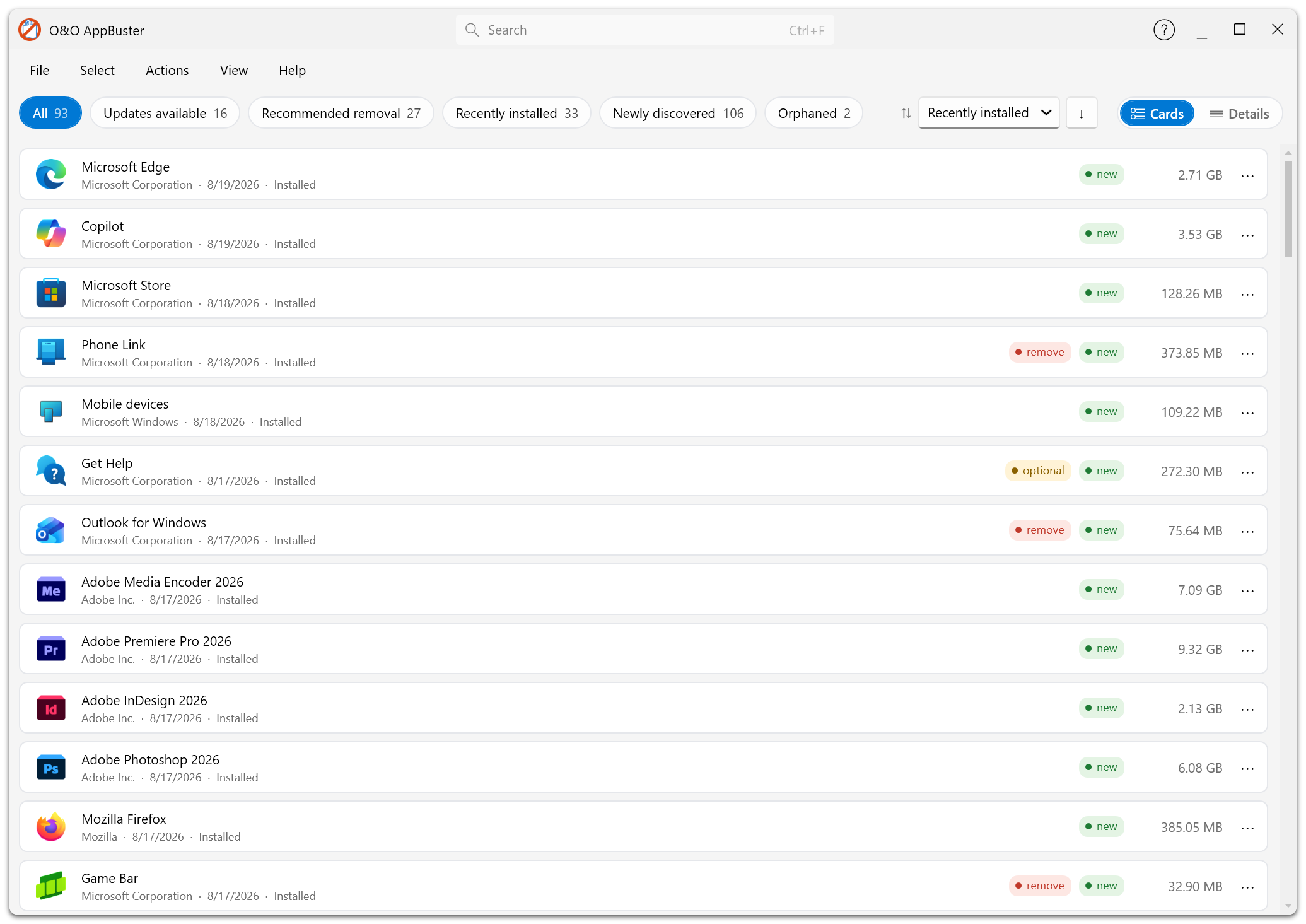
Číslo na tlačítku udává počet aplikací, které se po jeho výběru zobrazí. Tlačítko Vše obnoví úplný seznam.
Přehled chytrých zobrazení
| Chytré zobrazení | Co zobrazí |
|---|---|
| Vše | Všechny aplikace v seznamu. Výchozí zobrazení. |
| Dostupné aktualizace | Aplikace, pro které Správce balíčků systému Windows hlásí novější verzi. |
| Doporučeno k odstranění | Aplikace s doporučením odebrat. |
| Nedávno instalováno | Aplikace nainstalované během posledních 30 dní. |
| Nově objevené | Aplikace, které při předchozím spuštění programu O&O AppBuster nebyly v seznamu. |
| Skryté | Aplikace pro Windows přítomné v počítači, ale nezaregistrované pro váš účet. |
| Osiřelý | Pozůstatky aplikací, které již byly odinstalovány. |
| Poškozené | Aplikace MSI, kterým chybí instalační balíček, takže je systém Windows nemůže odebrat. |
| Systém | Součásti systému Windows. Zobrazují se pouze pro informaci a nelze je odebrat. |
| Framework | Běhová prostředí, která potřebují jiné aplikace. Zobrazují se pouze pro informaci. |
Všechna zobrazení najdete také v nabídce Zobrazení → Filtr. To se hodí, pokud je okno příliš úzké na všechna tlačítka.
Tlačítka se zobrazují podle obsahu seznamu
Tlačítko se objeví pouze u kategorie, která obsahuje alespoň jednu aplikaci. Pokud například O&O AppBuster nenajde žádné osiřelé či poškozené položky, příslušná tlačítka neuvidíte.
Podobně se Dostupné aktualizace zobrazí pouze při zapnuté funkci aktualizací a nainstalovaném Správci balíčků systému Windows. Viz Aktualizace.
Chytrá zobrazení a další funkce seznamu
- Hledat se nejprve použije v aktuálním zobrazení. Pokud zde hledaný výraz nenajde, ale objeví jej jinde, O&O AppBuster přepne na první zobrazení s výsledky.
- Řazení i rozložení Karty / Seznam / Podrobnosti můžete volit nezávisle na zobrazení.
- Při přechodu mezi zobrazeními se Výběr nemění. Vyberete-li v jednom zobrazení pět aplikací a přepnete do jiného, všech pět zůstane vybráno. Počet nadále vidíte na panelu akcí.
Výběr zůstává zachován při změně zobrazení. Před kliknutím na Odinstalovat aplikace proto zkontrolujte počet na panelu akcí. Pokud je vyšší, než očekáváte, použijte Zrušit výběr a vyberte aplikace znovu.
Příklady použití
Rychlé vyčištění
- Doporučeno k odstranění → Výběr → Vybrat všechny aplikace doporučené k odebrání
- Zrušte zaškrtnutí u aplikací, které používáte.
- Odinstalovat aplikace
Uvolnění místa na disku
- Vyberte Vše a seřaďte seznam sestupně podle sloupce Velikost.
- Postupujte od začátku seznamu a u každé aplikace zvažte, zda ji ponechat.
Zjištění nových aplikací v systému Windows
- Nově objevené zobrazí vše, co se objevilo od posledního spuštění.
- Až si aplikace prohlédnete, označte je jako zobrazené. Přestanou se označovat jako nové.
Odstranění pozůstatků po starších odinstalacích
- Osiřelý zobrazí zbývající registrace a datové složky.
- Poškozené zobrazí aplikace, které systém Windows již nedokáže sám odinstalovat.
Aktualizace softwaru
- Dostupné aktualizace
- Vyberte aplikace, které chcete aktualizovat, a klikněte na Aktualizace.