Aktualizace
Při prohledávání počítače může O&O AppBuster také zjistit, zda jsou dostupné novější verze aplikací, a na vyžádání je nainstalovat. Ke kontrole používá Správce balíčků systému Windows (winget), který je součástí systému Windows.
Požadavky
Funkce aktualizací vyžaduje nástroj winget. Ten je součástí balíčku Instalační program aplikací, který je v aktuálních instalacích systému Windows 11 předinstalovaný.
- Pokud je
wingetk dispozici, funkce je dostupná a ve výchozím nastavení zapnutá. - Pokud není nainstalován, volba je v nastavení neaktivní a zobrazí se vysvětlení: V tomto systému není nainstalován Správce balíčků systému Windows (winget), proto nejsou aktualizace aplikací dostupné. Chcete-li funkci zapnout, nainstalujte z obchodu Microsoft Store Instalační program aplikací.
Všechny ostatní funkce programu O&O AppBuster můžete používat i bez něj.
Zapnutí nebo vypnutí funkce
Nastavení → Aktualizace winget → Vyhledávat aktualizace pomocí winget
Změna tohoto nastavení vyžaduje restartování programu O&O AppBuster. Program vám nabídne okamžité restartování, aby se řádně ukončily kontroly na pozadí a nové nastavení se promítlo do celého rozhraní.
Kontrolu můžete vypnout například z následujících důvodů:
- Aktualizace si spravujete sami a kontrolu na pozadí nepotřebujete.
- Na pomalém počítači kvůli kontrole trvá úvodní prohledání příliš dlouho.
- Ve vaší organizaci se software nasazuje centrálně a za aktualizace odpovídá správce.
Vyhledání aktualizací
Kontrola aktualizací probíhá na pozadí po sestavení seznamu aplikací. Se seznamem tak můžete mezitím pracovat.
Pokud program najde aktualizaci:
- U příslušných aplikací se ve sloupci Aktualizace zobrazí zelený bod. Po umístění ukazatele myši se zobrazí popisek Aktualizace je dostupná přes winget.
- Nad seznamem se objeví tlačítko Dostupné aktualizace pro chytré zobrazení s počtem dotčených aplikací.
- Pokud je pro alespoň jednu vybranou aplikaci k dispozici aktualizace, na panelu akcí se zobrazí tlačítko Aktualizace.
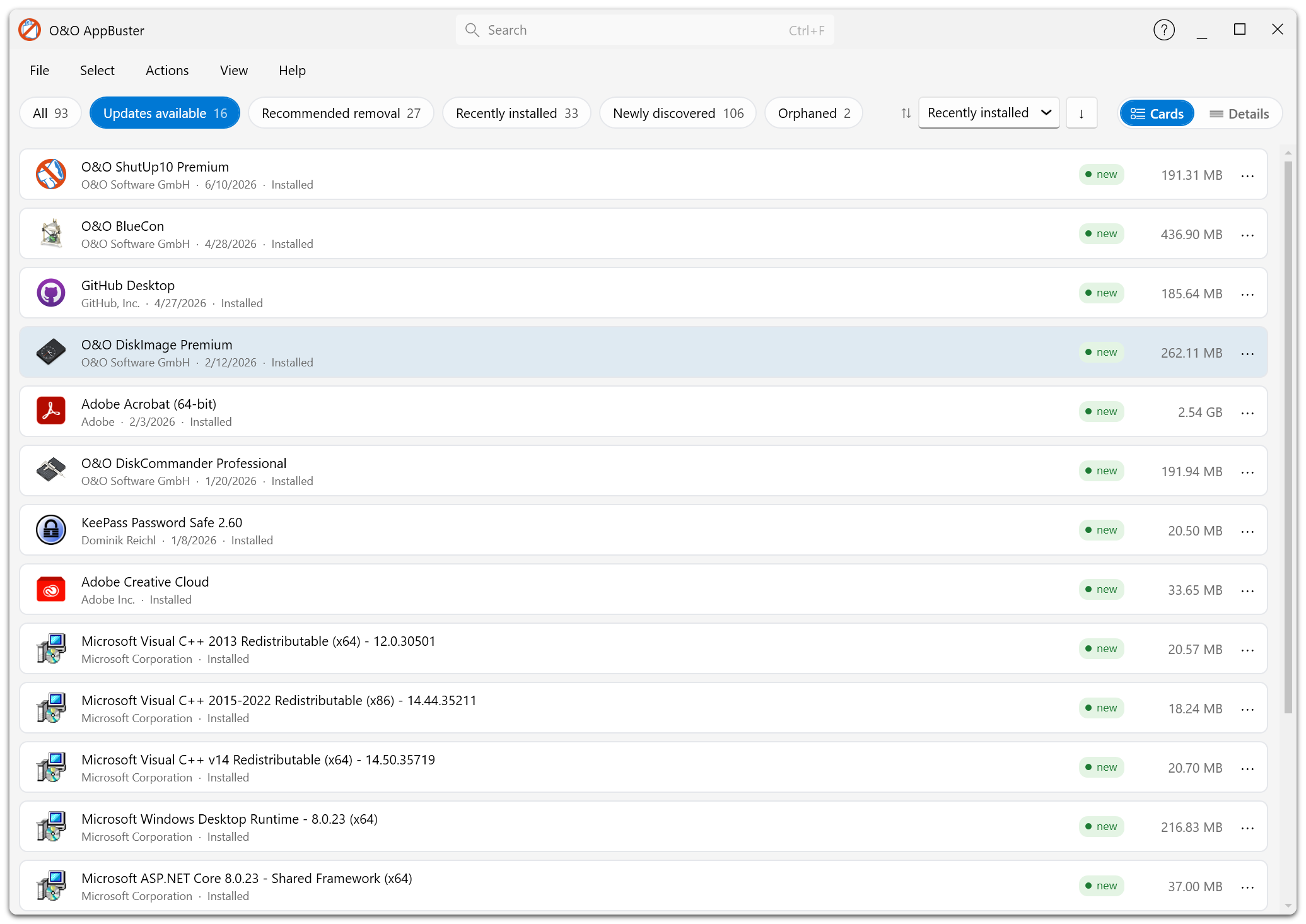
Zobrazení dostupných aktualizací obsahuje pouze aplikace, pro které Správce balíčků systému Windows hlásí novější verzi.
Instalace aktualizací
- Klikněte na filtr Dostupné aktualizace.
- Vyberte aplikace, které chcete aktualizovat.
- Klikněte na Aktualizace nebo použijte Akce → Aktualizovat vybrané aplikace přes winget.
- Potvrďte volbu v dialogovém okně.
Dialogové okno zobrazuje právě aktualizovanou aplikaci. Po dokončení dostane každá aplikace stav Aktualizováno nebo Aktualizace neúspěšná.
Aktualizace provádí Správce balíčků systému Windows, kterého O&O AppBuster k tomuto účelu spouští. Počítejte s tím, že:
- Na chvíli se může objevit okno konzoly.
- Instalační program některé aplikace může zobrazit dotaz, na který budete muset odpovědět.
- Selhání jedné aktualizace nebrání provedení ostatních.
Na tyto možnosti upozorňuje také potvrzovací okno před zahájením aktualizace.
Výsledky
Po skončení se zobrazí jeden z těchto výsledků:
| Výsledek | Význam |
|---|---|
| Aktualizace dokončena. | Všechny vybrané aplikace byly aktualizovány. |
| Aktualizace dokončena s chybami. | Některé aplikace byly aktualizovány, u jiných se aktualizace nezdařila. |
| Během aktualizace došlo k chybě. | Aktualizaci nebylo možné provést. |
| Aktualizace byla uživatelem zrušena. | Aktualizaci jste zastavili. |
Chyba aktualizace se hlásí u každé aplikace zvlášť. Nejčastěji aplikace stále běží, soubor na serveru vydavatele je dočasně nedostupný nebo název zaregistrovaný ve Windows neodpovídá názvu aplikace v katalogu winget.
Co se takto neaktualizuje
- Aplikace pro Windows z obchodu Microsoft Store aktualizuje samotný obchod, nikoli O&O AppBuster.
- Samotný systém Windows aktualizuje služba Windows Update. O&O AppBuster tyto aktualizace nespravuje.
- Aplikace, které správce balíčků nezná, takto nelze aktualizovat. Patří k nim přenosné programy, interní nástroje a další aplikace bez záznamu v katalogu winget. V seznamu je najdete, ale dostupná aktualizace se u nich neobjeví.
Automatizace
O&O AppBuster aktualizuje aplikace na váš pokyn. Automatické ani naplánované aktualizace nenabízí a po zavření neběží na pozadí.
Chcete-li aktualizace provádět bez zásahu uživatele, můžete ve Windows spouštět příkaz winget upgrade --all v naplánované úloze.