První kroky
Během přibližně deseti minut stáhnete O&O AppBuster, zkontrolujete aplikace v počítači a odeberete první z nich.
1. Stažení a spuštění
- Stáhněte O&O AppBuster z webu společnosti O&O Software.
- Spusťte stažený soubor. Instalace není potřeba.
- Systém Windows zobrazí výzvu Řízení uživatelských účtů (UAC). Potvrďte ji tlačítkem Ano.
Odebrání aplikací, vyčištění pozůstatků a vytvoření bodu obnovení systému vyžadují zvýšená oprávnění. O&O AppBuster si je vyžádá jednou při spuštění, abyste nemuseli potvrzovat každou další akci zvlášť. Viz Požadavky na systém.
2. Vyčkejte na dokončení prohledání
O&O AppBuster začne ihned vyhledávat aplikace v počítači. Průběžné počitadlo nad seznamem uvádí počet dosud nalezených aplikací.
Na běžném počítači to trvá několik sekund. Pokud je nainstalováno mnoho desktopových programů, může prohledávání trvat déle. Velikosti na disku se počítají na pozadí, takže hodnoty ve sloupci Velikost se mohou ještě chvíli doplňovat po zobrazení seznamu.
3. Seznamte se se seznamem aplikací
Po dokončení prohledání se v hlavním okně zobrazí seznam aplikací:
- Tlačítka filtrů nad seznamem odpovídají chytrým zobrazením. Každé omezí seznam na určitou kategorii a uvádí počet odpovídajících aplikací.
- Přepínač Karty / Seznam / Podrobnosti vpravo mění rozložení seznamu. Karty dobře poslouží při čtení, Seznam zobrazí více kompaktních karet vedle sebe a v rozložení Podrobnosti pracujete s tabulkou a můžete řadit podle sloupců.
- Sousední ovládací prvek pro řazení změní pořadí například podle názvu, velikosti nebo data instalace.
- V nabídce Zobrazení → Informace o aplikaci vybíráte, které údaje se u aplikací zobrazí.
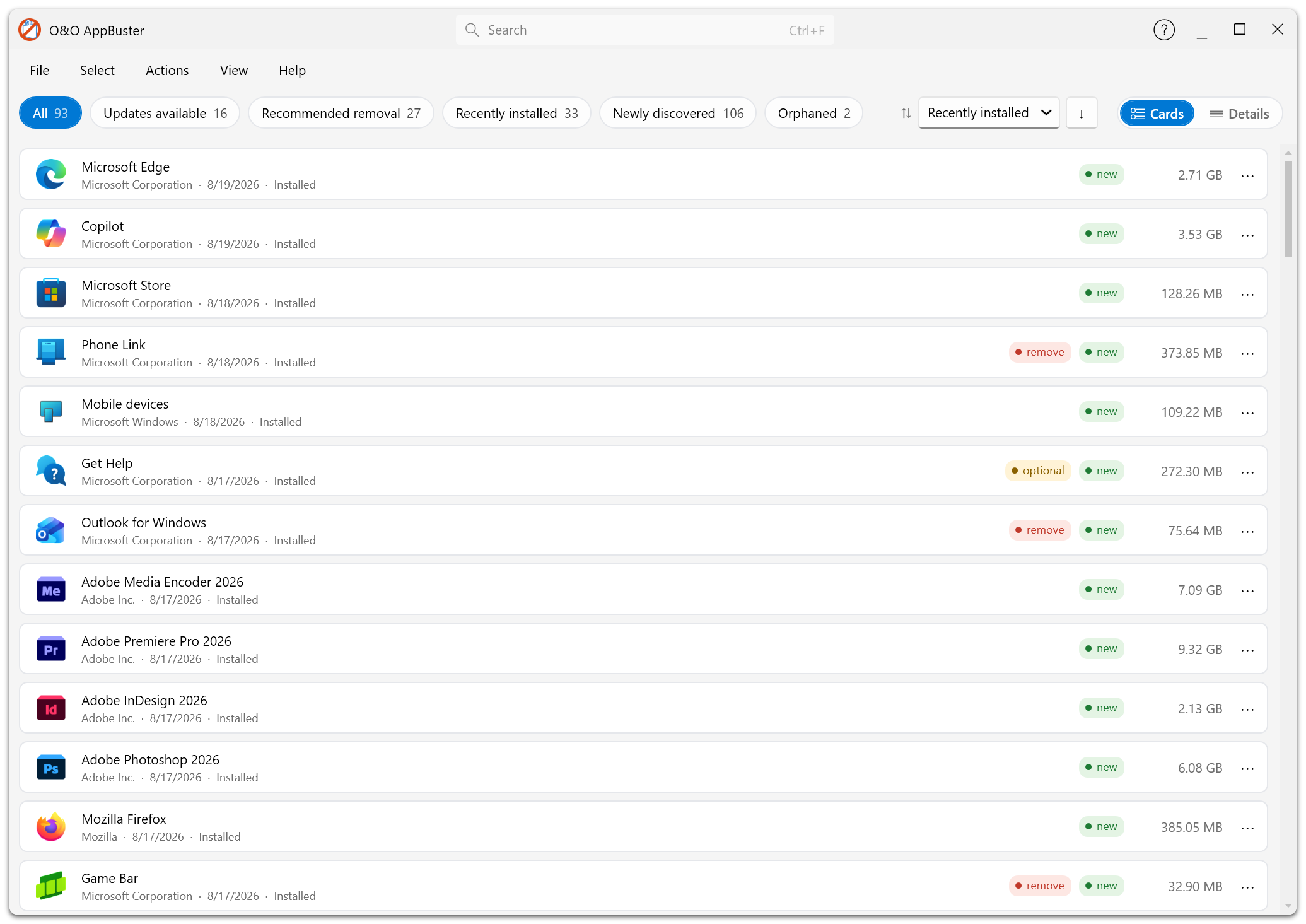
Po prohledání najdete nad seznamem tlačítka chytrých zobrazení s počty aplikací, řazení a přepínač Karty / Podrobnosti.
4. Vytvořte bod obnovení systému
Před první změnou vytvořte bod obnovení. Jestliže se později ukáže, že odebraná součást byla potřebná, můžete tak rychle vrátit systém do předchozího stavu.
- Otevřete Akce → Vytvořit bod obnovení systému.
- Potvrďte výzvu.
- Vyčkejte, až zmizí zpráva Vytváří se bod obnovení systému….
Možnost vytvořit bod obnovení nabídne O&O AppBuster také před první změnou po spuštění.
Pokud je ochrana systému Windows vypnutá, O&O AppBuster vás upozorní a vysvětlí, jak ji zapnout. Můžete pokračovat i bez bodu obnovení, ale při prvním úklidu doporučujeme ochranu zapnout a bod vytvořit.
5. Začněte podle doporučení
Nejbezpečnější začátek je projít si návrhy programu O&O AppBuster na odebrání aplikací.
- Klikněte na tlačítko Doporučeno k odstranění nad seznamem. Uvidíte aplikace s doporučením odebrat.
- Projděte seznam. O&O tyto aplikace doporučuje zvážit k odebrání. Obvykle jde o předinstalované hry, zpravodajství, počasí a podobné doplňky.
- Pokud chcete vybrat všechny položky v seznamu, použijte Výběr → Vybrat všechny aplikace doporučené k odebrání.
- Zrušte zaškrtnutí všech aplikací, které si chcete ponechat.
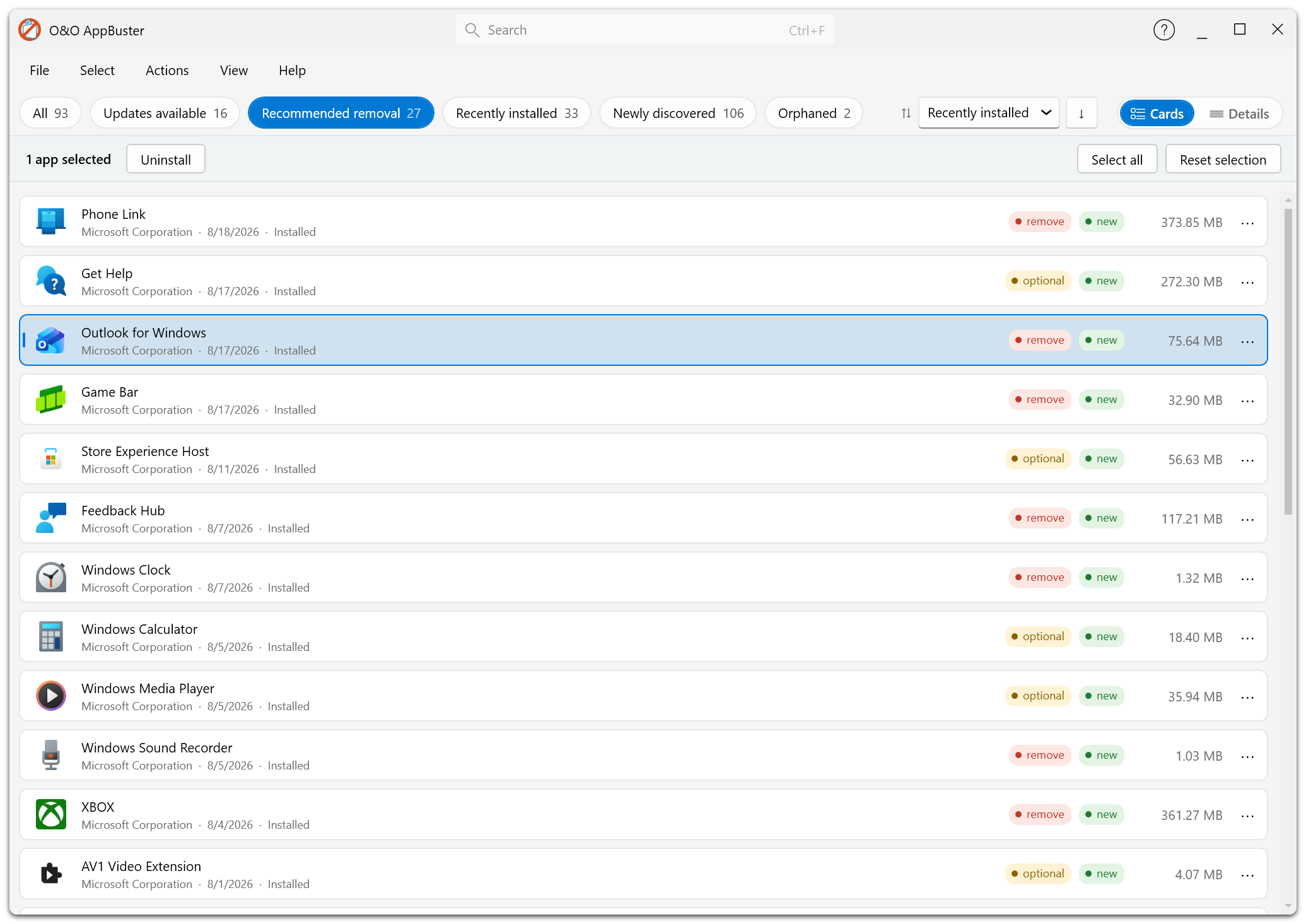
V zobrazení doporučených položek můžete vidět doporučení odebrat nebo volitelné. Před výběrem si každou aplikaci prohlédněte.
Doporučení odebrat znamená, že na aplikaci nic dalšího nezávisí. Sama aplikace však pro vás může být užitečná. Pokud si například každé ráno otevíráte Počasí, ponechte si je.
➡️ Doporučení
6. Odeberte vybrané aplikace
Jakmile vyberete alespoň jednu aplikaci, objeví se nad seznamem panel akcí s počtem vybraných aplikací.
- Klikněte na Odinstalovat aplikace.
- Otevře se dialogové okno odebrání. Zkontrolujte aplikace určené k odebrání. Kliknutím na Zkontrolovat vše › zobrazíte všechny vybrané položky.
- Vyberte Rozsah odstranění:
| Rozsah | Co se stane |
|---|---|
| Aktuální uživatel | Aplikace se odebere pouze z vašeho účtu. |
| Všichni uživatelé | Aplikace se odebere ze všech účtů na tomto počítači. |
| Celý počítač | Aplikace se odebere ze všech účtů a z disku se odstraní i zbývající soubory. Jde o nejdůkladnější možnost. |
- Klikněte na Odebrat aplikace.
Okno průběhu uvádí právě zpracovávanou aplikaci. Po dokončení se zobrazí souhrn s počtem odebraných aplikací a seznamem případných přeskočených položek s důvody.
Rozsah odebrání platí pro aplikace pro Windows. Desktopové aplikace používají vlastní odinstalační program. Může se otevřít jeho okno, ve kterém je nutné potvrdit některé kroky. Případné dotazy musí zodpovědět uživatel, O&O AppBuster to za vás nemůže udělat.
7. Vyřešte přeskočené položky
Aplikaci se někdy nepodaří ihned odebrat, nejčastěji proto, že je některý její soubor používán.
Výsledné okno uvádí tyto aplikace samostatně a nabízí následující možnosti:
- Zavřít tyto programy a odebrat aplikaci: O&O AppBuster uvolní soubor a zkusí odebrání znovu.
- Odebrat při příštím restartu: systém Windows odstraní soubory při příštím spuštění.
- Přeskočit tuto aplikaci: položka se prozatím ponechá beze změny.
- Zkusit znovu přeskočené: nový pokus o odebrání přeskočených aplikací.
- Uložit protokol…: uložení zprávy o odebrání do souboru.
8. Volitelně: odstraňte pozůstatky
Pokud v počítači po dřívějších odinstalacích něco zůstalo, může O&O AppBuster zobrazit dvě další tlačítka filtrů:
- Osiřelý: registrace a datové složky aplikací, které již nejsou nainstalované.
- Poškozené: aplikace, jimž chybí instalační balíček, takže je systém Windows nedokáže odinstalovat ani opravit.
Obě kategorie lze vyčistit stejným postupem jako při běžném odebrání. Před odstraněním položky si přečtěte pokyny pro příslušnou kategorii a ověřte její vlastnosti.
➡️ Osiřelé aplikace · Poškozené aplikace
9. Volitelně: nainstalujte aktualizace
Pokud je dostupný Správce balíčků systému Windows, tlačítkem Dostupné aktualizace zobrazíte aplikace s novější verzí. Vyberte je a klikněte na Aktualizace.
➡️ Aktualizace
10. Dokončení práce
Stisknutím F5 obnovte seznam, zkontrolujte výsledek a zavřete program.
Po ukončení O&O AppBuster nezůstane na pozadí nic spuštěno. Program si zapamatuje, které aplikace byly v počítači, a při příštím spuštění zobrazí novinky v chytrém zobrazení Nově objevené.
Aktualizace funkcí systému Windows někdy vrátí dříve odebrané aplikace. Po větší aktualizaci spusťte O&O AppBuster a zkontrolujte Nově objevené. Zabere to asi půl minuty.
Kam dál?
- Chcete před odebráním porozumět jednotlivým kategoriím? → Kategorie aplikací
- Chcete změnit jazyk, barevný motiv nebo protokolování? → Nastavení
- Něco nefungovalo podle očekávání? → Časté dotazy