Die App-Liste
Die App-Liste ist O&O AppBuster. Es gibt kein Dashboard und keinen Assistenten — das gesamte Fenster zeigt die Apps auf Ihrem PC, und alles andere ist eine Möglichkeit, diese eine Liste einzuschränken, zu sortieren oder zu bearbeiten.
Der Suchlauf
O&O AppBuster beginnt mit dem Suchlauf, sobald es geöffnet wird. Apps erscheinen in der Liste, während sie gefunden werden, und ein Zähler über der Liste zeigt den Fortschritt (N Apps gefunden …). Ist der Suchlauf abgeschlossen, wird der Zähler durch die Smart-View-Filterchips ersetzt.
Die Größen auf der Festplatte werden anschließend im Hintergrund berechnet — die Werte unter Speicher füllen sich also noch einige Sekunden weiter, nachdem die Liste im Übrigen fertig ist.
Für einen neuen Suchlauf drücken Sie F5 oder verwenden Datei → Aktualisieren. O&O AppBuster bemerkt außerdem Installationen, die während der Laufzeit stattfinden, und aktualisiert dann von selbst.
Karten oder Details
Der Schalter oben rechts über der Liste wechselt zwischen zwei Darstellungen. Ihre Wahl wird gespeichert und beim nächsten Start wieder verwendet.
Karten
Jede App ist eine breite Zeile mit Symbol, Name und einer Unterzeile mit den Angaben, die Sie unter Ansicht → App-Informationen gewählt haben. Das ist die besser lesbare Darstellung und die Vorgabe.
Details
Die klassische Tabelle. Jede Angabe erhält eine eigene sortierbare Spalte — das ist die richtige Wahl, wenn Sie viele Apps miteinander vergleichen, etwa um die zehn größten zu finden.
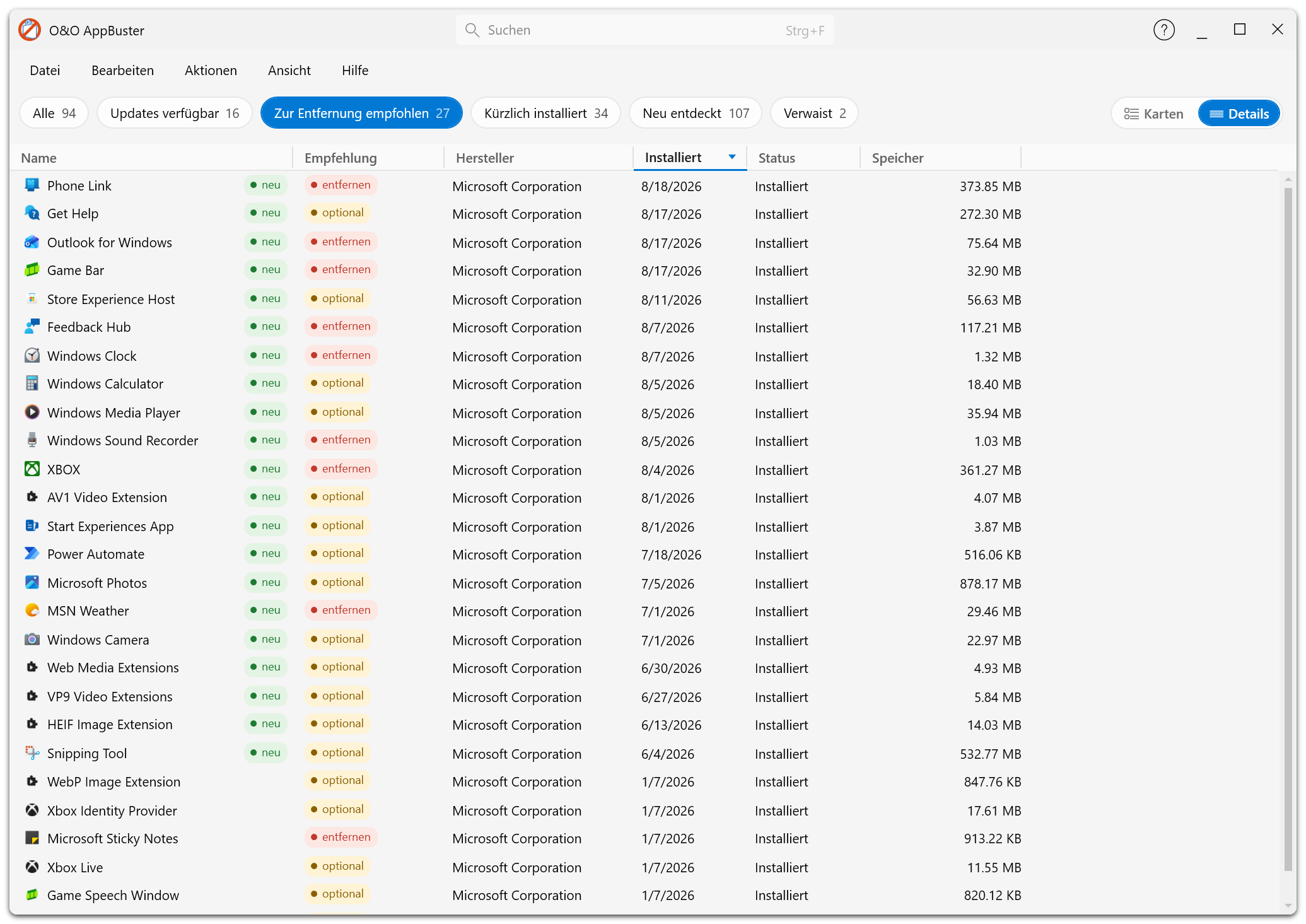
Die Details-Darstellung gibt jeder Angabe eine eigene sortierbare Spalte.
Beide Darstellungen zeigen dieselben Apps und bieten dieselben Aktionen.
Auswählen, was pro App angezeigt wird
Ansicht → App-Informationen legt fest, welche Angaben erscheinen — als Spalten in der Details-Darstellung und in der Kartenunterzeile in der Karten-Darstellung. Eine Einstellung steuert beides.
| Angabe | Bedeutung |
|---|---|
| Name | Der Anzeigename der App. Immer sichtbar. |
| Empfehlung | behalten, optional oder entfernen — siehe Empfehlungen. |
| Hersteller | Wer die App herausgibt. |
| Speicher | Belegter Platz auf der Festplatte — App-Dateien und App-Daten. |
| Status | Installiert, Installierbar, Bereitgestellt (nicht installiert) oder Nicht entfernbar. |
| Installiert | Das Datum, an dem die App installiert wurde. |
| Version | Die installierte Versionsnummer. |
| Update | Ob über winget eine neuere Version verfügbar ist — siehe Updates. |
| Verfügbar | Für wen die App installiert ist: Ihr Benutzerkonto, eine Anzahl von Nutzern oder der gesamte Rechner. |
| Typ | Die App-Kategorie — siehe App-Kategorien. |
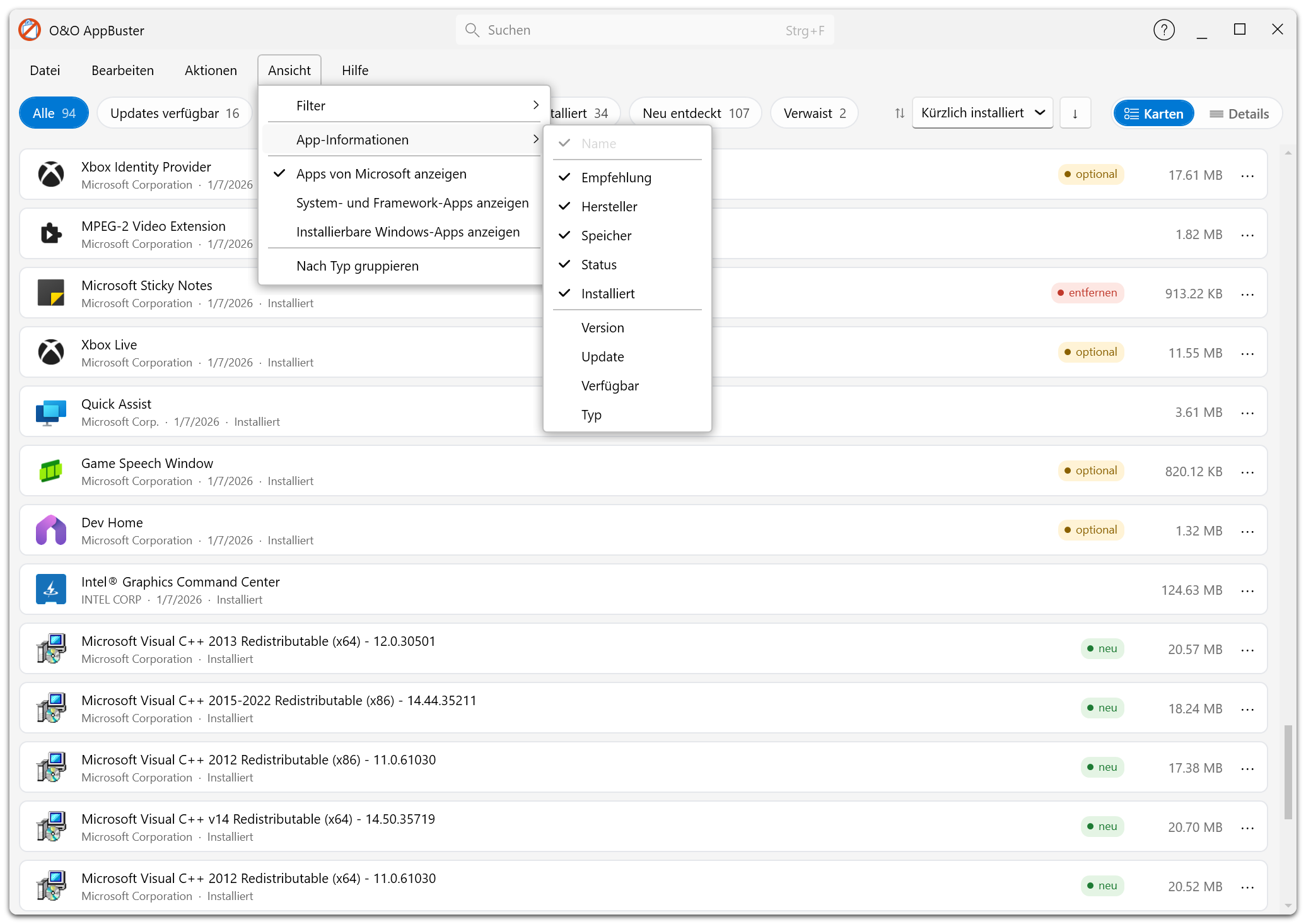
Ansicht → App-Informationen legt fest, welche Angaben pro App erscheinen — als Spalten in der Details-Darstellung und in der Kartenunterzeile in der Karten-Darstellung.
Sortieren
Das Sortier-Element neben dem Ansichtsschalter ordnet die Liste. Zur Auswahl stehen:
Kürzlich installiert (die Vorgabe, Neuestes zuerst) · Name · Speicher · Hersteller · Empfehlung · Version · Status · Verfügbar · Typ · Updates verfügbar
Die Schaltfläche daneben kehrt die Richtung um. In der Details-Darstellung können Sie zusätzlich auf eine Spaltenüberschrift klicken; das Sortier-Element folgt dann nach.
Sortieren Sie nach Speicher, um sofort zu sehen, wohin Ihr Speicherplatz verschwunden ist. Zusammen mit dem Chip Zur Entfernung empfohlen ist das der schnellste Weg zu einer merklichen Menge freien Speichers.
Suchen
Das Suchfeld befindet sich in der Titelzeile des Fensters. Tippen Sie einige Zeichen, und die Liste wird während der Eingabe gefiltert; die Suche berücksichtigt den Namen und die Beschreibung der App.
Enthält die aktuelle Smart View keinen Treffer, eine andere aber doch, wechselt O&O AppBuster zur ersten View mit Ergebnissen — damit Sie nicht auf eine leere Liste blicken. Findet sich nirgends etwas, wird das ausdrücklich gemeldet.
Leeren Sie das Suchfeld, um wieder die vollständige Liste zu sehen.
Nach Typ gruppieren
Ansicht → Nach Typ gruppieren schaltet über der Liste eine Leiste mit Registern ein — eines je App-Kategorie, die in der aktuellen Ansicht vorkommt. Die Auswahl eines Registers schränkt die Liste auf diese Kategorie ein. Praktisch, wenn Sie erst alle Desktop-Apps und dann alle Windows-Apps durchgehen möchten, ohne Ihre übrigen Filter zu verändern.
Apps auswählen
Setzen Sie das Häkchen einer App, um sie auszuwählen. Sobald mindestens eine App ausgewählt ist, erscheint über der Liste eine Aktionsleiste mit der Anzahl der ausgewählten Apps, den passenden Aktionen (Entfernen und, wenn zutreffend, Update) sowie Alles auswählen und Auswahl aufheben.
Das Menü Bearbeiten bietet Sammelauswahlen:
- Alle zur Entfernung empfohlenen Apps auswählen
- Alle optional empfohlenen Apps auswählen
- Alle Windows-Apps auswählen
- Alle Desktop-Apps auswählen
- Alles auswählen
- Auswahl aufheben
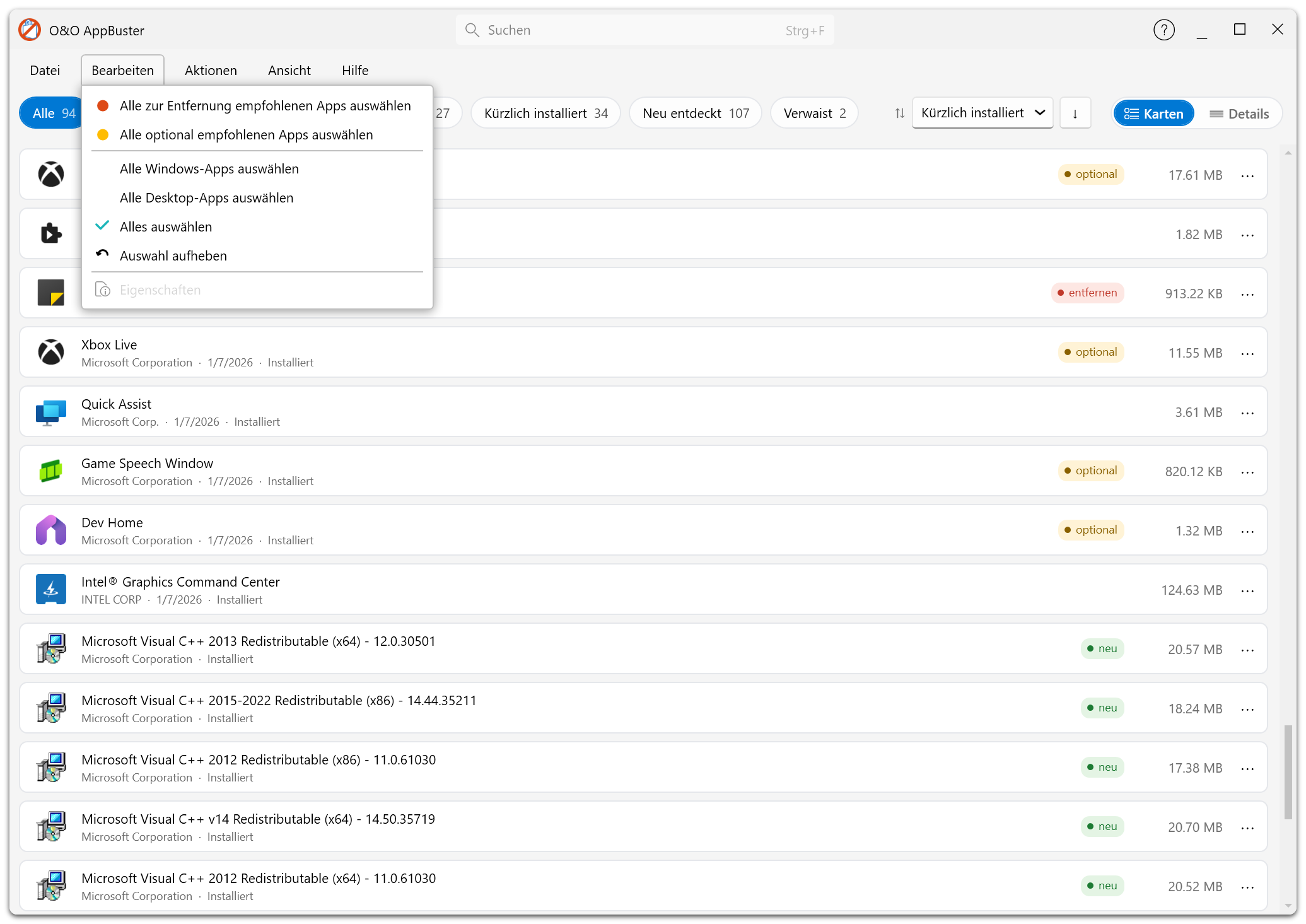
Das Menü Bearbeiten verwandelt Empfehlungen und App-Kategorien unmittelbar in eine Auswahl.
Eine einzelne App bearbeiten
Klicken Sie mit der rechten Maustaste auf eine App (oder nutzen Sie die Schaltfläche in ihrer Zeile), um die Aktionen zu erhalten, die für sie in Frage kommen:
| Aktion | Gilt für |
|---|---|
| Entfernen | Apps, die entfernt werden können |
| Installieren | Windows-Apps, die auf dem PC vorhanden, aber für Sie nicht installiert sind |
| Update | Apps, für die winget eine neuere Version meldet |
| Ändern | Desktop-Apps, deren Installationsprogramm eine Reparatur- oder Änderungsoption anbietet |
| Eigenschaften | Jede App |
Das Menü Aktionen bietet zusätzlich In Zwischenablage kopieren (alle erfassten Informationen zur ausgewählten App) und Verzeichnis öffnen… (öffnet das Installationsverzeichnis im Windows-Explorer).
Eigenschaften und Details
Eigenschaften öffnet einen Dialog mit allem, was O&O AppBuster über die App weiß:
- Name, Typ und Installationsdatum
- Version und Plattform (x86, x64, ARM, ARM64, neutral)
- Hersteller
- Größe — getrennt nach App-Dateien und App-Daten, mit Gesamtwert
- Pfad des Installationsverzeichnisses
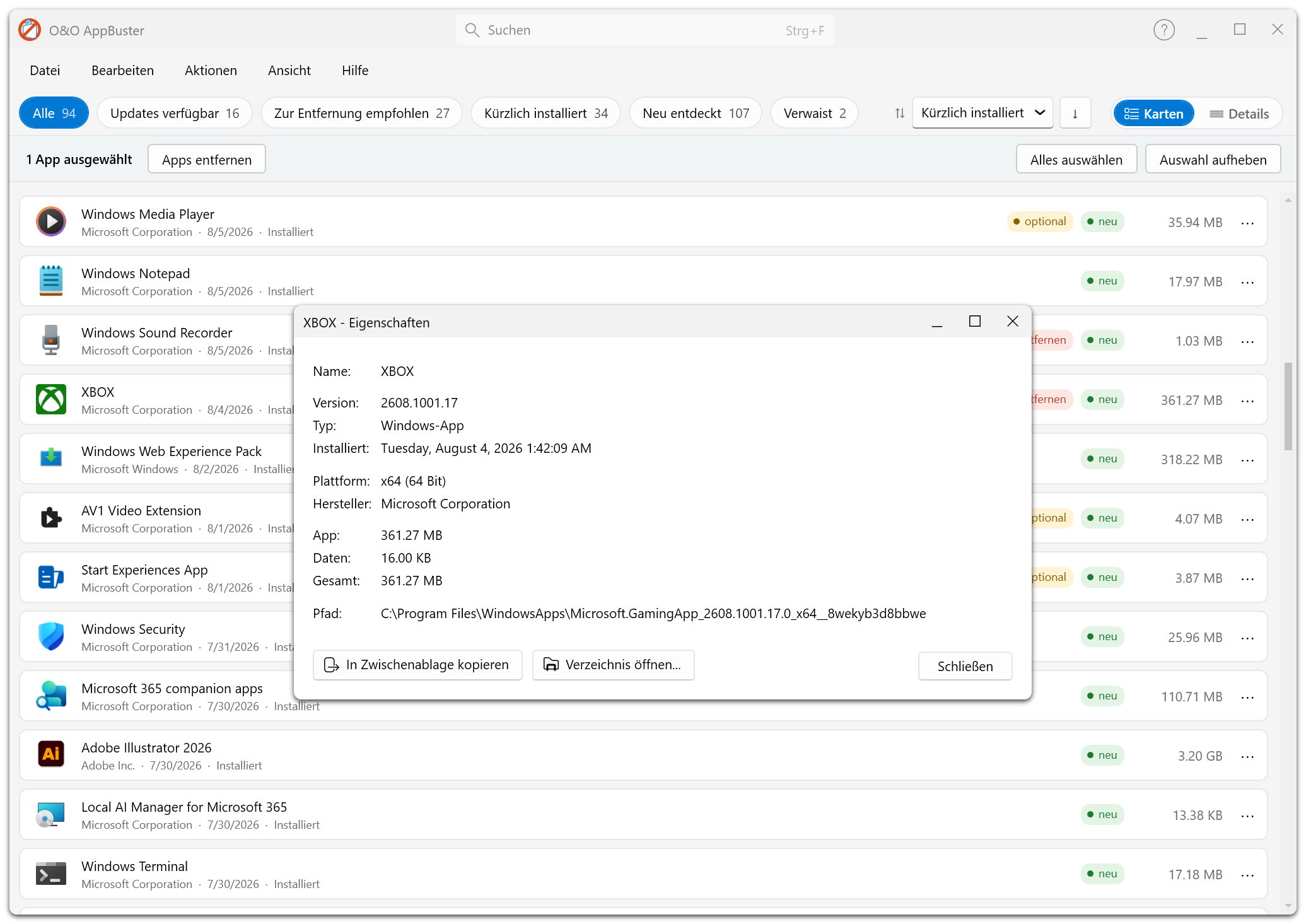
Der Eigenschaften-Dialog: Version, Typ, Installationsdatum, Plattform, Hersteller, Größe getrennt nach App-Dateien und App-Daten sowie das Installationsverzeichnis — alles in die Zwischenablage kopierbar.
Bei verwaisten Apps zeigt dieser Dialog zusätzlich die Deutung des Überrests: einen lesbaren Namen, die ursprüngliche Kennung, den vermuteten Anbieter und die Produktfamilie, den wahrscheinlichen Zweck und wie zuverlässig diese Deutung ist. Siehe Verwaiste Apps.
Die Informationen lassen sich in die Zwischenablage kopieren — nützlich, wenn Sie etwas nachschlagen oder an den Support senden möchten.
Der Hinweis „Apps sind ausgeblendet"
Manche Optionen im Menü Ansicht blenden Apps dauerhaft aus, statt nur die aktuelle Sicht zu filtern — etwa Apps von Microsoft anzeigen, wenn es abgeschaltet ist. Immer wenn eine solche Einstellung tatsächlich Apps aus der Liste entfernt, erscheint über der Liste ein schmaler Hinweis mit der Anzahl der ausgeblendeten Apps und einer Schaltfläche Alle anzeigen, die diese Einstellungen mit einem Klick zurücksetzt.
Damit erklärt sich eine Liste, die unerwartet kürzer ist, immer selbst.