Empfehlungen
Das Schwierigste beim Aufräumen eines Windows-PCs ist nicht das Entfernen von Apps — es ist die Frage, welche man gefahrlos entfernen kann. O&O AppBuster beantwortet sie für jede App in der Liste.
Die drei Stufen
| Empfehlung | Hinweis im Programm | Bedeutung |
|---|---|---|
| behalten | Anwendung behalten | Finger weg. Entweder hängt Windows oder eine andere App davon ab, oder O&O AppBuster sieht keinen Grund, die App für verzichtbar zu halten. |
| optional | Anwendung behalten oder entfernen | Eine Entfernung ist unbedenklich. Ob Sie die App möchten, entscheiden Sie. |
| entfernen | Anwendung entfernen | Typische Zusatz-Software. Nichts hängt davon ab, und eine Entfernung hat keine Nebenwirkungen. |
Die Empfehlung erscheint in der Spalte Empfehlung (Details-Darstellung) beziehungsweise in der Kartenunterzeile (Karten-Darstellung), sofern diese Angabe unter Ansicht → App-Informationen eingeschaltet ist.
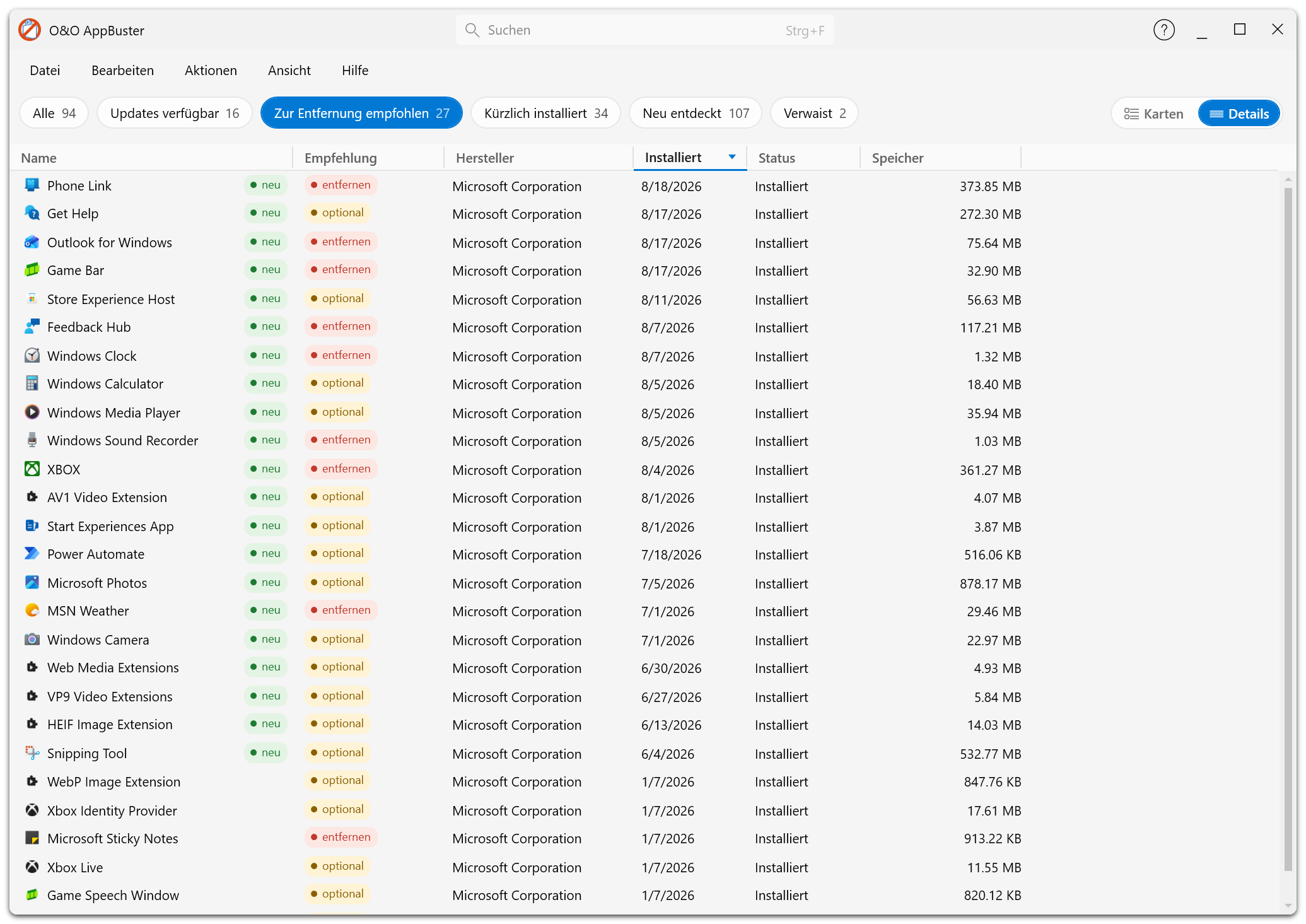
Die Spalte Empfehlung neben jeder App — entfernen und optional auf einen Blick.
Wie eine Empfehlung zustande kommt
O&O AppBuster verwendet eine von O&O gepflegte Liste bekannter Apps und vergleicht sie mit der Paketkennung der App zusammen mit der Hersteller-Kennung. Die Empfehlung für Microsoft.BingWeather von Microsoft ist also eine bewusste Entscheidung und keine Vermutung, die aus dem Namen abgeleitet wurde.
Die wichtige Folge daraus:
Jede App, die nicht in dieser Liste steht, erhält die Empfehlung behalten. O&O AppBuster schlägt niemals vor, etwas zu entfernen, das es nicht kennt. Wenn Sie behalten bei einer App sehen, die Sie nie genutzt haben, bedeutet das nicht, dass die App wichtig ist — es bedeutet, dass O&O AppBuster diese Entscheidung nicht für Sie trifft.
Das ist bewusst auf der sicheren Seite gebaut. Ein falsches behalten kostet Sie etwas Speicherplatz; ein falsches entfernen könnte etwas kaputt machen.
Was typischerweise zur Entfernung empfohlen wird
Ohne Anspruch auf Vollständigkeit sind Apps mit der Einordnung entfernen meist:
- vorinstallierte Microsoft-Zugaben: Nachrichten-, Wetter-, Finanz-, Sport- und Reise-Apps, 3D Builder, die Cortana-App, Videobearbeitung und Ähnliches
- Spiele und Spiele-Hubs, die mit Windows ausgeliefert werden
- Hersteller-Zusätze, die Funktionen doppeln, die Windows schon mitbringt
- Begleit-Apps, die nur zusammen mit Hardware sinnvoll sind, die Sie nicht besitzen
System-Apps und Framework-Apps werden nie zur Entfernung empfohlen — sie lassen sich überhaupt nicht entfernen.
Mit Empfehlungen arbeiten
Das Menü Bearbeiten verwandelt Empfehlungen direkt in eine Auswahl:
- Alle zur Entfernung empfohlenen Apps auswählen — alles mit entfernen
- Alle optional empfohlenen Apps auswählen — alles mit optional
Zusammen mit der Smart View Zur Entfernung empfohlen ergibt das den kürzesten Weg zu einem aufgeräumten PC:
- Auf den Chip Zur Entfernung empfohlen klicken
- Bearbeiten → Alle zur Entfernung empfohlenen Apps auswählen
- Häkchen bei den Apps entfernen, die Sie nutzen
- Entfernen
Empfehlungen sind ein Ratschlag
Eine Empfehlung beschreibt technische Folgen, nicht Ihre Vorlieben. O&O AppBuster weiß nicht, dass Sie jeden Morgen die Wetter-App aufrufen oder dass Ihnen die Xbox-App wichtig ist.
Lesen Sie die Liste also, bevor Sie eine Entfernung bestätigen. Genau darin liegt der Sinn, jeder App eine Empfehlung zur Seite zu stellen — statt eine einzige Schaltfläche „PC aufräumen" anzubieten: Sie bleiben derjenige, der entscheidet.
Sehen Sie sich das Datum unter Installiert und die Eigenschaften der App an. Eine App, die seit dem Einrichtungstag auf dem PC liegt und die Sie nicht einmal zuordnen können, ist ein sicherer Kandidat als etwas, das Sie letzte Woche installiert haben.
Nach Empfehlung sortieren und filtern
- Sortierung → Empfehlung gruppiert die Liste nach Empfehlungsstufe.
- Ansicht → Nach Typ gruppieren teilt die Liste zusätzlich nach App-Kategorie auf. So sehen Sie zum Beispiel leicht, welche Windows-Apps zur Entfernung empfohlen sind, ohne sich mit Desktop-Programmen zu befassen.