Einstellungen
Der Einstellungsdialog wird über Datei → Einstellungen geöffnet. Er ist bewusst kurz gehalten — O&O AppBuster hat wenige Schalter, weil das meiste Verhalten ins Menü Ansicht gehört, wo Sie die Wirkung unmittelbar sehen.
Allgemein
Sprache
O&O AppBuster ist verfügbar auf:
Englisch · Deutsch · Französisch · Spanisch · Italienisch · Russisch · Japanisch · Chinesisch
Standardmäßig folgt das Programm der Anzeigesprache von Windows. Ein Sprachwechsel erfordert einen Neustart des Programms; Sie werden gefragt, ob sofort neu gestartet werden soll.
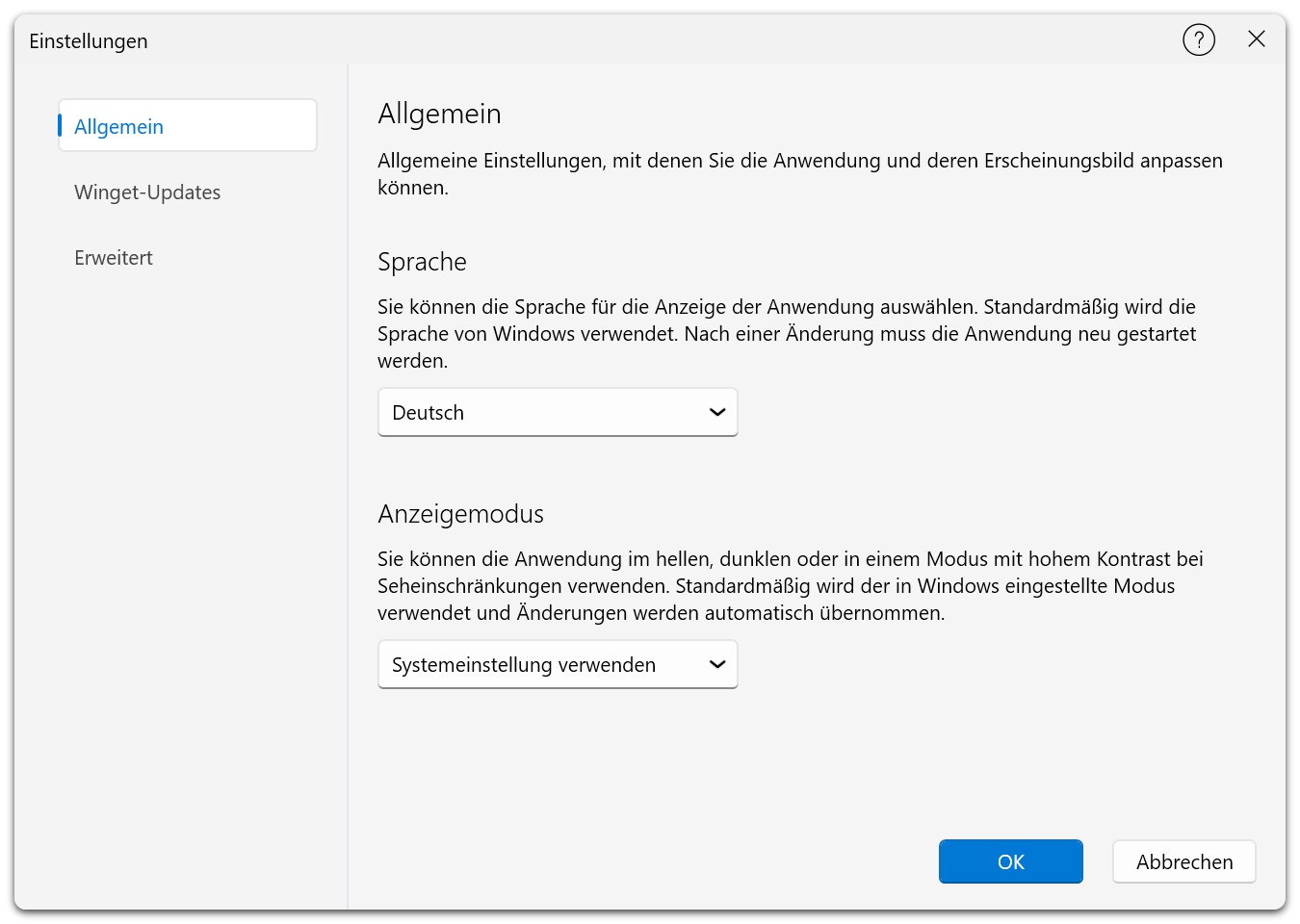
Einstellungen → Allgemein enthält die Anzeigesprache und das Farbschema. Beides folgt Windows, solange Sie nichts anderes wählen.
Anzeigemodus
Das Farbschema des Programmfensters:
| Option | Wirkung |
|---|---|
| Systemeinstellung verwenden | Folgt der Hell/Dunkel-Einstellung von Windows. Die Vorgabe. |
| Hell | Immer hell. |
| Dunkel | Immer dunkel. |
| Hoher Kontrast schwarz | Kontrastreiches Schema auf dunklem Hintergrund. |
| Hoher Kontrast weiß | Kontrastreiches Schema auf hellem Hintergrund. |
Die Änderung wirkt sofort.
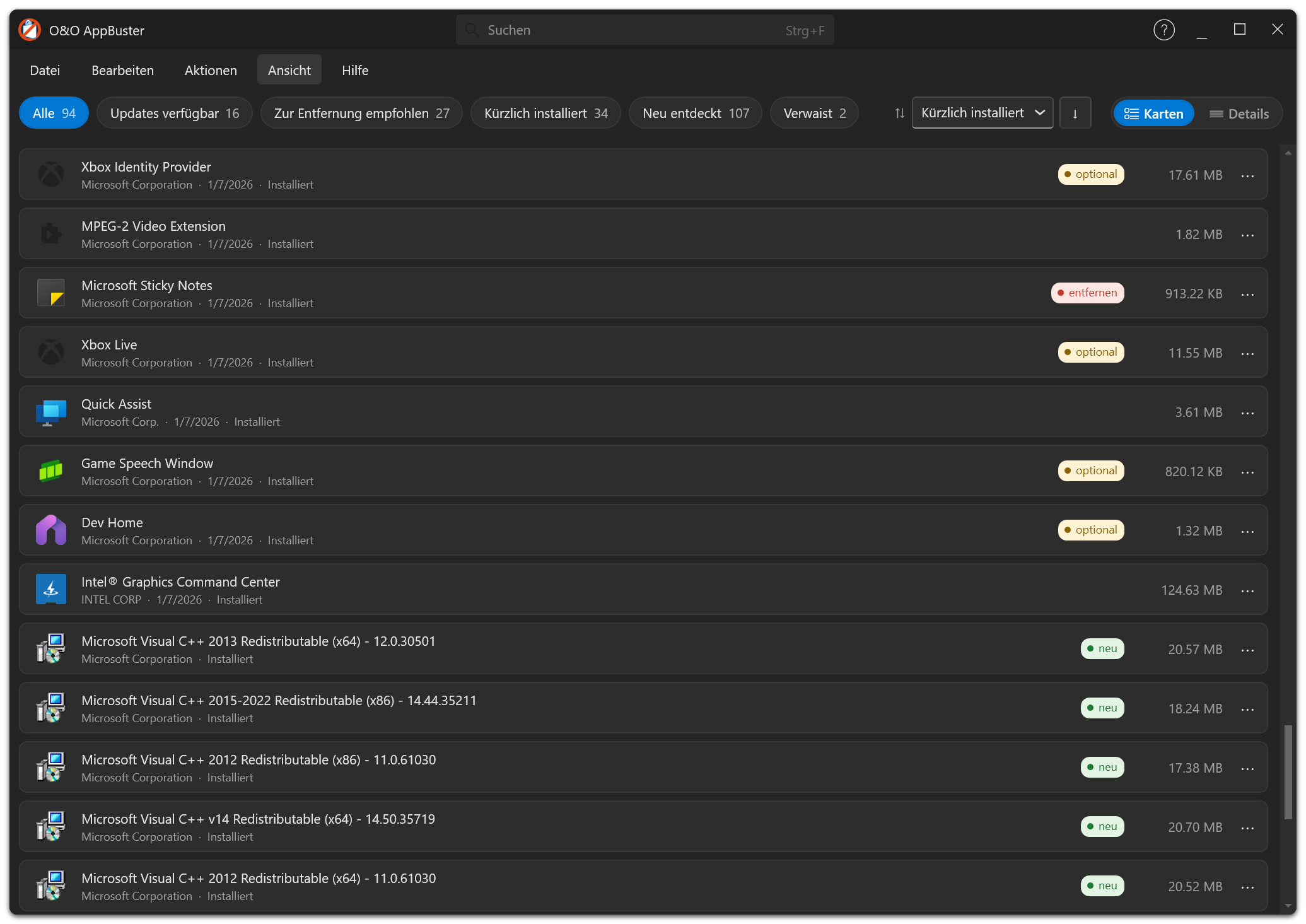
O&O AppBuster im dunklen Modus. Hier fest einstellbar — oder der Hell/Dunkel-Einstellung von Windows überlassen.
Winget-Updates
Mit Winget nach Updates suchen
Schaltet die Update-Funktion ein oder aus. Ist sie eingeschaltet, fragt O&O AppBuster im Hintergrund beim Windows-Paket-Manager nach, ob es neuere Versionen Ihrer Apps gibt.
Eine Änderung dieser Einstellung erfordert einen Neustart, den O&O AppBuster für Sie ausführt.
Ist winget auf dem System nicht installiert, ist die Option deaktiviert, und ein Hinweis erklärt, wie sie nachgerüstet wird (Installation von App Installer aus dem Microsoft Store).
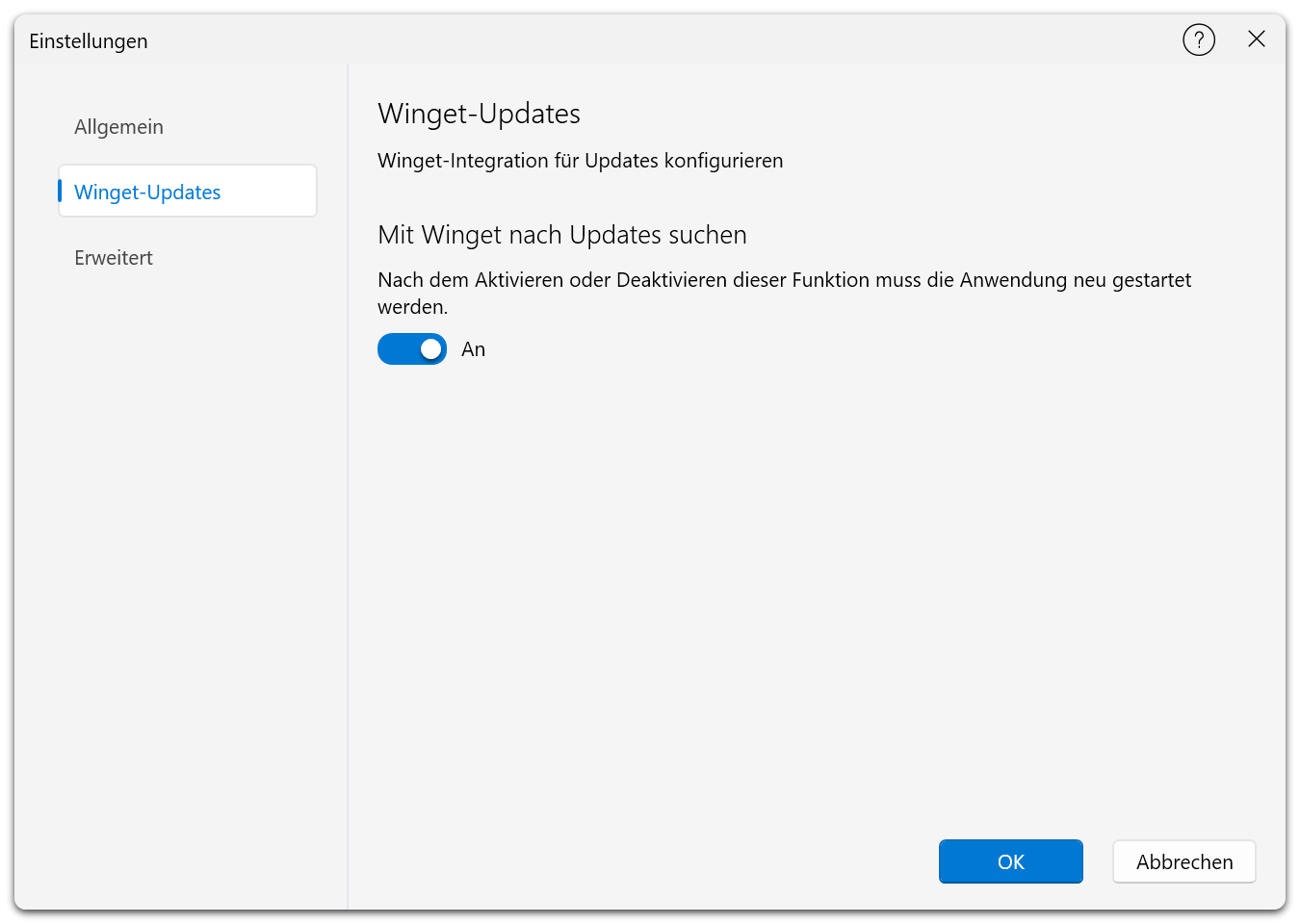
Einstellungen → Winget-Updates schaltet die Update-Prüfung im Hintergrund ein oder aus. Die Änderung wirkt nach einem Neustart.
➡️ Updates
Erweitert
Erstellung des Anwendungsprotokolls
O&O AppBuster kann ein ausführliches Protokoll aller Abläufe schreiben. Das ist standardmäßig abgeschaltet, weil es nur für die technische Analyse nützlich ist.
Das Protokoll wird neben der Konfigurationsdatei abgelegt:
%LocalAppData%\OO Software\OO AppBuster\OOAppBuster.log
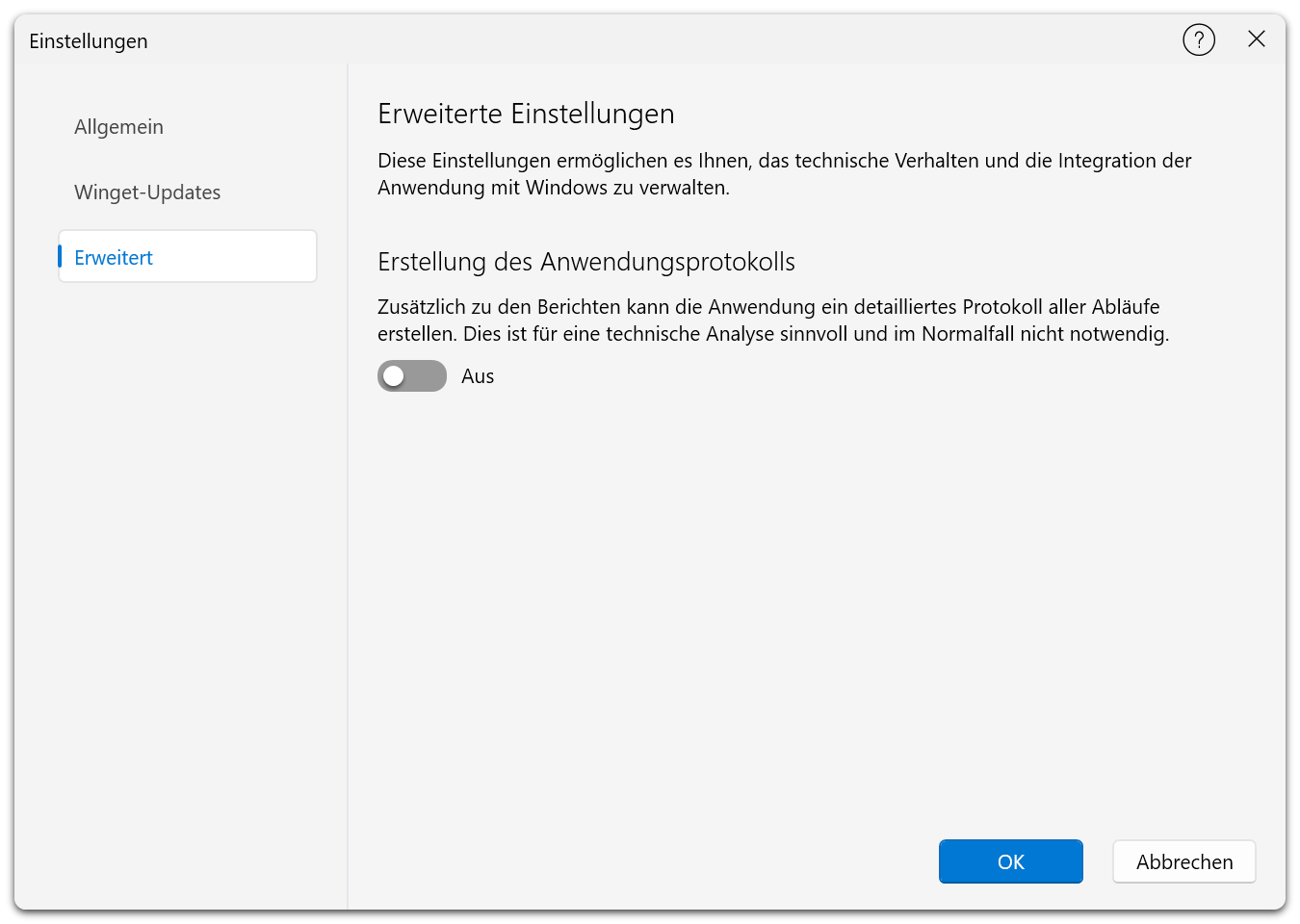
Einstellungen → Erweitert enthält den einzigen Schalter für das Anwendungsprotokoll. Es ist standardmäßig aus und nur für die technische Analyse nötig.
Schalten Sie die Protokollierung ein, starten Sie O&O AppBuster neu, reproduzieren Sie das Problem und senden Sie die Protokolldatei an den O&O Support. Schalten Sie sie danach wieder aus — im Normalbetrieb gibt es keinen Grund, sie weiterzuschreiben.
Wo Einstellungen gespeichert werden
Alles, was Sie einstellen — Sprache, Farbschema, Anzeigemodus, gewählte Spalten, Fensterposition und ob das Produktfenster beim Beenden erscheinen soll — wird in einer Datei in Ihrem Benutzerprofil gespeichert:
%LocalAppData%\OO Software\OO AppBuster\OOAppBuster.cfg
Weil O&O AppBuster keine Installation benötigt, genügt das Löschen dieser Datei, um das Programm auf seine Vorgaben zurückzusetzen. Sonst bleibt nichts auf dem System zurück.
Befehlszeilenparameter
Für den unbeaufsichtigten und skriptgesteuerten Einsatz kennt O&O AppBuster einige Parameter:
| Parameter | Wirkung |
|---|---|
/lang:<Code> | Startet in der angegebenen Sprache, z. B. /lang:de. |
/quiet | Unbeaufsichtigter Lauf. Unterdrückt auch das Produktfenster beim Beenden. |
/nosrp | Fragt nicht nach einem Systemwiederherstellungspunkt. |
/force | Startet auch dann, wenn eine Startbedingung dies normalerweise verhindern würde. |
/ignoreos | Überspringt die Prüfung des Betriebssystems. |
/exportlng | Exportiert die Sprachressourcen. |
Die Parameter sind eine Erleichterung für Administratoren, nicht der eigentliche Weg, das Programm zu nutzen.
Produktvorschläge beim Beenden
Beim Beenden von O&O AppBuster kann das Fenster O&O Tools für Windows erscheinen. Es enthält Links zu mehreren O&O-Produkten und ein optionales Newsletter-Formular. Produkte werden dabei nicht automatisch heruntergeladen oder installiert.
Aktivieren Sie Diesen Hinweis nicht mehr anzeigen, damit das Fenster künftig nicht mehr automatisch erscheint. Über Hilfe → Weitere O&O Produkte erkunden... können Sie es weiterhin jederzeit öffnen.
Bei einem Lauf mit /quiet und nach einer bereits erfolgten Anzeige in derselben Sitzung wird das Fenster nicht automatisch geöffnet. Ihre Auswahl und der Newsletter-Status werden in der oben genannten Konfigurationsdatei gespeichert.