Smart Views
Eine Smart View ist ein vorgefertigter Filter für die App-Liste. Die Chipleiste über der Liste enthält die gebräuchlichen, und jeder Chip nennt die Anzahl der Apps, die er zeigen würde. Ein Klick auf einen Chip schränkt die Liste ein; ein Klick auf Alle bringt alles zurück.
Smart Views sind der Weg, sich das Scrollen zu ersparen. Statt „das Ding, das letzte Woche aufgetaucht ist" zu suchen, klicken Sie auf Neu entdeckt.
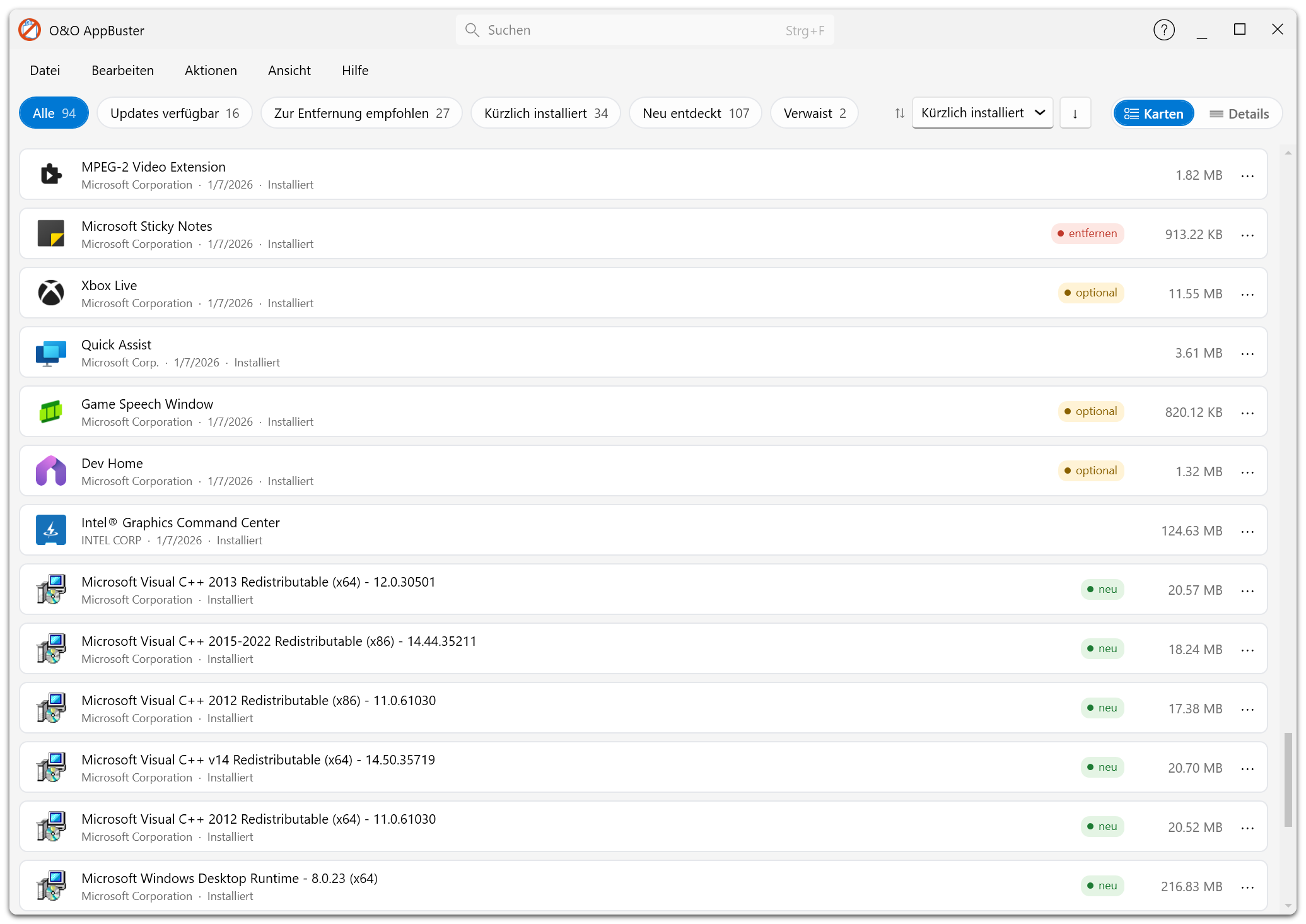
Die Chipleiste über der Liste. Jeder Chip nennt die Anzahl der Apps, die er zeigen würde; Alle bringt die vollständige Liste zurück.
Die Smart Views
| Smart View | Zeigt |
|---|---|
| Alle | Jede App in der Liste. Der Ausgangspunkt. |
| Updates verfügbar | Apps, für die der Windows-Paket-Manager eine neuere Version meldet. |
| Zur Entfernung empfohlen | Apps mit der Empfehlung entfernen. |
| Kürzlich installiert | Apps, die in den letzten 30 Tagen installiert wurden. |
| Neu entdeckt | Apps, die beim letzten Einsatz von O&O AppBuster noch nicht vorhanden waren. |
| Versteckt | Windows-Apps, die auf dem PC vorhanden, aber für Ihr Konto nicht registriert sind. |
| Verwaist | Überreste von Apps, die bereits deinstalliert wurden. |
| Defekt | MSI-Apps, deren Installationspaket fehlt, sodass Windows sie nicht entfernen kann. |
| System | Windows-Komponenten. Nur zur Information — sie lassen sich nicht entfernen. |
| Framework | Laufzeitumgebungen, von denen andere Apps abhängen. Nur zur Information. |
Der vollständige Satz steht auch unter Ansicht → Filter zur Verfügung — nützlich, wenn das Fenster schmal ist und nicht jeder Chip Platz findet.
Chips erscheinen nur, wenn sie relevant sind
Ein Chip wird nur angezeigt, wenn seine Kategorie tatsächlich etwas enthält. Auf einem gesunden, aufgeräumten PC bekommen Sie die Chips Verwaist und Defekt möglicherweise nie zu sehen — und das ist der gute Fall.
Ebenso erscheint Updates verfügbar nur, wenn die Update-Funktion eingeschaltet und der Windows-Paket-Manager auf Ihrem System vorhanden ist. Siehe Updates.
Zusammenspiel mit dem Rest
- Die Suche arbeitet innerhalb der aktuellen Ansicht. Hat Ihr Suchbegriff dort keinen Treffer, wohl aber anderswo, wechselt O&O AppBuster zur ersten Ansicht mit Ergebnissen.
- Sortierung und die Wahl zwischen Karten und Details sind unabhängig von der gewählten Ansicht.
- Die Auswahl bleibt beim Wechsel der Ansicht bestehen. Wählen Sie in einer Ansicht fünf Apps aus und wechseln dann, sind diese fünf weiterhin ausgewählt — die Aktionsleiste nennt die Anzahl unverändert.
Weil eine Auswahl den Ansichtswechsel überlebt, lohnt ein Blick auf die Zahl in der Aktionsleiste, bevor Sie auf Entfernen klicken. Nennt sie mehr, als Sie erwarten, verwenden Sie Auswahl aufheben und beginnen neu.
Vorgeschlagene Arbeitsabläufe
Schnell aufräumen
- Zur Entfernung empfohlen → Bearbeiten → Alle zur Entfernung empfohlenen Apps auswählen
- Häkchen bei dem entfernen, was Sie tatsächlich nutzen
- Entfernen
Speicherplatz freigeben
- Alle, absteigend nach Speicher sortieren
- Von oben nach unten durchgehen und App für App entscheiden
Herausfinden, was Windows gerade installiert hat
- Neu entdeckt — alles, was seit der letzten Sitzung hinzugekommen ist
- Wenn Sie es sich angesehen haben, gilt es nicht mehr als neu, sobald Sie es als angesehen markieren
Nach alten Deinstallationen aufräumen
- Verwaist — zurückgebliebene Registrierungen und Datenordner
- Defekt — Apps, die Windows nicht mehr allein deinstallieren kann
Software aktuell halten
- Updates verfügbar
- Die gewünschten Apps auswählen und auf Update klicken