Updates
Während des Suchlaufs kann O&O AppBuster zusätzlich prüfen, ob es neuere Versionen Ihrer Apps gibt — und sie für Sie installieren. Die Prüfung nutzt den Windows-Paket-Manager (winget), den Update-Mechanismus, den Windows mitbringt.
Voraussetzungen
Die Update-Funktion benötigt winget auf Ihrem System. Er ist Teil des Pakets App Installer und auf aktuellen Windows-11-Systemen vorinstalliert.
- Ist
wingetvorhanden, steht die Funktion zur Verfügung und ist standardmäßig eingeschaltet. - Fehlt er, ist die Option in den Einstellungen deaktiviert und erklärt den Grund: Der Windows-Paket-Manager (winget) ist auf diesem System nicht installiert, daher sind App-Updates nicht verfügbar. Installieren Sie „App Installer" aus dem Microsoft Store, um diese Funktion zu aktivieren.
Alles andere in O&O AppBuster funktioniert unabhängig davon.
Die Funktion ein- oder ausschalten
Einstellungen → Winget-Updates → Mit Winget nach Updates suchen
Eine Änderung dieser Einstellung erfordert einen Neustart von O&O AppBuster; Sie werden gefragt, ob sofort neu gestartet werden soll. Der Neustart verhindert eine halb umgestellte Oberfläche und beendet laufende Hintergrundprüfungen ordentlich.
Gründe, die Funktion abzuschalten:
- Sie verwalten Updates selbst und möchten die zusätzliche Hintergrundarbeit nicht.
- Die Prüfung verlängert den ersten Suchlauf auf einem langsamen PC stärker, als Ihnen lieb ist.
- In Ihrer Organisation wird Software zentral verteilt und Updates sind nicht Ihre Entscheidung.
Updates finden
Die Update-Prüfung läuft im Hintergrund, nachdem die App-Liste aufgebaut ist — die Liste bleibt während der Prüfung bedienbar.
Wird etwas gefunden:
- Die betreffenden Apps erhalten einen Eintrag in der Spalte Update (Ein Update ist über winget verfügbar).
- Der Smart-View-Chip Updates verfügbar erscheint mit der Anzahl der betroffenen Apps.
- Die Aktionsleiste zeigt eine Schaltfläche Update, sobald mindestens eine ausgewählte App ein Update hat.
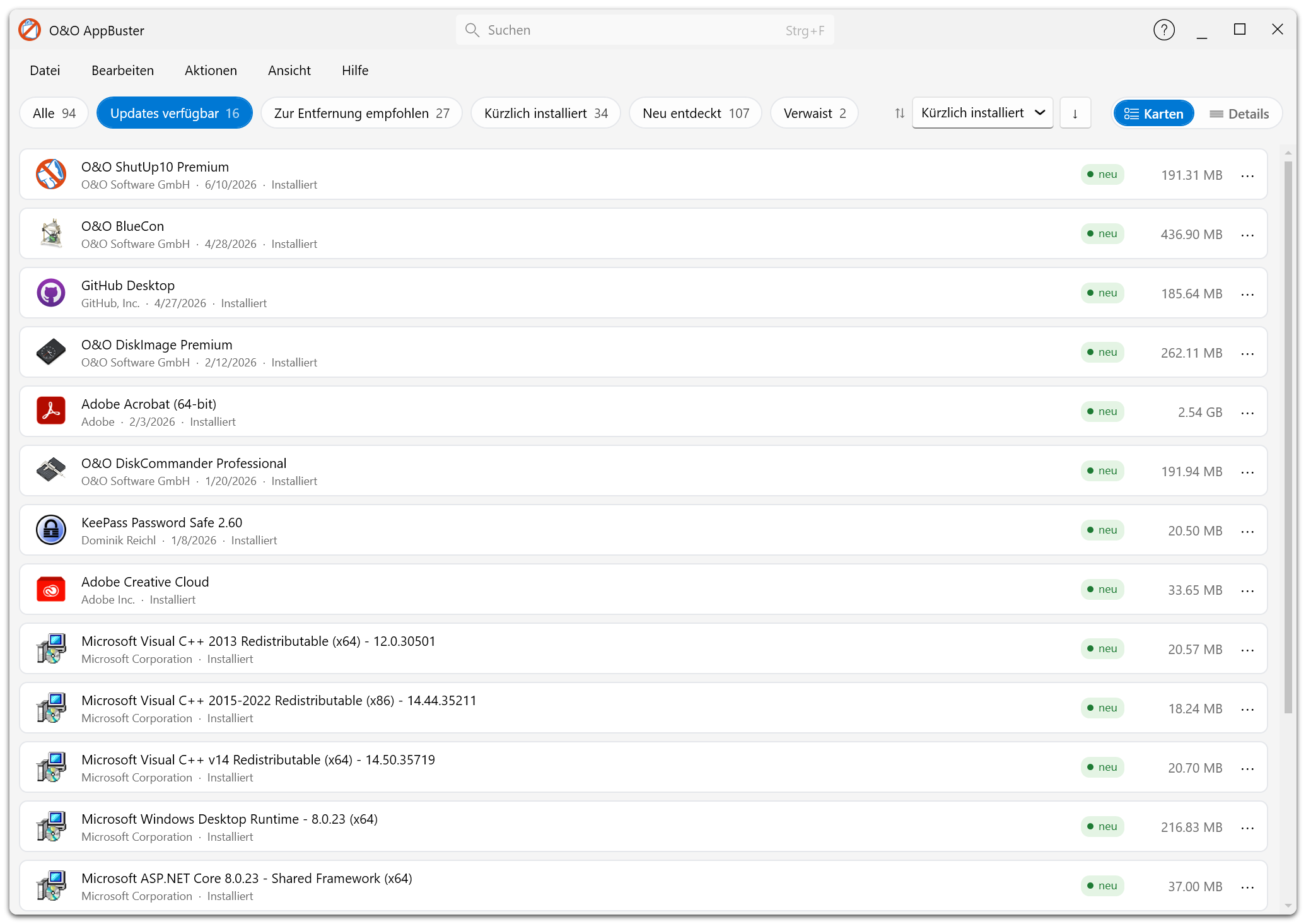
Die Ansicht Updates verfügbar zeigt genau die Apps, für die der Windows-Paket-Manager eine neuere Version meldet.
Updates installieren
- Klicken Sie auf den Chip Updates verfügbar.
- Wählen Sie die Apps aus, die Sie aktualisieren möchten.
- Klicken Sie auf Update oder verwenden Sie Aktionen → Ausgewählte Apps über winget aktualisieren.
- Bestätigen Sie den Dialog.
Ein Fortschrittsdialog zeigt, welche App gerade aktualisiert wird. Anschließend ist jede App als Aktualisiert oder Update fehlgeschlagen gekennzeichnet.
Updates werden vom Windows-Paket-Manager ausgeführt, nicht von O&O AppBuster selbst. Das bedeutet:
- Ein Konsolenfenster kann kurz erscheinen.
- Das Installationsprogramm einer einzelnen App kann eine Rückfrage stellen, die Sie beantworten müssen.
- Ein einzelnes Update kann fehlschlagen, ohne den übrigen Vorgang zu beeinträchtigen.
Der Bestätigungsdialog weist darauf hin, bevor Sie starten.
Ergebnisse
Der Vorgang endet mit einer dieser Meldungen:
| Ergebnis | Bedeutung |
|---|---|
| Update abgeschlossen. | Alles Ausgewählte wurde aktualisiert. |
| Update mit Fehlern abgeschlossen. | Einige Apps wurden aktualisiert, andere nicht. |
| Beim Update ist ein Fehler aufgetreten. | Der Vorgang konnte nicht ausgeführt werden. |
| Update vom Benutzer abgebrochen. | Sie haben den Vorgang gestoppt. |
Fehlgeschlagene Updates werden pro App gemeldet. Die häufigsten Ursachen sind, dass die App gerade läuft, dass der Download des Herstellers zeitweise nicht erreichbar ist, oder dass die App im winget-Katalog nicht unter dem Namen geführt wird, den Windows für sie hinterlegt hat.
Was nicht aktualisiert wird
- Windows-Apps aus dem Microsoft Store werden vom Store selbst aktualisiert, nicht von O&O AppBuster.
- Windows selbst wird über Windows Update aktualisiert. O&O AppBuster fasst das nicht an.
- Apps außerhalb der Kenntnis des Paket-Managers — portable Programme, Eigenentwicklungen, alles ohne winget-Eintrag — können auf diesem Weg nicht aktualisiert werden. Sie erscheinen weiterhin in der Liste, zeigen aber nie ein verfügbares Update.
Automatisierung
O&O AppBuster aktualisiert Apps, wenn Sie es beauftragen. Es gibt keinen geplanten oder automatischen Update-Betrieb, und das Programm läuft nach dem Schließen nicht im Hintergrund weiter.
Wenn Updates ohne Ihr Zutun geschehen sollen, ist winget upgrade --all in einer geplanten Aufgabe der Windows-eigene Weg dazu.