Die ersten Schritte
Diese Anleitung führt Sie durch Ihre erste Sitzung mit O&O AppBuster — vom Download bis zur ersten Aufräumaktion. Sie sollten dafür etwa zehn Minuten brauchen.
1. Herunterladen und starten
- Laden Sie O&O AppBuster von der Website von O&O Software herunter.
- Starten Sie die heruntergeladene Datei. Eine Installation gibt es nicht.
- Windows zeigt eine Meldung der Benutzerkontensteuerung (UAC). Bestätigen Sie sie mit Ja.
Apps zu entfernen, Überreste zu bereinigen und einen Systemwiederherstellungspunkt zu erstellen erfordert jeweils erhöhte Rechte. O&O AppBuster fragt einmal beim Start, damit es nicht für jede Aktion erneut fragen muss. Siehe Systemanforderungen.
2. Den Suchlauf abwarten
O&O AppBuster beginnt sofort damit, die Apps auf Ihrem PC zu erfassen. Während der Suche zeigt ein Zähler über der Liste, wie viele Apps bereits gefunden wurden.
Auf einem normalen PC dauert das wenige Sekunden; auf einem Rechner mit vielen Desktop-Programmen kann es länger dauern. Die Größenangaben werden im Hintergrund berechnet und füllen sich noch nach, wenn die Liste bereits sichtbar ist — die Werte unter Speicher können sich also noch einen Moment ändern.
3. Einen Überblick verschaffen
Ist der Suchlauf abgeschlossen, besteht das gesamte Fenster aus einer Liste von Apps. Nehmen Sie sich einen Moment, um sich umzusehen:
- Die Filterchips über der Liste sind die Smart Views. Jeder schränkt die Liste auf eine Kategorie ein, und seine Zahl nennt die Anzahl der Apps darin.
- Der Schalter Karten / Details rechts ändert die Darstellung der Liste. Karten lesen sich angenehmer; Details liefert eine sortierbare Tabelle mit Spalten.
- Das Sortier-Element daneben ordnet die Liste — nach Name, Größe, Installationsdatum und so weiter.
- Ansicht → App-Informationen legt fest, welche Angaben pro App angezeigt werden.
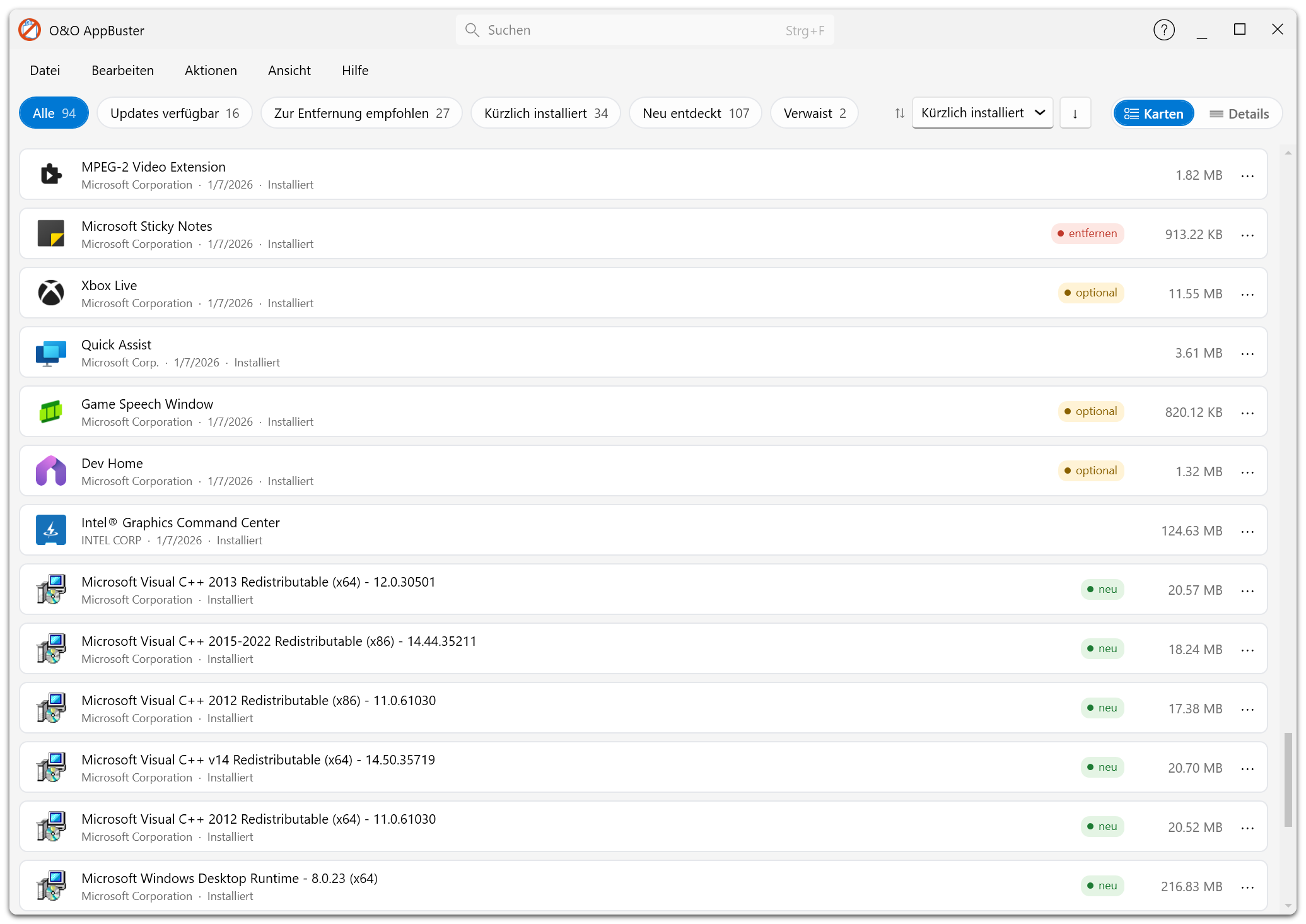
Nach dem Suchlauf: die Smart-View-Chips mit ihren Anzahlen, das Sortier-Element und der Schalter Karten / Details — alles über der App-Liste.
4. Einen Systemwiederherstellungspunkt erstellen
Erstellen Sie vor Ihrer ersten Änderung einen Wiederherstellungspunkt. Er ist der schnellste Weg zurück, falls sich etwas doch als nötig erweist.
- Öffnen Sie Aktionen → Systemwiederherstellungspunkt erstellen.
- Bestätigen Sie die Abfrage.
- Warten Sie, bis die Meldung über die Erstellung verschwindet.
O&O AppBuster bietet vor der ersten Änderung einer Sitzung auch von sich aus an, einen Punkt zu erstellen.
Ist der Computerschutz von Windows abgeschaltet, weist O&O AppBuster darauf hin und erklärt, wie Sie ihn einschalten. Sie können ohne Wiederherstellungspunkt fortfahren — bei einer ersten Aufräumaktion würden wir das nicht tun.
➡️ Systemwiederherstellungspunkt
5. Mit den Empfehlungen beginnen
Der sicherste Anfang besteht darin, sich von O&O AppBuster vorschlagen zu lassen, was entfernt werden kann.
- Klicken Sie über der Liste auf den Chip Zur Entfernung empfohlen. Nun werden nur Apps mit der Empfehlung entfernen angezeigt.
- Lesen Sie die Liste durch. Es handelt sich um Apps, von denen nichts anderes abhängt — typischerweise vorinstallierte Spiele, Nachrichten- und Wetter-Apps und ähnliche Zugaben.
- Wenn Sie alles aus dieser Liste möchten: Bearbeiten → Alle zur Entfernung empfohlenen Apps auswählen.
- Entfernen Sie das Häkchen bei allem, was Sie doch behalten möchten.
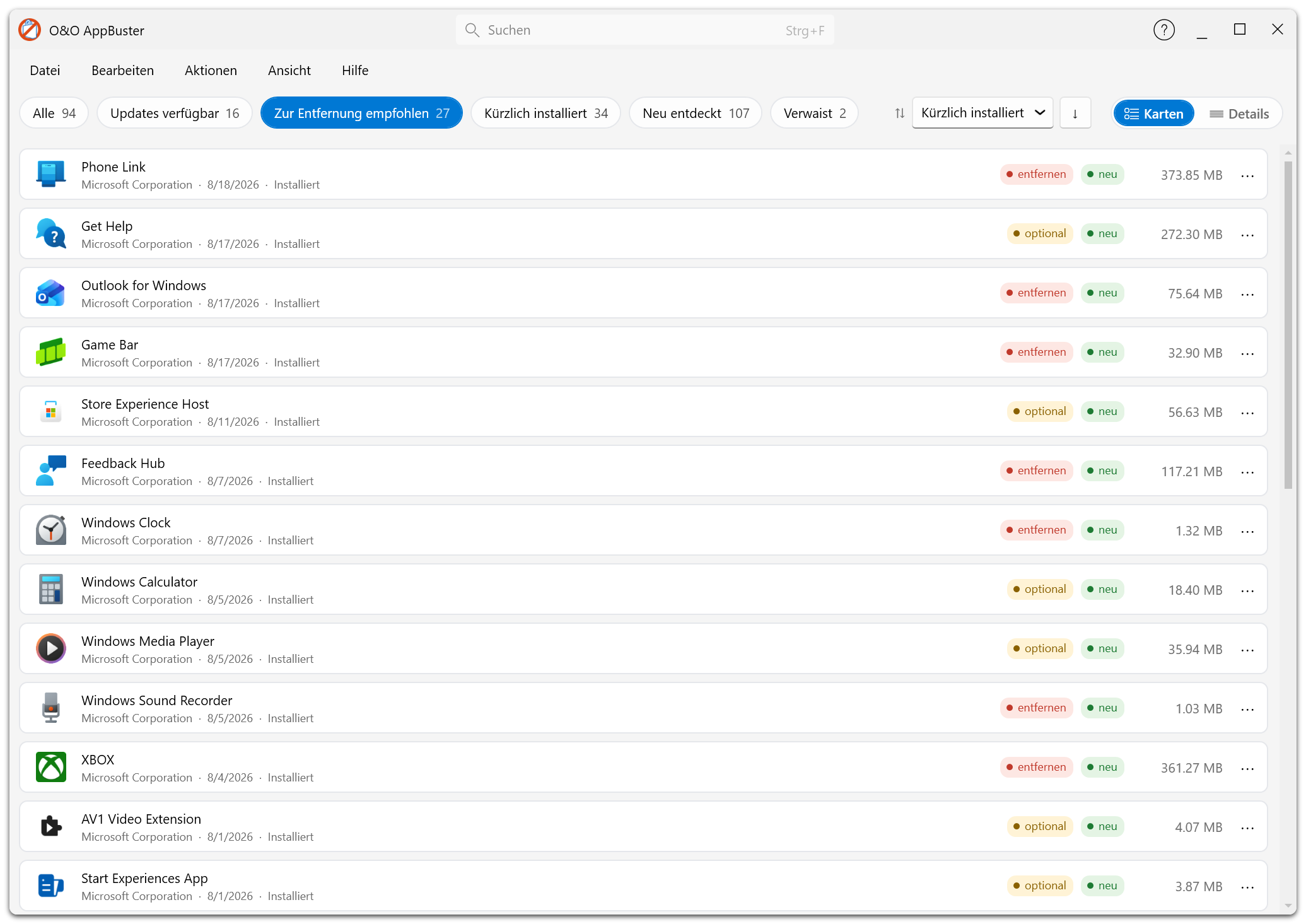
Die Ansicht Zur Entfernung empfohlen zeigt nur Apps mit der Empfehlung entfernen oder optional — der sicherste Anfang.
entfernen bedeutet „nichts hängt von dieser App ab". Es bedeutet nicht, dass Sie sie nicht möchten. Wenn Sie die Wetter-App jeden Morgen nutzen, behalten Sie sie.
➡️ Empfehlungen
6. Die ausgewählten Apps entfernen
Sobald mindestens eine App ausgewählt ist, erscheint über der Liste eine Aktionsleiste mit der Anzahl der ausgewählten Apps.
- Klicken Sie auf Entfernen.
- Der Entfernungsdialog öffnet sich. Prüfen Sie die Liste der Apps, die entfernt werden sollen — über Alle überprüfen › sehen Sie jeden Eintrag.
- Wählen Sie den Geltungsbereich der Entfernung:
| Geltungsbereich | Was passiert |
|---|---|
| Aktueller Nutzer | Die App wird nur aus Ihrem Konto entfernt. |
| Alle Nutzer | Die App wird aus jedem Konto dieses PCs entfernt. |
| Rechner | Die App wird überall entfernt und ihre zurückgebliebenen Dateien werden von der Festplatte gelöscht. Die gründlichste Option. |
- Klicken Sie auf Apps deinstallieren.
Ein Fortschrittsdialog zeigt, welche App gerade bearbeitet wird. Am Ende erhalten Sie eine Zusammenfassung: wie viele Apps entfernt wurden und, falls zutreffend, welche übersprungen wurden und warum.
Der Geltungsbereich gilt für Windows-Apps. Desktop-Apps werden immer durch ihr eigenes Deinstallationsprogramm entfernt — dessen Fenster wird möglicherweise angezeigt, und Sie müssen dessen Dialoge bestätigen. Manche Deinstallationsprogramme stellen Rückfragen; O&O AppBuster kann sie nicht für Sie beantworten.
7. Übersprungene Apps behandeln
Gelegentlich lässt sich eine App nicht sofort entfernen, meist weil eine ihrer Dateien in Benutzung ist.
Der Ergebnisdialog führt diese Apps getrennt auf und bietet an:
- Diese Programme schließen und entfernen — O&O AppBuster gibt die Datei frei und versucht es erneut.
- Beim nächsten Neustart entfernen — Windows löscht die Dateien beim nächsten Start.
- Diese App überspringen — vorläufig unverändert lassen.
- Übersprungene erneut versuchen — die übersprungenen Apps erneut versuchen.
- Protokoll speichern… — einen Entfernungsbericht als Datei schreiben.
8. Optional: Überreste bereinigen
Haben frühere Deinstallationen Spuren auf Ihrem PC hinterlassen, zeigt O&O AppBuster zwei weitere Chips:
- Verwaist — Registrierungen und Datenordner von Apps, die nicht mehr installiert sind.
- Defekt — Apps, deren Installationspaket fehlt, sodass Windows sie weder deinstallieren noch reparieren kann.
Beides lässt sich wie eine normale Entfernung bereinigen. Lesen Sie zuvor die Hinweise auf den entsprechenden Seiten — dort steht, worauf Sie vor dem Löschen achten sollten.
➡️ Verwaiste Apps · Defekte Apps
9. Optional: Updates installieren
Ist der Windows-Paket-Manager verfügbar, zeigt der Chip Updates verfügbar die Apps, für die eine neuere Version vorliegt. Wählen Sie sie aus und klicken Sie auf Update.
➡️ Updates
10. Abschließen
Aktualisieren Sie die Liste mit F5, um das Ergebnis Ihrer Arbeit zu sehen, und schließen Sie das Programm.
O&O AppBuster lässt nichts im Hintergrund zurück. Es merkt sich, welche Apps auf dem PC waren — beim nächsten Start erscheint alles Neue in der Smart View Neu entdeckt.
Funktions-Updates von Windows installieren gern Apps neu, die Sie entfernt hatten. O&O AppBuster nach einem großen Update einmal zu starten und Neu entdeckt anzusehen, kostet eine halbe Minute.
Wie geht es weiter?
- Sie möchten wissen, was die einzelnen Kategorien bedeuten, bevor Sie löschen? → App-Kategorien
- Sie möchten Sprache, Farbschema oder Protokollierung ändern? → Einstellungen
- Etwas hat nicht wie erwartet funktioniert? → FAQ