Lista de aplicaciones
La ventana principal muestra las aplicaciones que O&O AppBuster detecta en el equipo. Utilice los filtros, las opciones de ordenación y los menús para encontrar aplicaciones y elegir qué hacer con ellas.
Detección de aplicaciones
O&O AppBuster empieza a buscar aplicaciones en cuanto se abre. Las añade a la lista a medida que las encuentra. Un contador indica cuántas ha encontrado hasta el momento. Cuando termina, los botones de las vistas inteligentes sustituyen al contador.
El cálculo del espacio ocupado en disco continúa en segundo plano. Por eso, los tamaños pueden tardar unos segundos más en aparecer.
Para repetir la búsqueda, pulse F5 o seleccione Archivo → Actualizar. El programa también detecta nuevas instalaciones mientras está abierto y actualiza la lista automáticamente.
Tarjetas o detalles
El selector de la parte superior derecha de la lista permite alternar entre dos presentaciones. La aplicación recuerda su elección para la próxima vez.
Tarjetas
Es la presentación predeterminada. Cada aplicación ocupa una fila amplia con el icono, el nombre y, debajo, la información que haya elegido en Vista → Información de la app.
Detalles
La información se distribuye en columnas que puede ordenar para comparar aplicaciones, por ejemplo, según el espacio que ocupan.
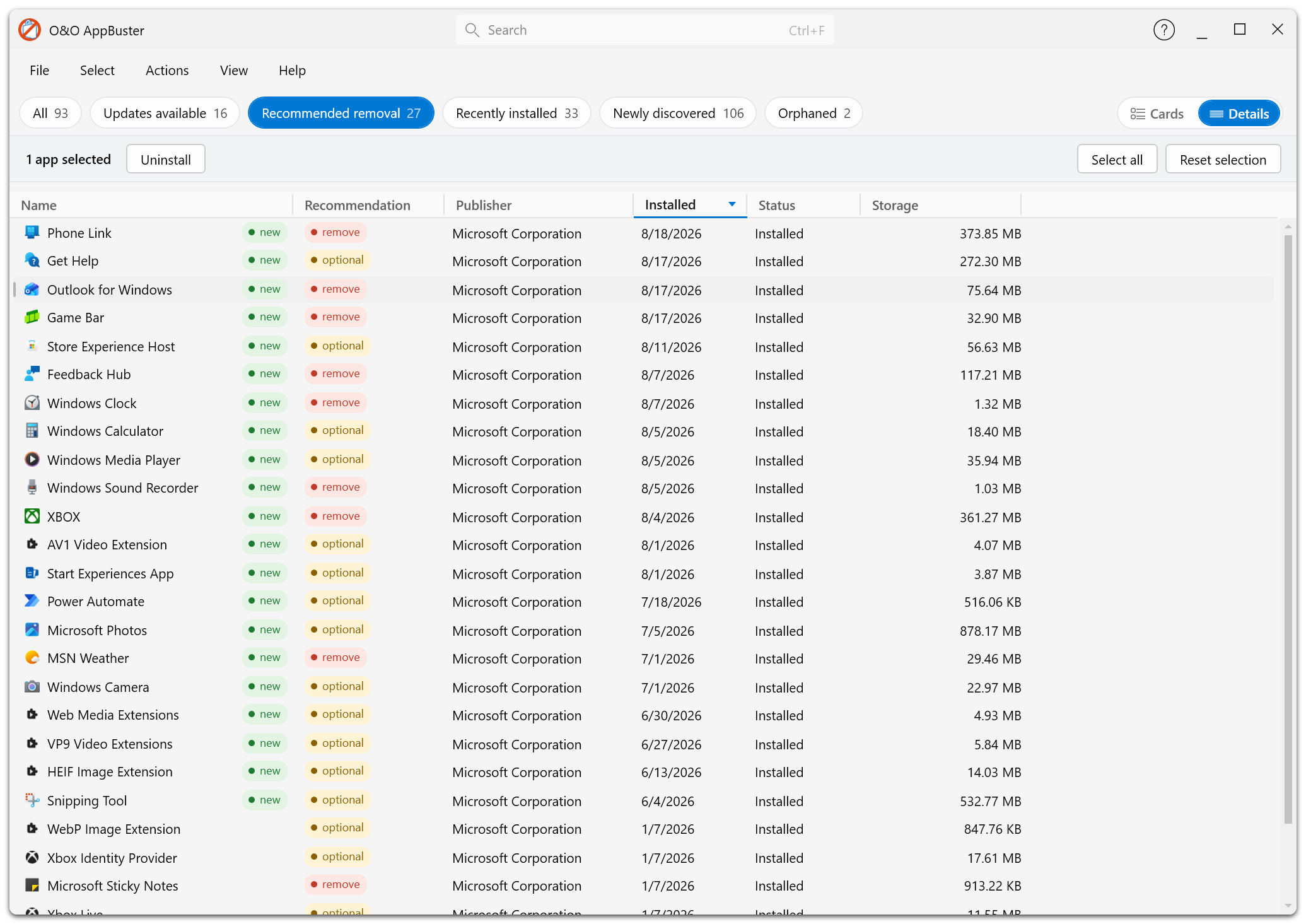
En la vista Detalles, cada dato aparece en una columna que puede ordenar.
Las dos vistas incluyen las mismas aplicaciones y acciones.
Elegir qué información se muestra
En Vista → Información de la app puede elegir los datos que desea ver. La selección se aplica a ambas vistas: los datos aparecen en columnas en Detalles y debajo del nombre de la aplicación en Tarjetas.
| Información | Significado |
|---|---|
| Nombre | Nombre visible de la aplicación. Siempre se muestra. |
| Recomendación | Conservar, opcional o eliminar. Consulte Recomendaciones. |
| Editor | Quién publica la aplicación. |
| Almacenamiento | Espacio total que ocupan en disco los archivos de la aplicación y sus datos. |
| Estado | Instalada, instalable, preparada (sin instalar) o no desinstalable. |
| Instalado | Fecha de instalación. |
| Versión | Número de la versión instalada. |
| Actualización | Indica si winget ofrece una versión más reciente. Consulte Actualizaciones. |
| Disponible | Indica para quién está instalada: para su cuenta, para varios usuarios o para todo el equipo. |
| Tipo | Categoría de la aplicación. Consulte Categorías de aplicaciones. |
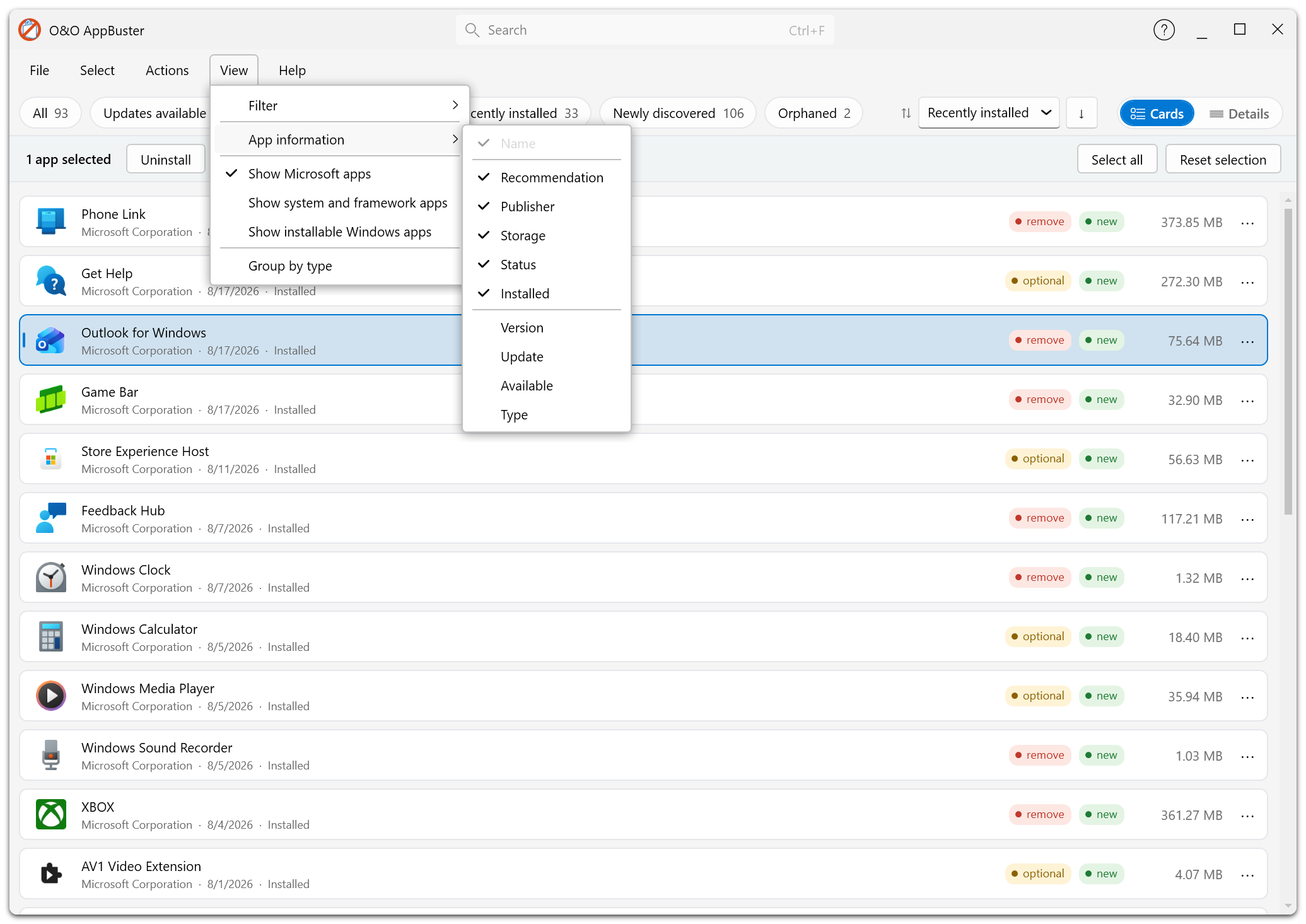
La selección de Vista → Información de la app determina qué datos aparecen en las columnas de Detalles y debajo del nombre en Tarjetas.
Ordenar la lista
Utilice el control de ordenación situado junto al selector de vista. Puede ordenar por los siguientes criterios:
Fecha de instalación (de la más reciente a la más antigua, de forma predeterminada), nombre, almacenamiento, editor, recomendación, versión, estado, disponibilidad, tipo o actualizaciones disponibles.
El botón situado al lado invierte el orden. En la vista Detalles también puede hacer clic en el encabezado de una columna. El control de ordenación se actualizará para reflejar su elección.
Ordene por almacenamiento para identificar las aplicaciones de mayor tamaño. Combine esta opción con el filtro Eliminación recomendada para encontrar rápidamente las que podrían liberar más espacio.
Buscar en la lista
El cuadro de búsqueda está en la barra de título. Escriba unos caracteres para filtrar la lista por el nombre o la descripción de la aplicación. Los resultados se actualizan mientras escribe.
Si no hay coincidencias en la vista actual, O&O AppBuster abre la primera vista inteligente en la que encuentra resultados. Si no encuentra coincidencias en ninguna vista, se lo indica.
Borre el texto de búsqueda para volver a ver la lista completa.
Agrupar por tipo
Vista → Agrupar por tipo añade una pestaña sobre la lista para cada categoría presente en la vista. Seleccione una pestaña para ver solo esa categoría y conservar los demás filtros.
Seleccionar aplicaciones
Marque la casilla de una aplicación para seleccionarla. Al seleccionar la primera, aparece una barra sobre la lista con el número de aplicaciones seleccionadas, las acciones disponibles (desinstalar y, cuando corresponda, actualizar) y las opciones Seleccionar todo y Deseleccionar todo.
El menú Seleccionar permite seleccionar varias aplicaciones a la vez:
- Todas las aplicaciones cuya eliminación se recomienda.
- Todas las aplicaciones cuya eliminación es opcional.
- Todas las aplicaciones de Windows.
- Todas las aplicaciones de escritorio.
- Seleccionar todo.
- Deseleccionar todo.
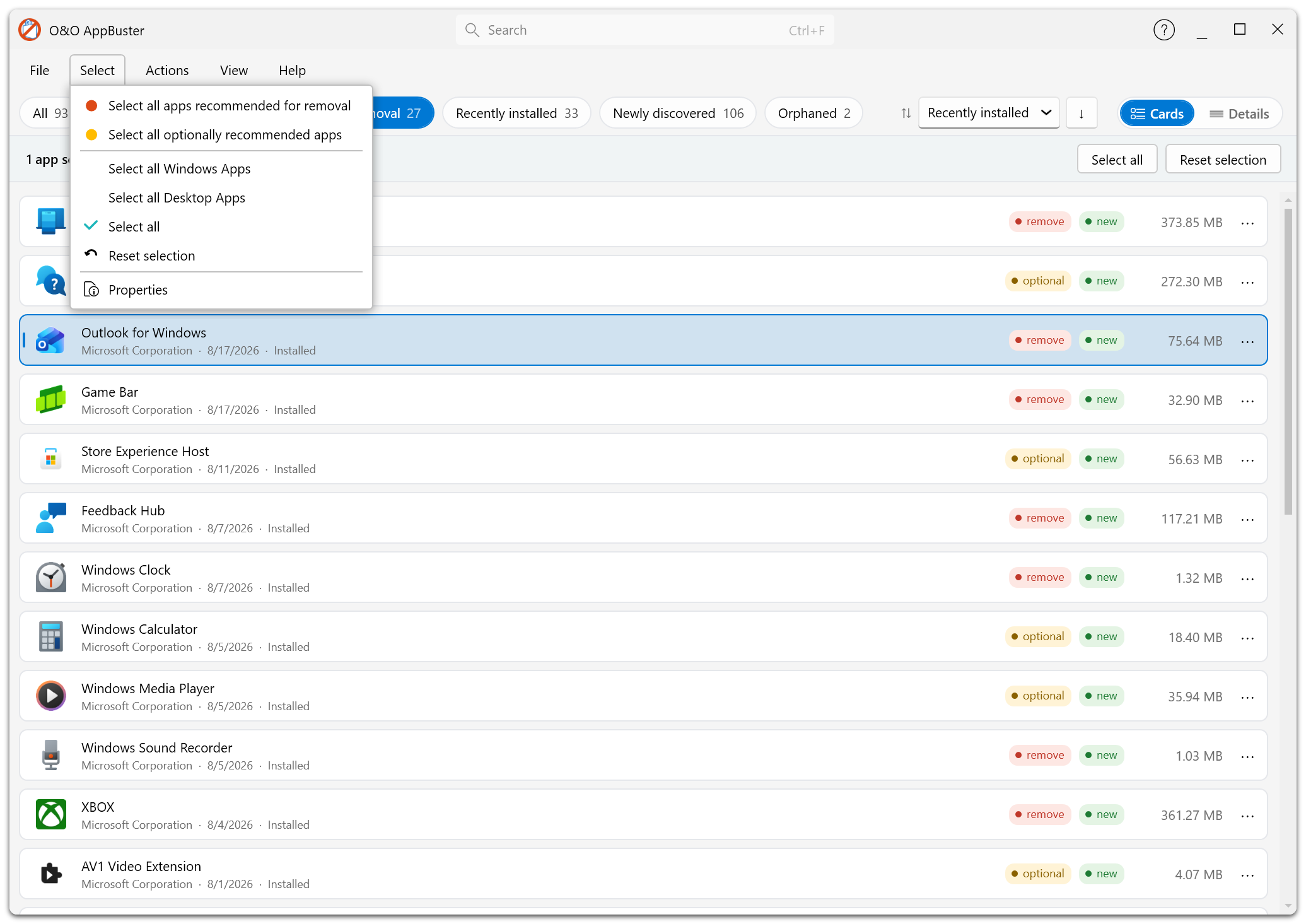
El menú Seleccionar permite elegir aplicaciones por recomendación o categoría.
Acciones para una sola aplicación
Haga clic con el botón derecho en la aplicación o utilice el botón de su fila para ver las acciones disponibles.
| Acción | Cuándo está disponible |
|---|---|
| Desinstalar aplicaciones | Aplicaciones que se pueden desinstalar. |
| Instalar | Aplicaciones de Windows presentes en el equipo que no están instaladas para su cuenta. |
| Actualizar | Aplicaciones para las que winget encuentra una versión más reciente. |
| Modificar | Programas de escritorio cuyo instalador permite reparar o modificar la instalación. |
| Propiedades | Cualquier aplicación. |
El menú Acciones también incluye Copiar al portapapeles, que copia todos los datos recopilados sobre la aplicación seleccionada, y Examinar carpeta..., que abre la carpeta de instalación en el Explorador de archivos.
Propiedades y detalles
Propiedades abre un cuadro de diálogo con todos los datos disponibles sobre la aplicación:
- Nombre, tipo y fecha de instalación.
- Versión y plataforma (x86, x64, ARM, ARM64 o neutra).
- Editor.
- Tamaño de los archivos de la aplicación, tamaño de sus datos y total.
- Carpeta de instalación.
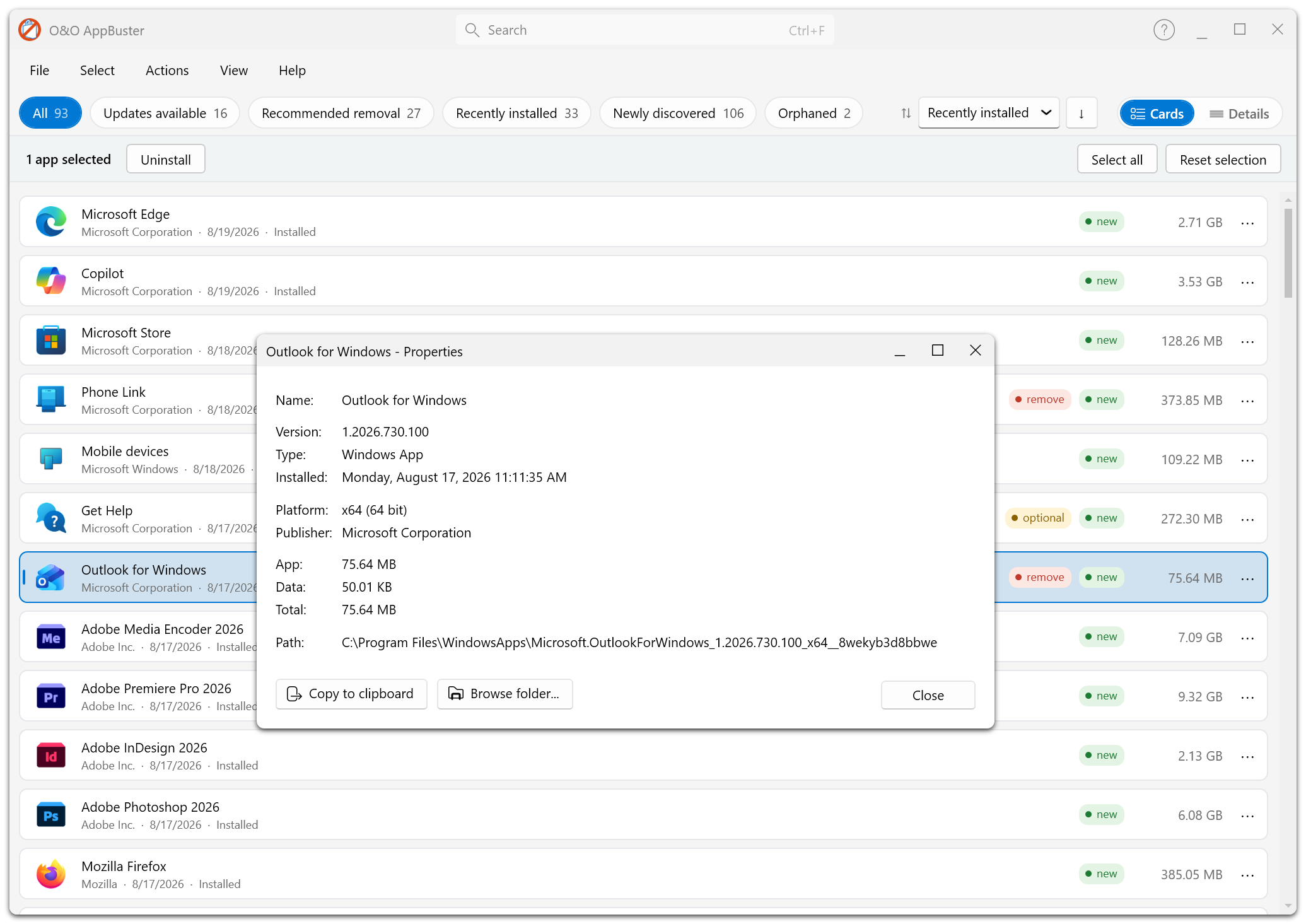
El cuadro de propiedades muestra la versión, el tipo, la fecha de instalación, la plataforma, el editor, el desglose del tamaño y la carpeta de instalación. Puede copiar todos estos datos al portapapeles.
Si se trata de una aplicación huérfana, el cuadro de diálogo también muestra un nombre legible para el resto detectado, el identificador original, el posible proveedor y la familia del producto, su finalidad probable y el grado de confianza de la identificación. Consulte Aplicaciones huérfanas.
Puede copiar los datos al portapapeles para consultarlos o enviarlos al soporte técnico.
Aviso de aplicaciones ocultas
Algunas opciones de Vista ocultan aplicaciones en todas las vistas. Por ejemplo, esto sucede si desactiva Mostrar aplicaciones de Microsoft. Si hay aplicaciones ocultas por estas opciones, un aviso sobre la lista indica cuántas son. Pulse Ver todo para restablecer esas opciones de una vez.
Así puede saber por qué aparecen menos aplicaciones de las que esperaba.