Ajustes
Abra Archivo → Ajustes. Las opciones que afectan directamente a la lista de aplicaciones se encuentran en el menú Vista.
General
Idioma
Puede elegir entre estos idiomas:
Inglés, alemán, francés, español, italiano, ruso, japonés y chino.
De forma predeterminada, se utiliza el idioma de Windows. Si elige otro, el programa le preguntará si desea reiniciarlo de inmediato para aplicar el cambio.
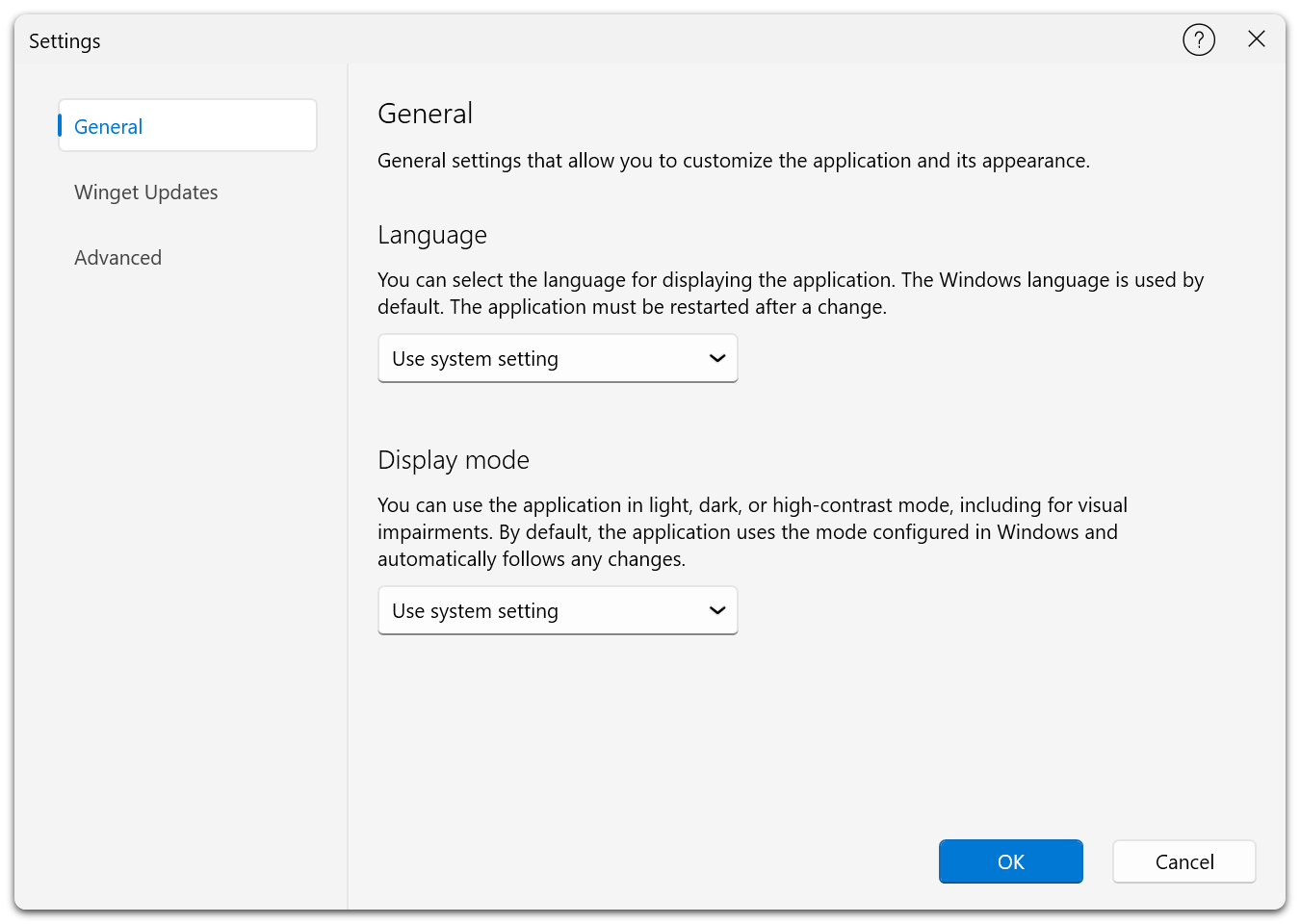
En Ajustes → General puede elegir el idioma y la apariencia. Ambos toman inicialmente la configuración de Windows.
Modo de visualización
Elija cómo se muestra la ventana del programa:
| Opción | Efecto |
|---|---|
| Usar la configuración del sistema | Utiliza el modo claro u oscuro de Windows. Es la opción predeterminada. |
| Claro | Utiliza siempre el modo claro. |
| Oscuro | Utiliza siempre el modo oscuro. |
| Alto contraste negro | Utiliza un tema de alto contraste con fondo oscuro. |
| Alto contraste blanco | Utiliza un tema de alto contraste con fondo claro. |
El cambio se aplica de inmediato.
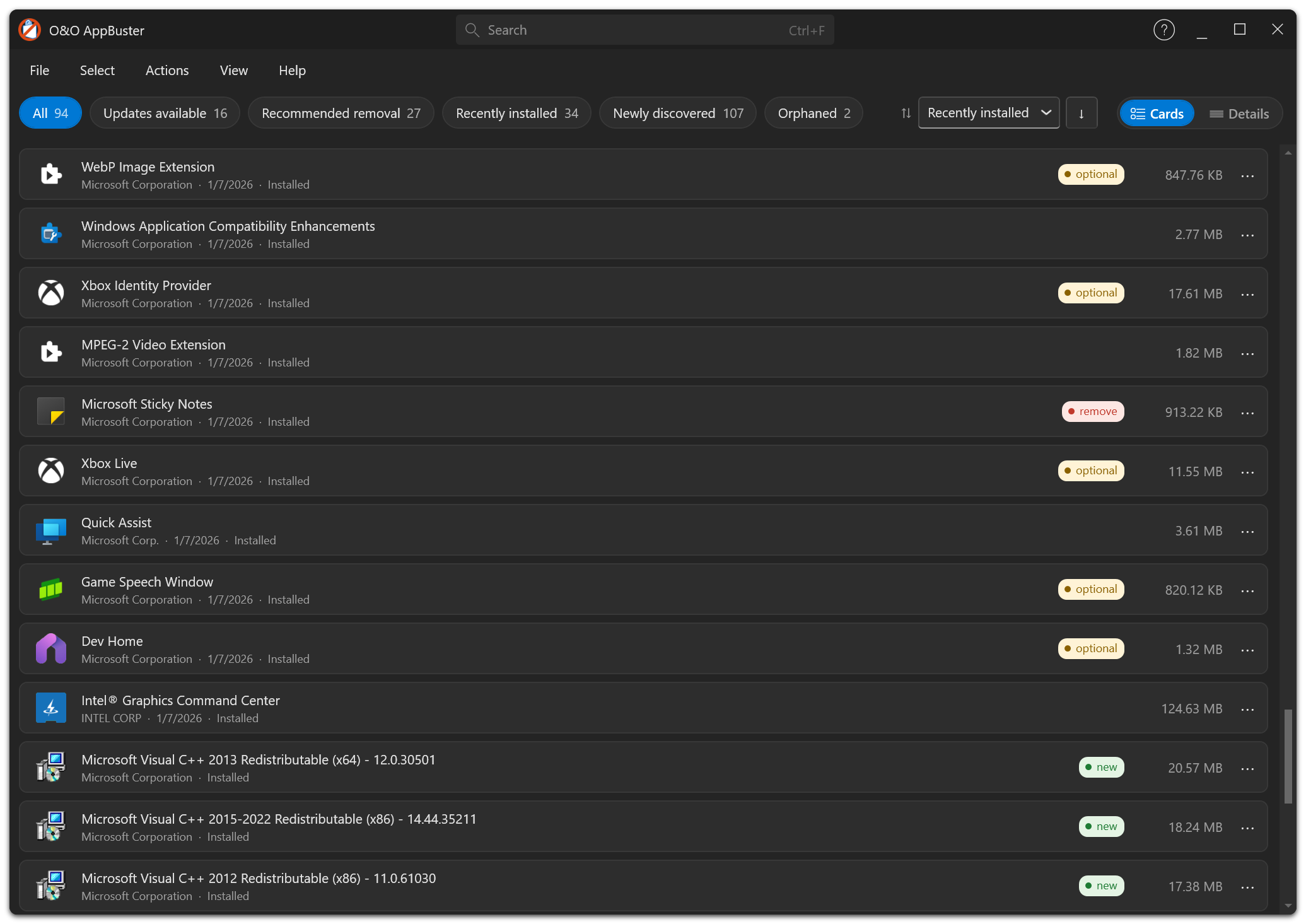
O&O AppBuster en modo oscuro. Puede elegir este modo o hacer que la aplicación utilice el de Windows.
Actualizaciones de winget
Buscar actualizaciones con winget
Si activa la búsqueda de actualizaciones, O&O AppBuster consulta en segundo plano el Administrador de paquetes de Windows para saber si hay nuevas versiones.
Debe reiniciar O&O AppBuster para aplicar el cambio. El programa le ofrece reiniciarse de inmediato.
Si falta winget, la opción aparece deshabilitada. Instale Instalador de aplicaciones (App Installer) desde Microsoft Store para habilitarla.
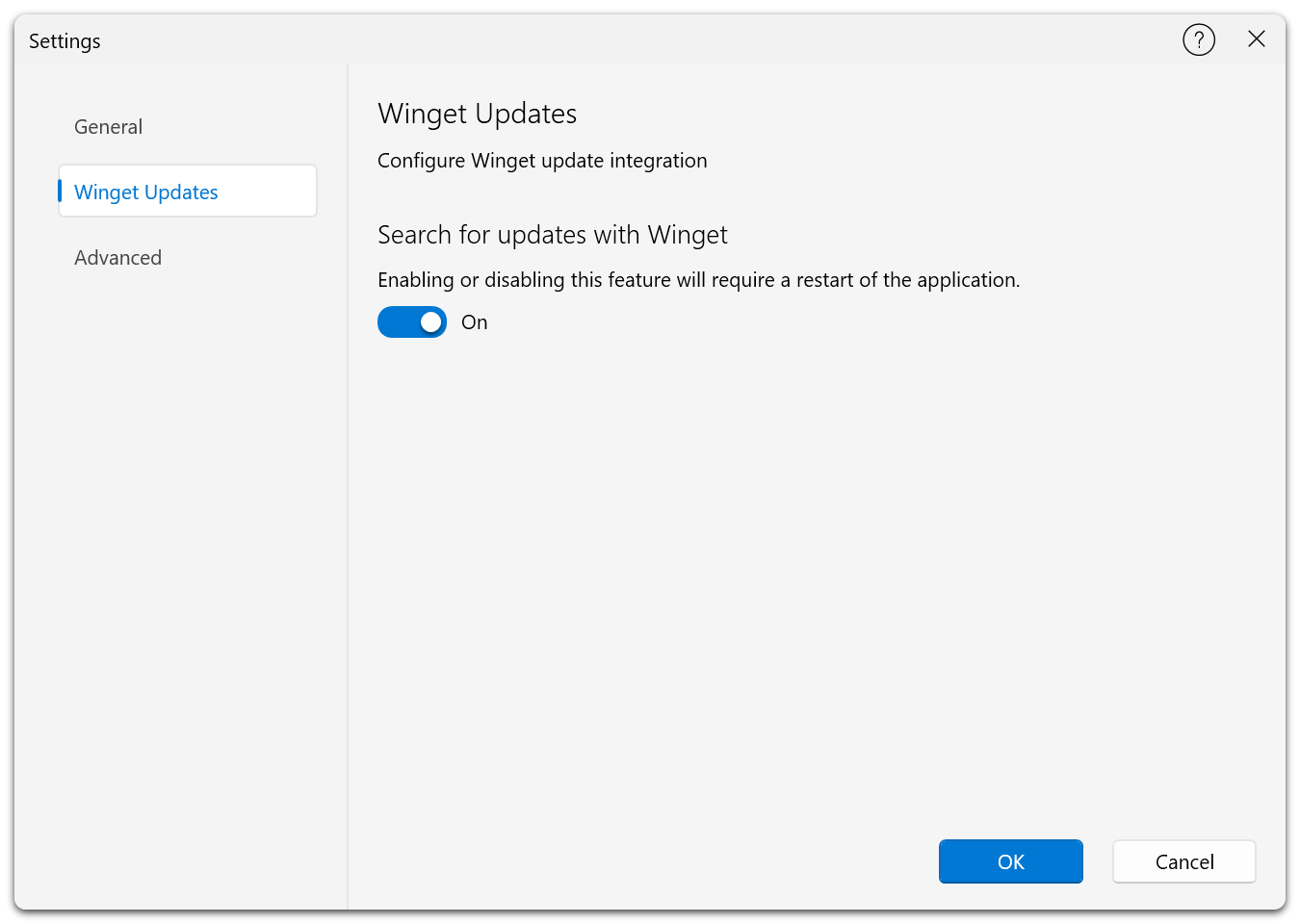
Puede activar o desactivar la búsqueda en segundo plano en Ajustes → Actualizaciones de winget. El cambio se aplica después de reiniciar el programa.
Avanzado
Registro de la aplicación
O&O AppBuster puede guardar un registro detallado de sus operaciones. Esta opción está desactivada de forma predeterminada porque se utiliza para análisis técnicos.
El registro se guarda junto al archivo de configuración:
%LocalAppData%\OO Software\OO AppBuster\OOAppBuster.log
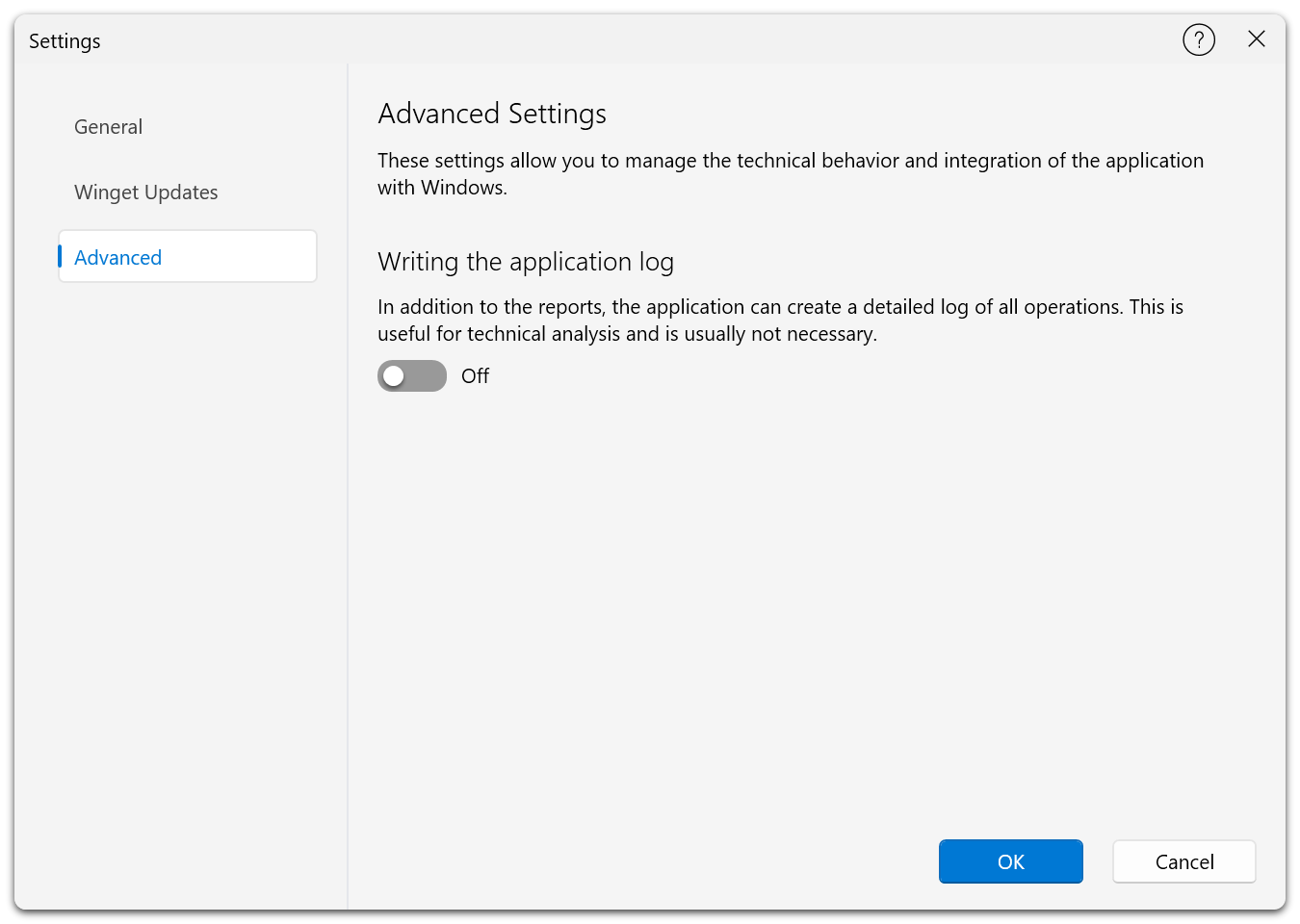
En la pestaña avanzada puede activar el registro de la aplicación. Está desactivado de forma predeterminada y solo se necesita para análisis técnicos.
Active el registro, reinicie O&O AppBuster y reproduzca el problema. Envíe el archivo al soporte técnico de O&O. Después, desactive el registro para que no siga generándose durante el uso normal.
Dónde se guardan los ajustes
El idioma, la apariencia, la vista, las columnas, la posición de la ventana y la opción de mostrar otros productos al salir se guardan en este archivo de su perfil de usuario:
%LocalAppData%\OO Software\OO AppBuster\OOAppBuster.cfg
O&O AppBuster es portátil. Para restablecer sus preferencias, elimine ese archivo. El programa no instala otros componentes en el sistema.
Parámetros de la línea de comandos
Para la ejecución desatendida o desde scripts, O&O AppBuster admite estos parámetros:
| Parámetro | Efecto |
|---|---|
/lang:<code> | Inicia la aplicación en el idioma indicado, por ejemplo, /lang:de. |
/quiet | Ejecuta la aplicación de forma desatendida y omite la ventana de productos al salir. |
/nosrp | Omite la pregunta sobre la creación de un punto de restauración. |
/force | Inicia la aplicación aunque no se cumpla una condición de inicio que normalmente lo impediría. |
/ignoreos | Omite la comprobación del sistema operativo. |
/exportlng | Exporta los recursos de idioma. |
Estos parámetros facilitan la administración. Para el uso habitual, utilice la interfaz del programa.
Sugerencias de productos al cerrar el programa
Al salir, puede aparecer la ventana O&O Tools for Windows, con enlaces a otros productos de O&O y un formulario opcional para suscribirse al boletín. La ventana no instala ni descarga ningún producto automáticamente.
Marque No volver a mostrar este mensaje si no desea que vuelva a aparecer al salir. Puede abrirla manualmente desde el menú de ayuda, con la opción para explorar otros productos de O&O.
La ventana tampoco aparece si utiliza /quiet o si ya la ha abierto en esa sesión. La preferencia y el estado de suscripción al boletín se guardan en el archivo de configuración indicado anteriormente.