Vistas inteligentes
Las vistas inteligentes son filtros predefinidos. Los botones sobre la lista dan acceso a los más habituales e indican cuántas aplicaciones mostrarían. Pulse un botón para filtrar la lista o Todas para volver a verla completa.
Puede filtrar por categoría o por estado. Por ejemplo, Recién descubiertas muestra las aplicaciones detectadas desde la sesión anterior.
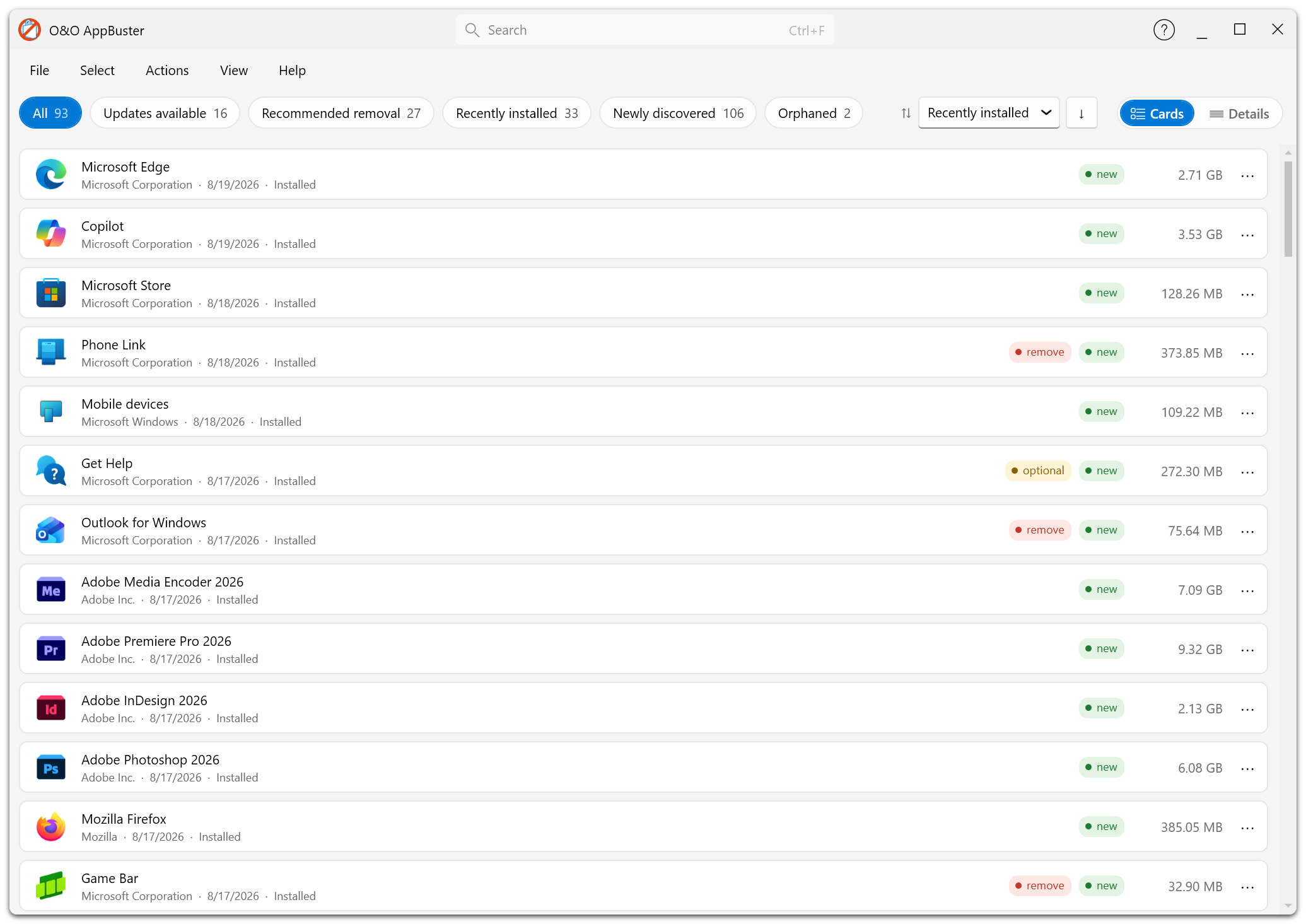
Cada botón indica cuántas aplicaciones coinciden con el filtro. Todas vuelve a mostrar la lista completa.
Vistas disponibles
| Vista inteligente | Qué muestra |
|---|---|
| Todas | Todas las aplicaciones de la lista. Es la vista inicial. |
| Actualizaciones disponibles | Aplicaciones para las que el Administrador de paquetes de Windows encuentra una versión más reciente. |
| Eliminación recomendada | Aplicaciones con la recomendación de eliminar. |
| Instaladas recientemente | Aplicaciones instaladas en los últimos 30 días. |
| Recién descubiertas | Aplicaciones que no figuraban en la sesión anterior de O&O AppBuster. |
| Ocultas | Aplicaciones de Windows que existen en el PC pero no están registradas para su cuenta. |
| Huérfanas | Restos de aplicaciones que ya se desinstalaron. |
| Defectuosas | Aplicaciones MSI cuyo paquete de instalación falta y que Windows ya no puede desinstalar. |
| Sistema | Componentes de Windows que no se pueden eliminar. Solo se muestran a título informativo. |
| Framework | Componentes de ejecución de los que dependen otras aplicaciones. Solo se muestran a título informativo. |
También encontrará todas las vistas en Vista → Filtro. Utilice el menú si la ventana es demasiado estrecha para mostrar todos los botones.
Cuándo aparecen los botones
Un botón solo aparece si hay al menos una aplicación en esa categoría. Si no se encuentran entradas huérfanas o dañadas, esos botones no se muestran.
La vista Actualizaciones disponibles requiere que el Administrador de paquetes de Windows esté instalado y la búsqueda de actualizaciones esté activada. Consulte Actualizaciones.
Cómo se combinan con otras funciones
- Búsqueda. Se inicia en la vista actual. Si no encuentra coincidencias, O&O AppBuster cambia a la primera vista que tenga resultados.
- Orden y presentación. El criterio de ordenación y la elección entre Tarjetas y Detalles son independientes de la vista inteligente.
- Selección. Si selecciona cinco aplicaciones y cambia de vista, las cinco seguirán seleccionadas. La barra de acciones indicará el total.
Como la selección se conserva al cambiar de vista, compruebe el total de la barra de acciones antes de pulsar Desinstalar aplicaciones. Si hay más aplicaciones de las previstas, pulse Deseleccionar todo y vuelva a seleccionarlas.
Ejemplos de uso
Limpieza rápida
- Eliminación recomendada → Seleccionar → Seleccione todas las aplicaciones cuya eliminación se recomienda
- Desmarque las aplicaciones que utiliza.
- Desinstalar aplicaciones
Liberar espacio en disco
- Abra Todas y ordene por espacio ocupado, de mayor a menor.
- Revise las primeras aplicaciones de la lista y decida cuáles puede eliminar.
Averiguar qué ha instalado Windows
- Abra Recién descubiertas para ver qué aplicaciones han aparecido desde la sesión anterior.
- Cuando las haya revisado, márquelas como vistas para que ya no aparezcan como nuevas.
Limpiar restos de desinstalaciones anteriores
- En Huérfanas encontrará registros y carpetas de datos sobrantes.
- La vista de aplicaciones defectuosas muestra las que Windows ya no puede desinstalar por sí solo.
Mantener el software actualizado
- Actualizaciones disponibles
- Seleccione las aplicaciones que desea actualizar y pulse Actualizar.