Actualizaciones
O&O AppBuster puede comprobar si hay versiones nuevas de sus aplicaciones e instalarlas cuando usted lo indique. Para ello utiliza el Administrador de paquetes de Windows (winget).
Requisitos
Se necesita winget, que forma parte del paquete Instalador de aplicaciones (App Installer). Viene preinstalado en los sistemas Windows 11 actuales.
- Si
wingetestá disponible, la búsqueda está activada de forma predeterminada. - Si falta
winget, la opción aparece deshabilitada. El aviso explica que debe instalar Instalador de aplicaciones desde Microsoft Store para habilitar las actualizaciones.
Las demás funciones de O&O AppBuster siguen disponibles.
Activar o desactivar la búsqueda de actualizaciones
Ajustes → Actualizaciones de winget → Buscar actualizaciones con winget
Tras modificar este ajuste, el programa ofrece reiniciarse para aplicar el cambio. El reinicio permite detener las comprobaciones en segundo plano y actualizar toda la interfaz.
Puede convenirle desactivar la búsqueda en estos casos:
- Gestiona las actualizaciones por su cuenta y prefiere evitar la comprobación en segundo plano.
- El equipo es lento y la búsqueda prolonga demasiado la detección inicial.
- Su organización distribuye y actualiza el software de forma centralizada.
Buscar actualizaciones
La comprobación se realiza en segundo plano después de crear la lista, de modo que puede utilizarla mientras se buscan actualizaciones.
Cuando se encuentran versiones nuevas:
- La columna Actualización indica en qué aplicaciones hay una actualización disponible a través de winget.
- Aparece la vista inteligente Actualizaciones disponibles con el número de aplicaciones afectadas.
- Cuando seleccione al menos una aplicación con una actualización disponible, la barra de acciones ofrecerá el botón para actualizarla.
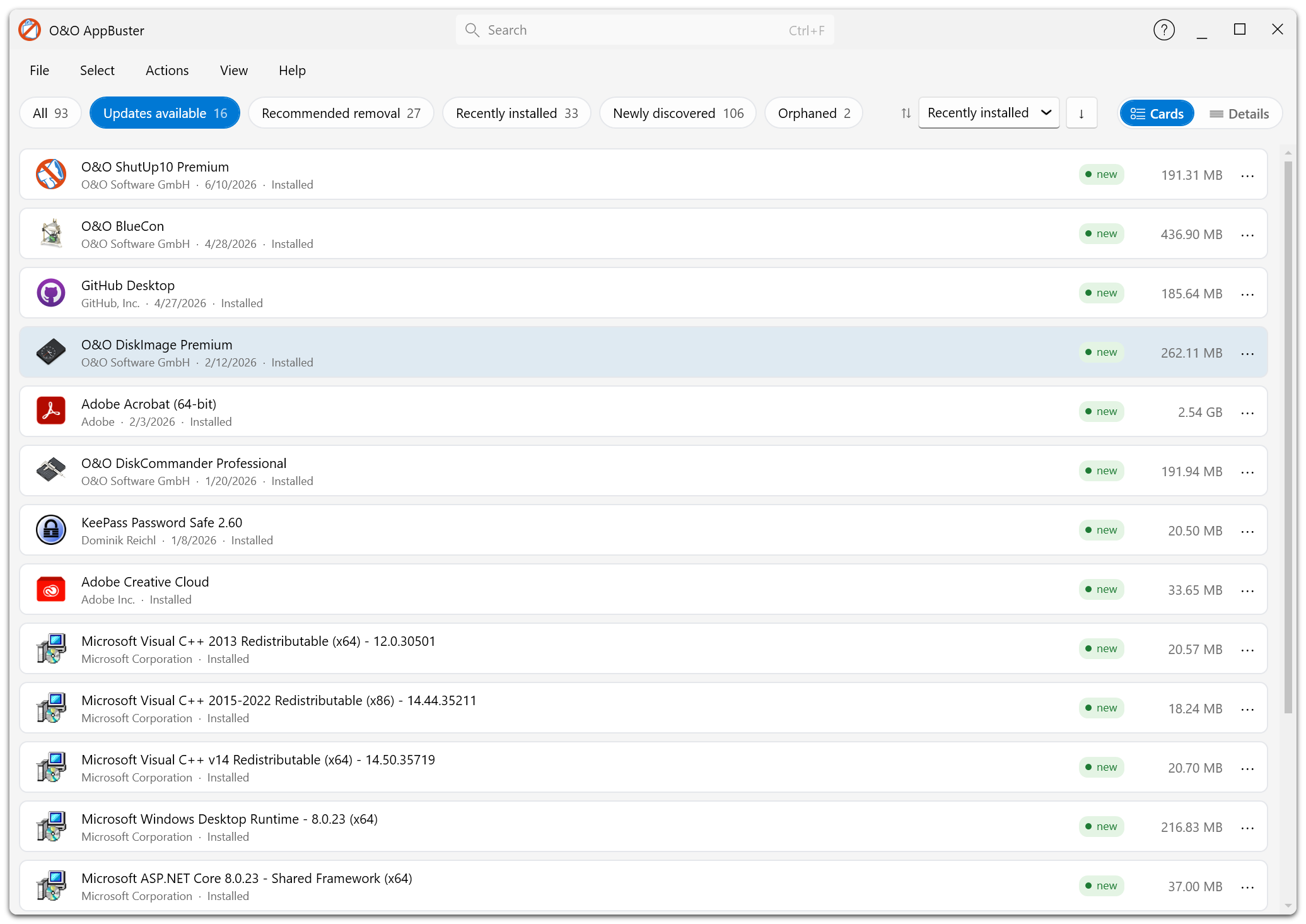
La vista muestra las aplicaciones para las que el Administrador de paquetes de Windows ha encontrado una versión más reciente.
Instalar actualizaciones
- Pulse Actualizaciones disponibles.
- Seleccione las aplicaciones que desea actualizar.
- Pulse Actualizar o seleccione en Acciones la opción para actualizar las aplicaciones seleccionadas mediante winget.
- Confirme la operación.
Un indicador de progreso muestra qué aplicación se está actualizando. Al terminar, cada una aparece como actualizada o con un error de actualización.
El Administrador de paquetes de Windows se encarga de instalar las actualizaciones. Durante el proceso:
- Puede aparecer brevemente una ventana de consola.
- El instalador de una aplicación puede pedirle una confirmación u otros datos.
- Si falla una actualización, las demás pueden continuar.
El cuadro de confirmación explica este comportamiento antes de empezar.
Resultados
Al finalizar se muestra uno de estos resultados:
| Resultado | Significado |
|---|---|
| Actualización completada. | Se actualizaron todas las aplicaciones seleccionadas. |
| Actualización completada con errores. | Solo se actualizaron algunas aplicaciones. |
| Se produjo un error durante la actualización. | No se pudo realizar la operación. |
| Actualización cancelada por el usuario. | El usuario detuvo la operación. |
El programa detalla los errores por aplicación. Compruebe si la aplicación está abierta, si la descarga del editor está disponible y si el nombre con que Windows la registró coincide con el del catálogo de winget.
Qué no se actualiza con esta función
- Aplicaciones de Microsoft Store. La propia tienda se encarga de actualizarlas.
- Windows. Las actualizaciones del sistema las gestiona Windows Update.
- Aplicaciones sin entrada en winget. Los programas portátiles, las herramientas internas y otros programas que winget no reconoce aparecen en la lista, pero no muestran actualizaciones disponibles.
Automatización
O&O AppBuster actualiza las aplicaciones a petición del usuario. No programa actualizaciones ni las instala automáticamente. Al cerrarlo, no sigue ejecutándose en segundo plano.
Para automatizar las actualizaciones con herramientas de Windows, puede ejecutar winget upgrade --all mediante una tarea programada.