Primeros pasos
Reserve unos diez minutos para descargar O&O AppBuster, revisar las aplicaciones del equipo y realizar su primera desinstalación.
1. Descargar y abrir el programa
- Descargue O&O AppBuster desde el sitio web de O&O Software.
- Abra el archivo descargado. No hace falta instalarlo.
- Cuando aparezca el aviso del Control de cuentas de usuario (UAC) de Windows, pulse Sí.
Se requieren permisos elevados para desinstalar aplicaciones, eliminar restos y crear un punto de restauración. O&O AppBuster los solicita una sola vez al iniciar la sesión. Consulte Requisitos del sistema.
2. Esperar a que termine la detección
O&O AppBuster empieza a buscar aplicaciones al abrirse. Un contador sobre la lista muestra cuántas ha encontrado.
En un equipo normal la búsqueda suele durar unos segundos, aunque puede tardar más si hay muchos programas de escritorio. El espacio ocupado se calcula en segundo plano y puede seguir actualizándose después de aparecer la lista.
3. Revisar la lista
Al terminar la búsqueda, la ventana principal muestra las aplicaciones:
- Los botones de las vistas inteligentes filtran la lista por categoría. El número de cada botón indica cuántas aplicaciones contiene.
- El selector Tarjetas/Detalles cambia la presentación. Tarjetas da prioridad a la lectura y Detalles ofrece columnas que se pueden ordenar.
- El control de ordenación situado al lado permite ordenar por nombre, tamaño, fecha de instalación y otros criterios.
- En Vista → Información de la app puede elegir qué datos aparecen para cada aplicación.
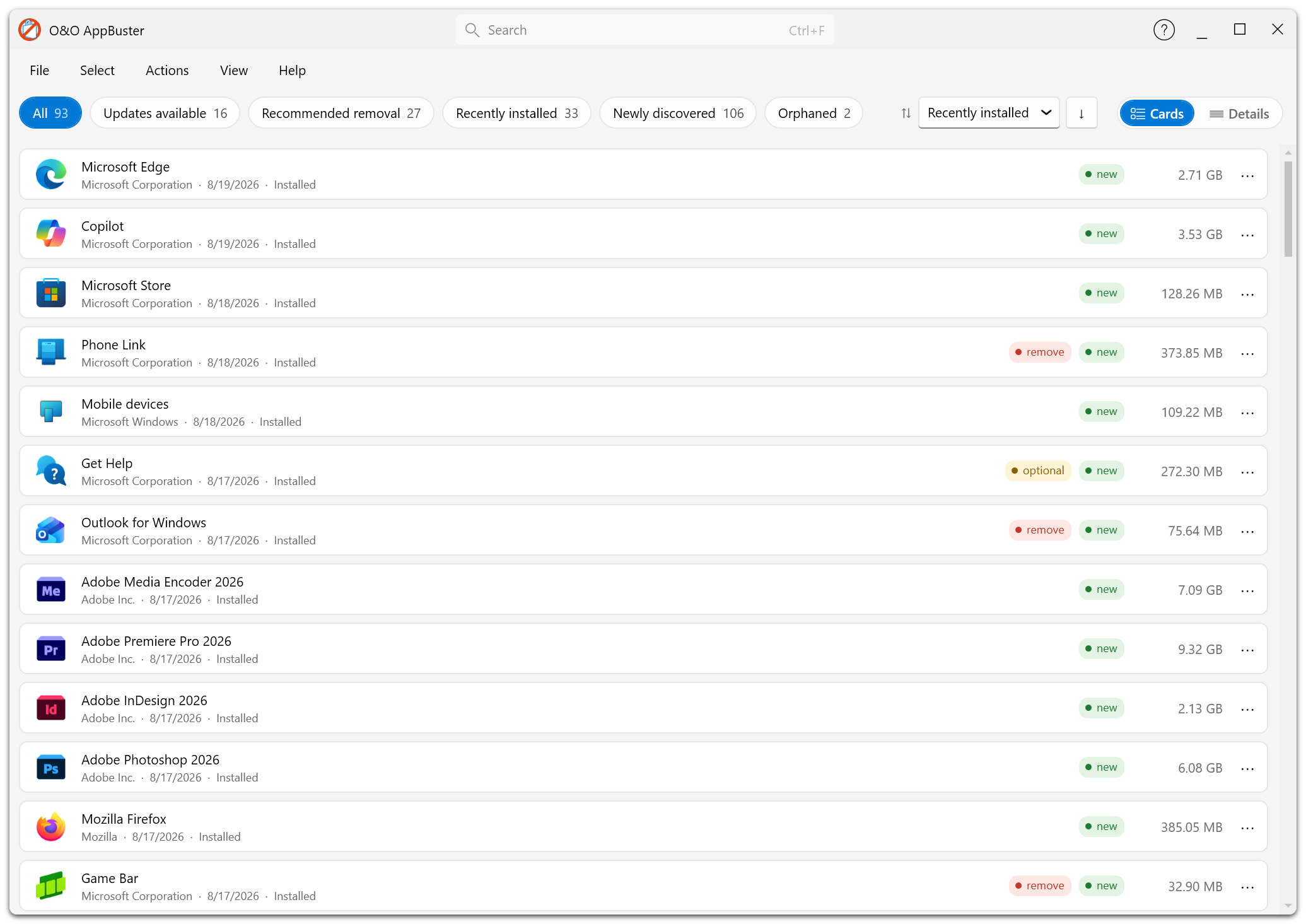
Sobre la lista aparecen los botones de las vistas inteligentes con su recuento, el control de ordenación y el selector Tarjetas/Detalles.
4. Crear un punto de restauración del sistema
Antes del primer cambio, cree un punto de restauración para poder recuperar el estado del sistema si después necesita algo que ha quitado.
- Abra Acciones → Crear punto de restauración del sistema.
- Confirme la creación.
- Espere hasta que desaparezca el mensaje que indica que el punto de restauración se está creando.
O&O AppBuster también ofrece crear un punto de restauración antes del primer cambio de cada sesión.
Si la protección del sistema está desactivada, O&O AppBuster se lo indica y explica cómo activarla. Aunque puede continuar sin punto de restauración, conviene disponer de uno antes de la primera limpieza.
➡️ Punto de restauración del sistema
5. Empezar por las recomendaciones
Para empezar, revise las aplicaciones cuya eliminación recomienda el programa.
- Pulse Eliminación recomendada sobre la lista para ver las aplicaciones que recomienda eliminar.
- Revise la lista. Suele incluir aplicaciones adicionales preinstaladas, como juegos, noticias o el tiempo.
- Para seleccionar todas las aplicaciones marcadas para eliminar, abra Seleccionar → Seleccione todas las aplicaciones cuya eliminación se recomienda.
- Desmarque las aplicaciones que desee conservar.
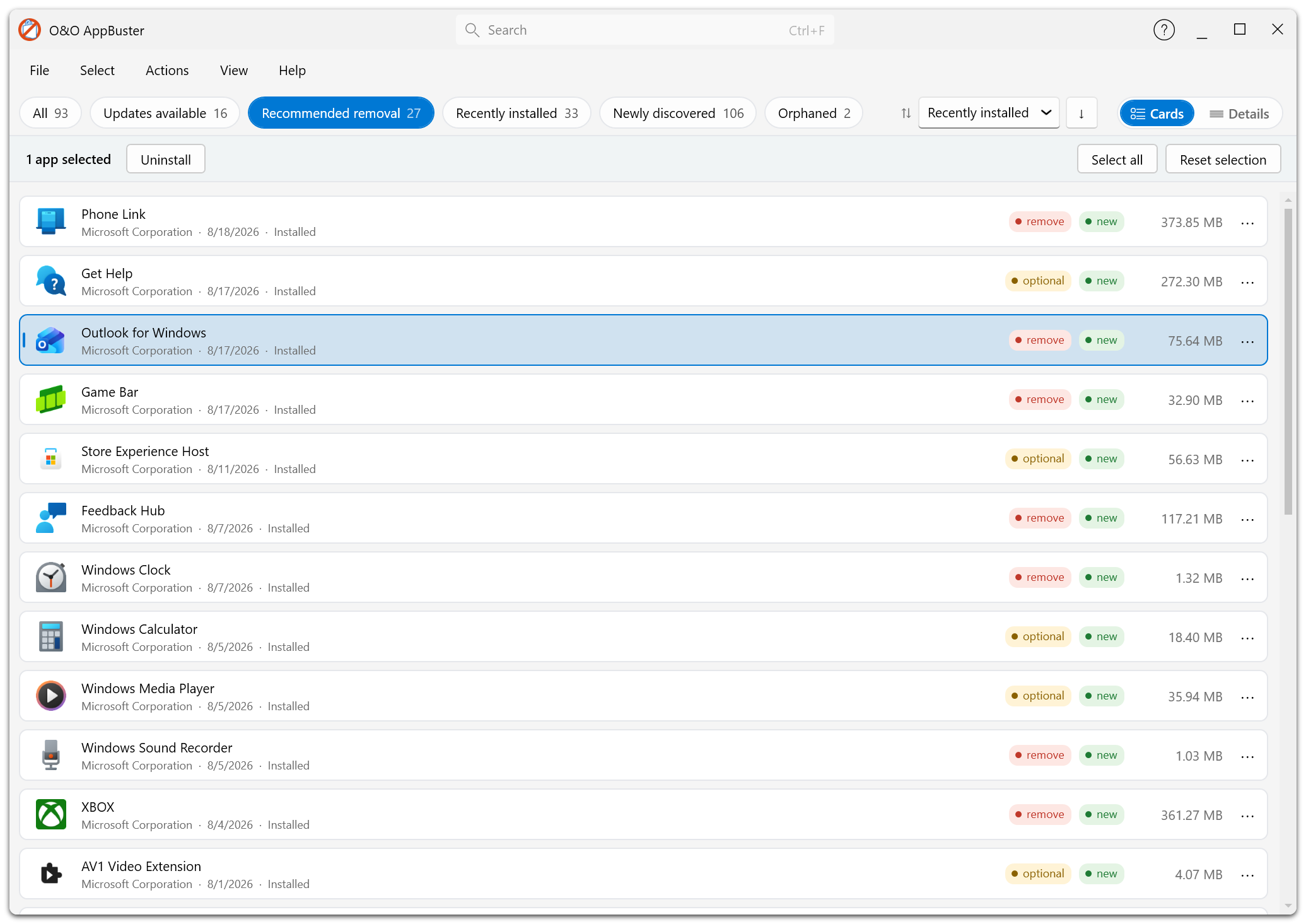
La vista de recomendaciones permite revisar las aplicaciones marcadas para eliminar o como opcionales. Compruebe cada entrada antes de seleccionarla.
La recomendación eliminar indica que ninguna otra aplicación depende de ella. Si consulta la aplicación del tiempo cada mañana, puede conservarla.
6. Eliminar las aplicaciones seleccionadas
Al seleccionar la primera aplicación aparece una barra de acciones sobre la lista con el total seleccionado.
- Pulse Desinstalar aplicaciones.
- Revise la lista del cuadro de confirmación. Pulse Revisar todas › si desea comprobar todas las entradas.
- Elija el ámbito de eliminación:
| Ámbito | Resultado |
|---|---|
| Usuario actual | Se elimina solo de su cuenta. |
| Todos los usuarios | Se elimina de todas las cuentas del equipo. |
| Todo el PC | Se elimina de todo el equipo y se borran del disco los archivos restantes. Es la opción de mayor alcance. |
- Pulse Eliminar aplicaciones.
El indicador de progreso muestra la aplicación en curso. Cuando termina el proceso, un resumen indica cuántas se han eliminado y, si se omitió alguna, cuál fue el motivo.
El ámbito solo se aplica a las aplicaciones de Windows. Los programas de escritorio utilizan su propio desinstalador. Si se abre otra ventana y el desinstalador le hace preguntas, deberá responderlas.
7. Revisar las aplicaciones omitidas
Una aplicación puede no eliminarse de inmediato, normalmente porque algún archivo está en uso.
El cuadro de resultados identifica estas aplicaciones y ofrece las siguientes opciones:
- Cerrar estos programas y eliminar cierra los programas que bloquean el archivo y vuelve a intentar la eliminación.
- Eliminar en el próximo reinicio deja que Windows elimine los archivos durante el siguiente arranque.
- Omitir esta aplicación conserva la aplicación por el momento.
- Reintentar omitidas vuelve a intentar la eliminación de las aplicaciones omitidas.
- Guardar registro… guarda un informe de la operación en un archivo.
8. Eliminar restos de instalaciones anteriores (opcional)
Si la búsqueda encuentra restos, aparecen otros dos botones:
- Huérfanas muestra entradas de registro y carpetas de datos de aplicaciones que ya no están instaladas.
- La vista de aplicaciones dañadas muestra programas cuyo paquete MSI falta y que Windows no puede desinstalar ni reparar.
Puede eliminar las entradas de ambas categorías igual que otras aplicaciones. Revise primero las propiedades y la información sobre su categoría.
➡️ Aplicaciones huérfanas · Aplicaciones dañadas
9. Instalar actualizaciones (opcional)
Si dispone del Administrador de paquetes de Windows, pulse Actualizaciones disponibles para ver las aplicaciones con versiones nuevas. Seleccione las que desee y pulse Actualizar.
10. Terminar la sesión
Pulse F5 para actualizar la lista y comprobar el resultado. Después, cierre el programa.
O&O AppBuster no sigue ejecutándose en segundo plano. Guarda la lista de aplicaciones presentes para mostrar las novedades en Recién descubiertas la próxima vez que lo abra.
Las actualizaciones de características pueden reinstalar aplicaciones que había quitado. Después de una actualización importante, dedique unos instantes a revisar Recién descubiertas.
Más información
- Para revisar los tipos de aplicaciones antes de eliminar alguna, consulte Categorías de aplicaciones.
- Para cambiar el idioma, la apariencia o el registro, consulte Ajustes.
- Si el resultado no es el esperado, consulte las preguntas frecuentes.