Liste des applications
La fenêtre principale d’O&O AppBuster est organisée autour de la liste des applications. Les commandes servent à filtrer, trier, sélectionner ou modifier les éléments de cette liste.
Analyse
L’analyse commence au démarrage. Un compteur indique le nombre d’applications trouvées. Une fois l’analyse terminée, il est remplacé par les boutons Smart View.
L’espace occupé est calculé ensuite en arrière-plan. Les valeurs de la colonne Stockage peuvent donc apparaître progressivement.
Pour relancer l’analyse, appuyez sur F5 ou choisissez Fichier → Actualiser.
Affichage Cartes ou Détails
Le sélecteur situé en haut à droite propose deux présentations. Votre choix est conservé.
Cartes
Chaque application occupe une ligne avec son icône, son nom et les informations choisies dans Voir → Informations sur l’application.
Détails
Chaque information occupe une colonne triable. Cette présentation facilite la comparaison d’un grand nombre d’applications.
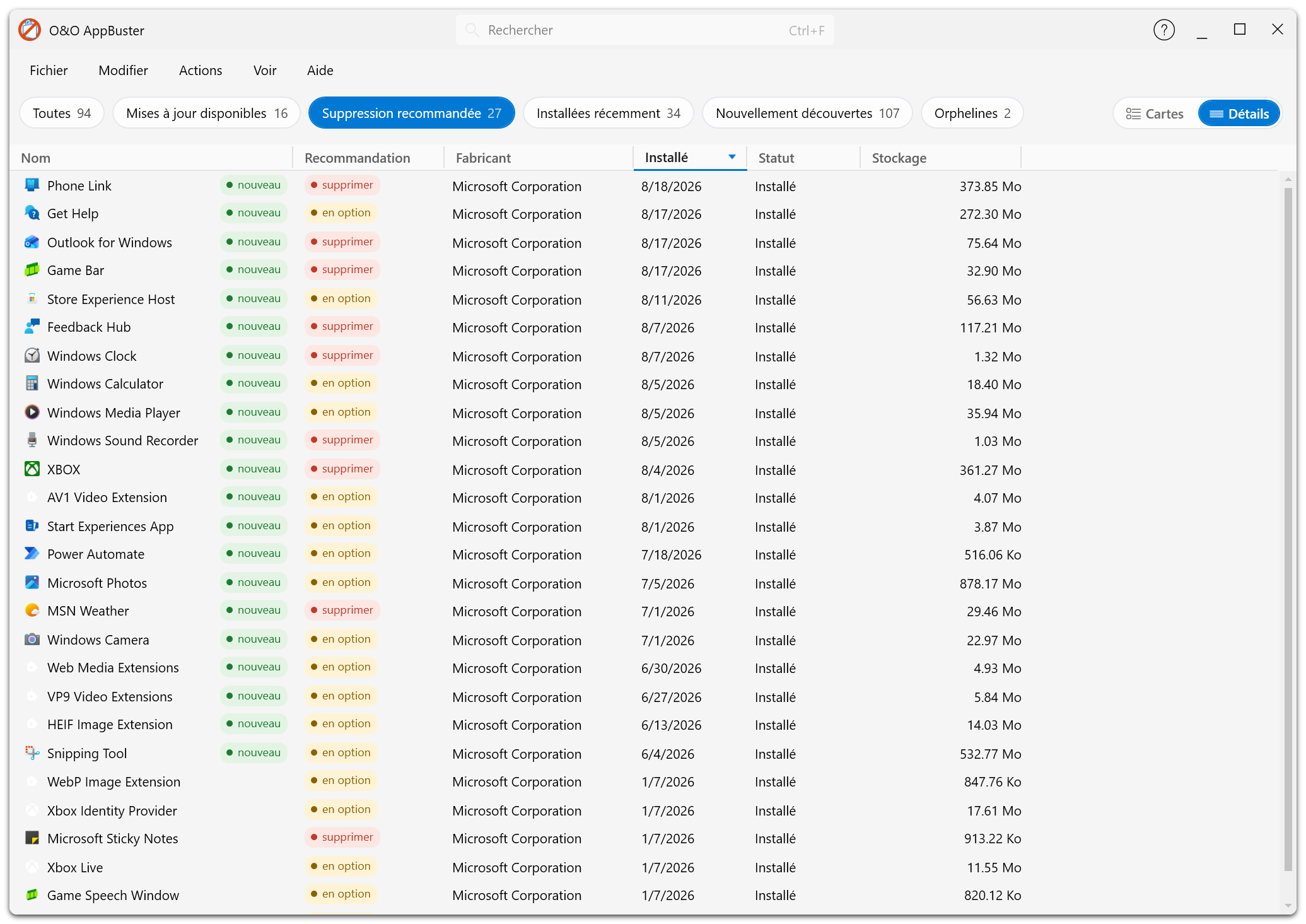
L’affichage Détails présente les informations dans des colonnes triables ; la barre d’action indique également l’application sélectionnée.
Choisir les informations affichées
Voir → Informations sur l’application détermine les colonnes de l’affichage Détails et les informations secondaires de l’affichage Cartes.
| Information | Signification |
|---|---|
| Nom | Nom de l’application ; toujours visible. |
| Recommandation | conserver, en option ou supprimer. |
| Fabricant | Fabricant de l’application. |
| Stockage | Espace occupé par l’application et ses données. |
| État | Installée, Installable, Préinstallée ou Non supprimable. |
| Installée le | Date d’installation. |
| Version | Version installée. |
| Mise à jour | Disponibilité d’une version plus récente avec winget. |
| Disponible pour | Compte actuel, plusieurs utilisateurs ou ordinateur entier. |
| Type | Catégorie de l’application. |
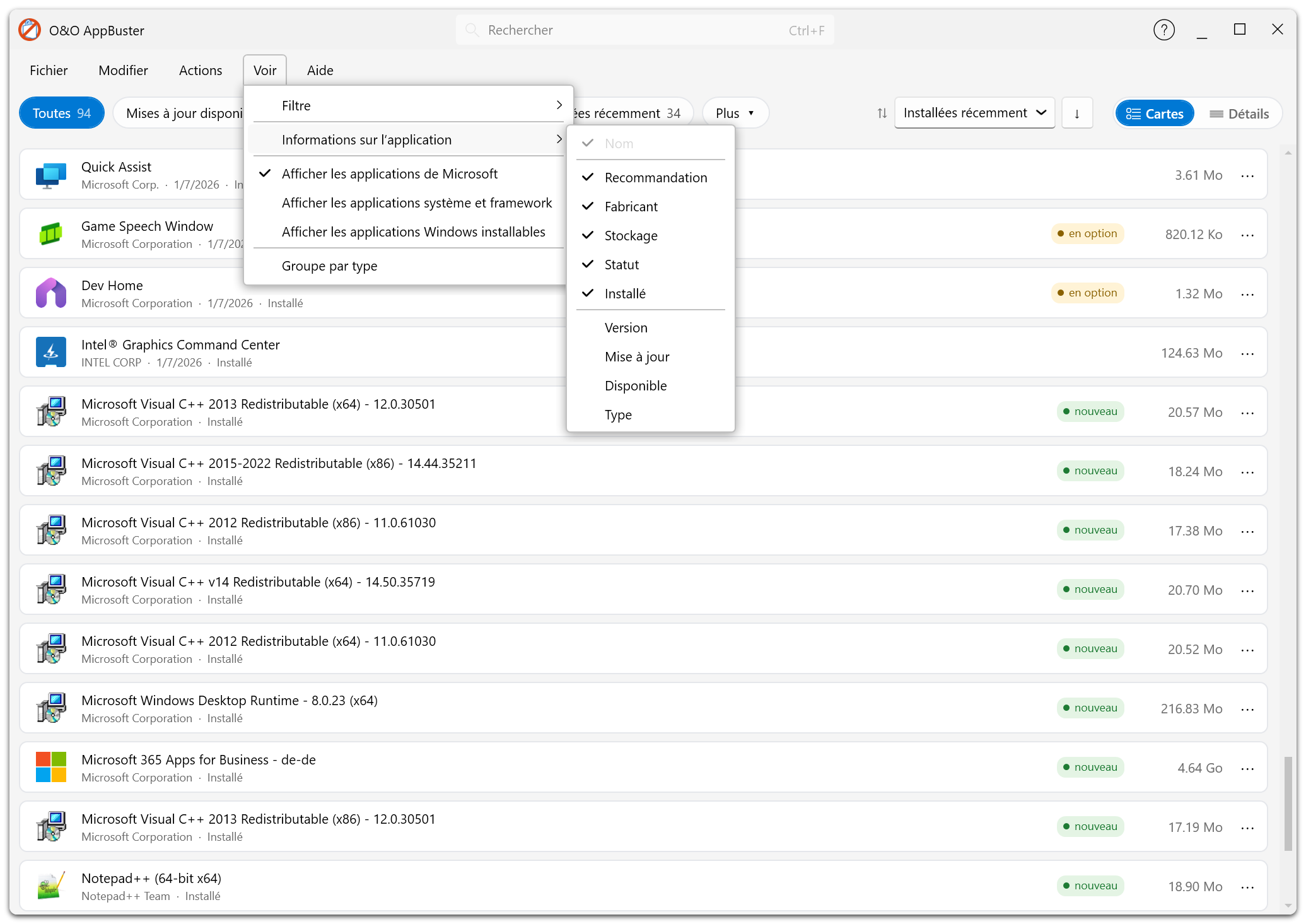
Le menu Voir affiche le sous-menu Informations sur l’application ; les options visibles sont Nom, Recommandation, Fabricant, Stockage, Statut, Installé, Version, Mise à jour, Disponible et Type.
Trier et rechercher
Le menu de tri propose notamment : Installées récemment, Nom, Stockage, Fabricant, Recommandation, Version, Statut, Disponible, Type et Mises à jour disponibles. Le bouton voisin inverse l’ordre.
Dans l’affichage Détails, vous pouvez aussi sélectionner un en-tête de colonne.
Le champ de recherche de la barre de titre filtre la liste pendant la saisie. La recherche porte sur le nom et la description. Effacez le champ pour réafficher la liste complète.
Regrouper par type
Voir → Groupe par type ajoute des onglets pour les catégories présentes dans la vue actuelle. Sélectionnez un onglet pour limiter la liste à cette catégorie.
Sélectionner des applications
Cochez une application pour la sélectionner. Une barre d’action affiche alors le nombre d’éléments sélectionnés et les commandes disponibles.
Le menu Modifier propose :
- toutes les applications dont la suppression est recommandée ;
- toutes les applications facultatives ;
- toutes les applications Windows ;
- tous les programmes de bureau ;
- tout sélectionner ;
- réinitialiser la sélection.
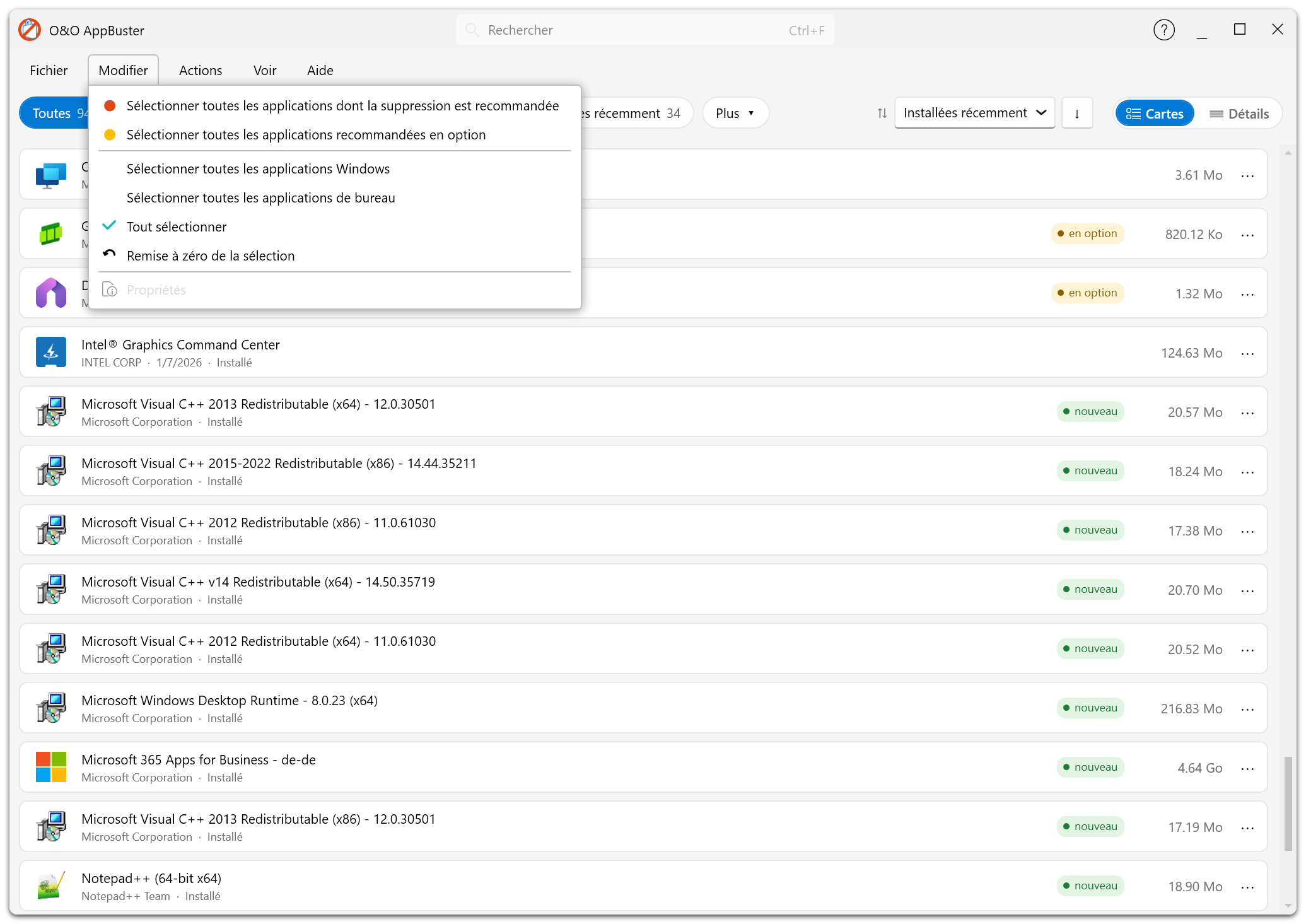
Le menu Modifier propose les sélections par recommandation et par type, Tout sélectionner, Remise à zéro de la sélection et Propriétés.
Actions sur une application
Cliquez avec le bouton droit sur une application ou ouvrez le bouton à l’extrémité de sa ligne :
| Action | Utilisation |
|---|---|
| Désinstaller | Applications supprimables |
| Installer | Applications Windows présentes, mais non installées pour votre compte |
| Mettre à jour | Applications pour lesquelles winget signale une mise à jour |
| Modifier | Programmes de bureau dont l’installateur propose cette option |
| Propriétés | Toutes les applications |
Le menu Actions propose également Copier dans le Presse-papiers et Parcourir le dossier….
Propriétés
La boîte de dialogue Propriétés peut afficher le nom, le type, la date d’installation, la version, la plateforme, l’éditeur, la taille de l’application, la taille de ses données et son chemin d’installation.
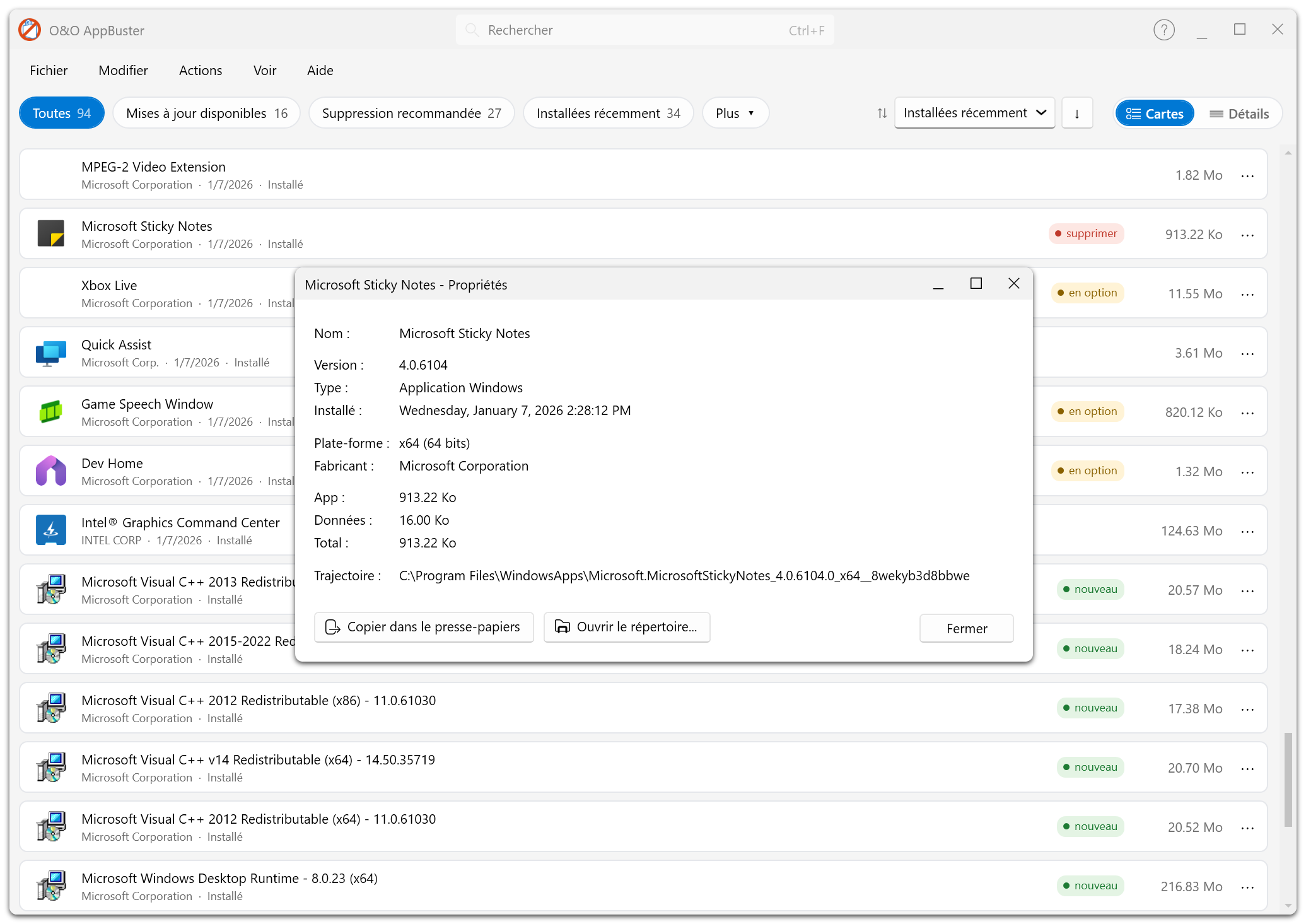
Les propriétés affichent la version, le type, la date d’installation, la plate-forme, le fabricant, les tailles App/Données/Total et la trajectoire ; les commandes permettent de copier les informations ou d’ouvrir le répertoire.
Pour une application orpheline, des informations supplémentaires décrivent le résidu détecté et le niveau de confiance de l’analyse.
Message signalant des applications masquées
Certaines options du menu Voir peuvent masquer des applications, par exemple si Afficher les applications Microsoft est désactivé. Un bandeau indique alors combien d’applications sont masquées. Sélectionnez Tout afficher pour rétablir les options correspondantes.