Mises à jour
O&O AppBuster utilise le Gestionnaire de package Windows (winget) pour rechercher et installer les mises à jour des programmes de bureau.
Conditions requises
winget fait partie du package Programme d’installation d’application du Microsoft Store. S’il n’est pas disponible, la recherche de mises à jour est désactivée, mais toutes les autres fonctions d’O&O AppBuster restent utilisables.
Activez ou désactivez cette fonction dans Fichier → Paramètres → Mises à jour sur Winget. Un redémarrage d’O&O AppBuster est nécessaire après modification.
Recherche des mises à jour
Après l’analyse des applications, O&O AppBuster interroge winget en arrière-plan et rapproche les résultats des programmes installés. Lorsqu’une mise à jour est détectée :
- la Smart View Mises à jour disponibles apparaît ;
- la propriété Mise à jour indique la version disponible ;
- la barre d’action propose Mettre à jour pour une sélection compatible.
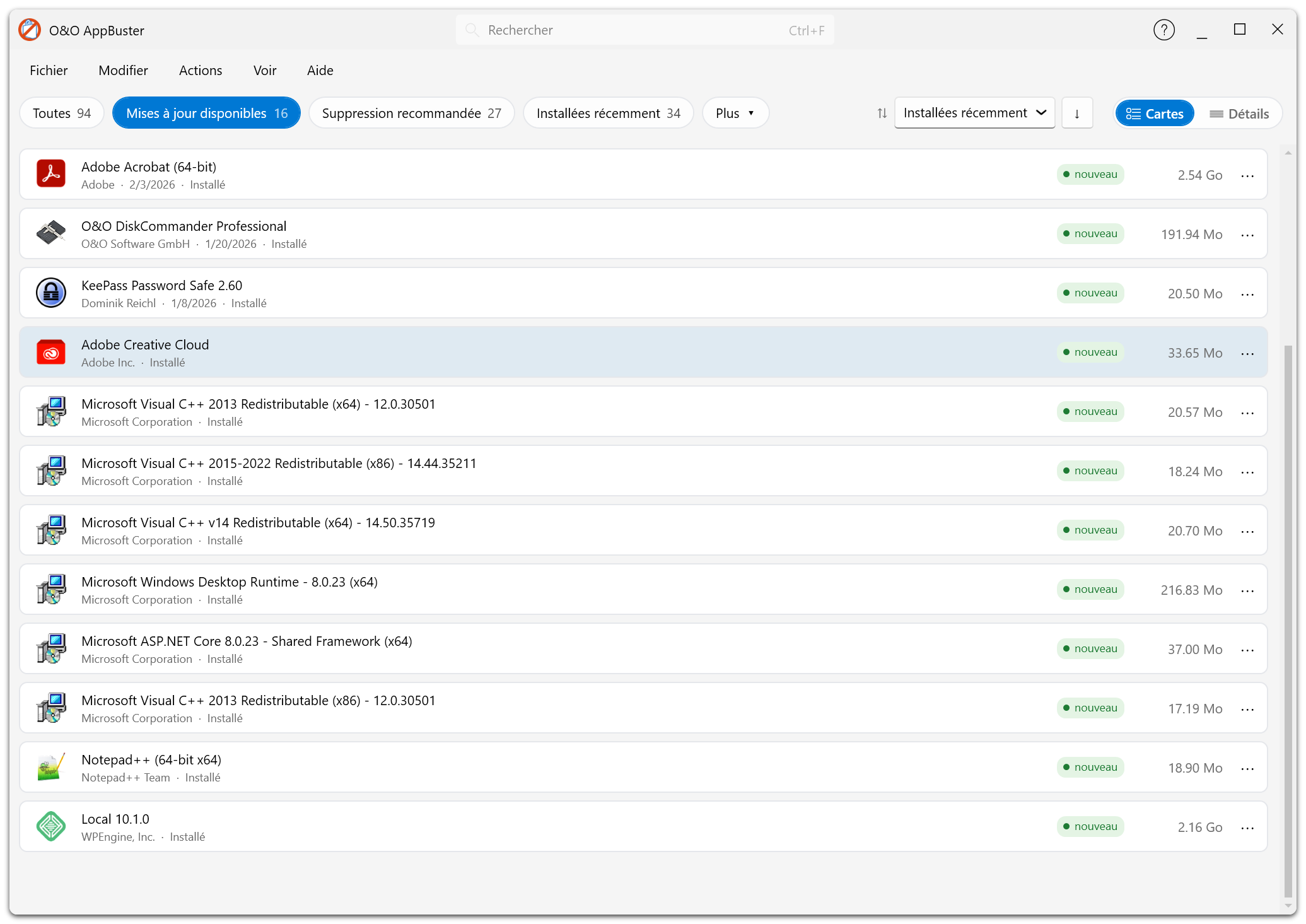
Le bouton Mises à jour disponibles est sélectionné ; la liste est limitée aux applications pour lesquelles winget signale une version plus récente.
Installer des mises à jour
- Ouvrez Mises à jour disponibles.
- Sélectionnez les applications à mettre à jour.
- Choisissez Mettre à jour.
- Confirmez l’opération.
O&O AppBuster exécute winget upgrade pour chaque application. Certains programmes peuvent ouvrir leur propre assistant ou demander la fermeture d’une application en cours d’utilisation.
Le résultat indique quelles mises à jour ont réussi, échoué ou été ignorées.
Limites
- Windows lui-même est mis à jour par Windows Update.
- Les applications Microsoft Store se mettent généralement à jour avec le Store.
- Un programme portable ou absent du catalogue winget ne peut pas être mis à jour de cette manière.
- O&O AppBuster ne planifie pas de mises à jour et ne reste pas actif en arrière-plan.
Si winget associe une application au mauvais package, ne lancez pas la mise à jour. Vérifiez le nom de l’éditeur et la version, puis utilisez le mécanisme de mise à jour du programme concerné.