Premiers pas
Ce guide vous accompagne du téléchargement à votre premier nettoyage avec O&O AppBuster.
1. Télécharger et démarrer
- Téléchargez O&O AppBuster depuis la page produit officielle.
- Exécutez le fichier téléchargé ; aucune installation n’est nécessaire.
- Confirmez l’invite UAC avec Oui.
O&O AppBuster demande les droits d’administrateur une seule fois au démarrage.
2. Attendre la fin de l’analyse
L’analyse démarre automatiquement. Les applications apparaissent au fur et à mesure. Le calcul de l’espace occupé peut continuer quelques secondes après la fin de l’analyse.
- Les boutons Smart View filtrent la liste.
- Le champ de recherche filtre par nom ou description.
- Le menu de tri classe les applications par nom, taille, date d’installation, etc.
- Le bouton Cartes / Détails change la présentation.
- Voir → Informations sur l’application choisit les données visibles.
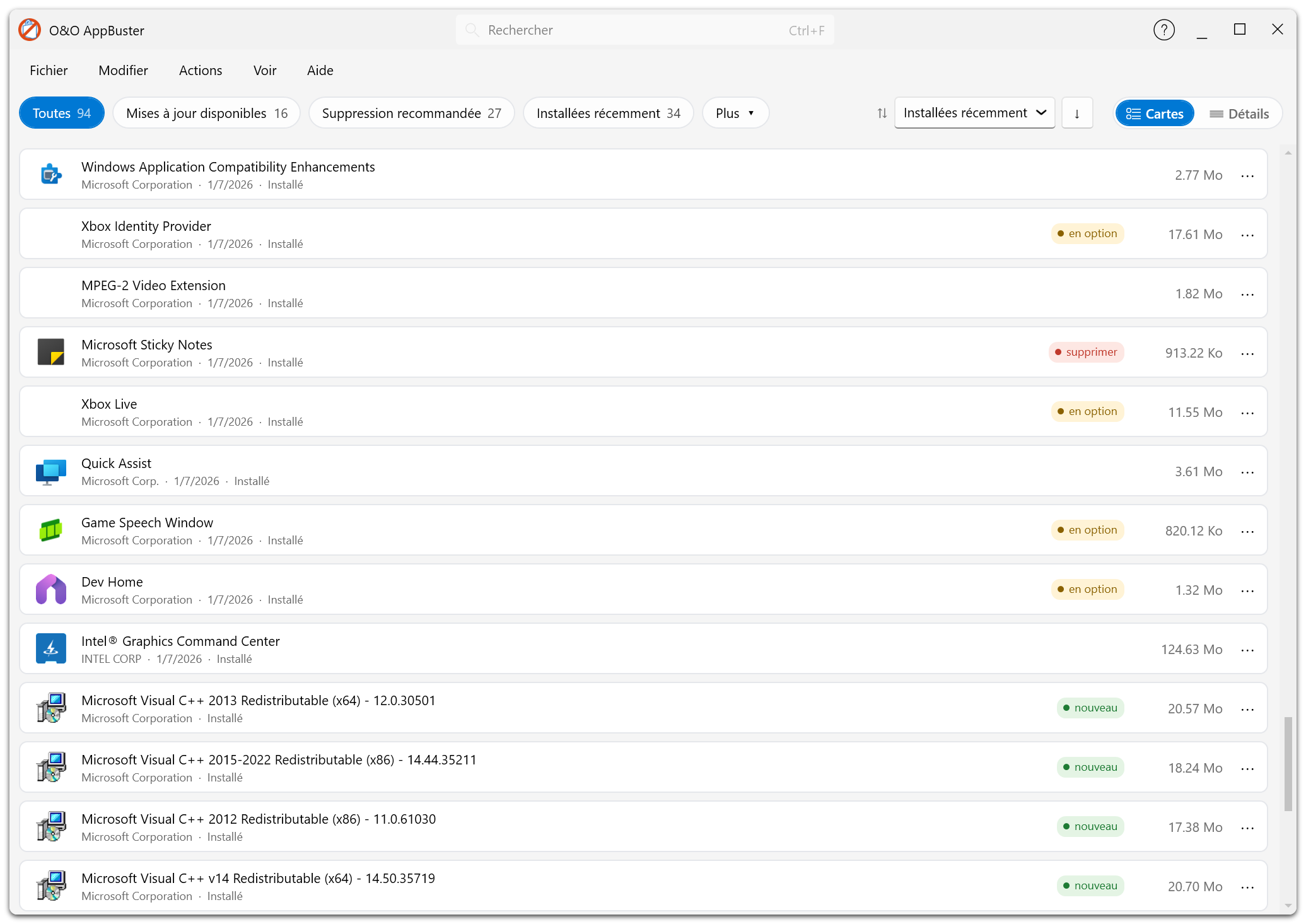
Après l’analyse, la barre supérieure regroupe les Smart Views, le tri et le choix Cartes/Détails.
3. Créer un point de restauration
Avant la première modification, créez un point de restauration avec Actions → Créer un point de restauration système. O&O AppBuster vous le propose également avant la première suppression de la session.
➡️ Point de restauration système
4. Commencer par les recommandations
- Sélectionnez la Smart View Suppression recommandée.
- Examinez les applications marquées supprimer ou en option.
- Pour sélectionner toutes les applications marquées supprimer, choisissez Modifier → Sélectionner toutes les applications dont la suppression est recommandée.
- Décochez les applications que vous souhaitez conserver.
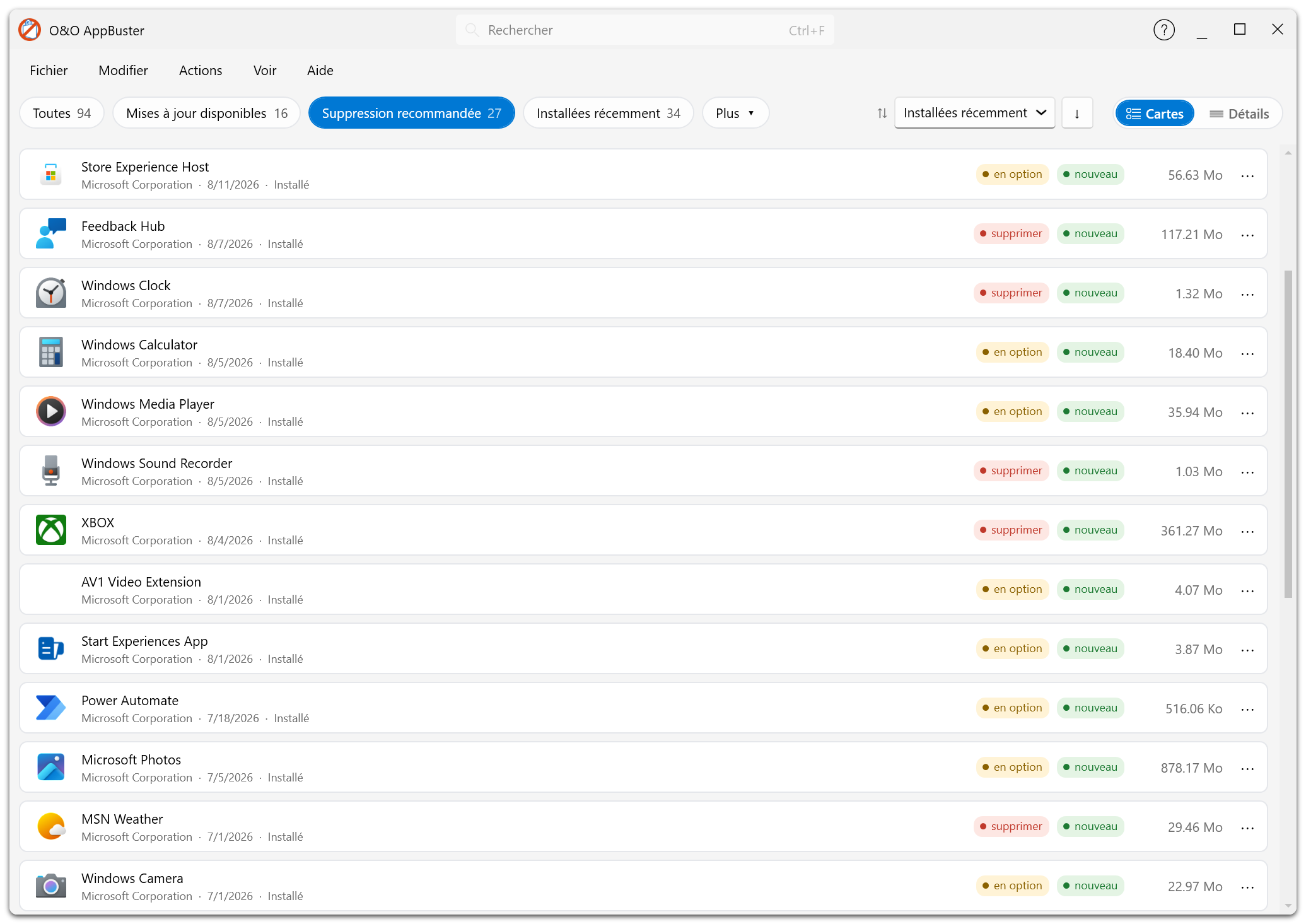
La Smart View Suppression recommandée affiche les applications marquées « supprimer » ou « en option », comme dans la capture.
La mention supprimer signifie qu’aucune dépendance connue n’exige l’application. Si vous l’utilisez, conservez-la.
5. Supprimer les applications sélectionnées
- Sélectionnez Désinstaller dans la barre d’action.
- Vérifiez la liste ; utilisez Tout examiner › pour afficher chaque entrée.
- Pour les applications Windows, choisissez l’étendue :
| Étendue | Résultat |
|---|---|
| Utilisateur actuel | Supprime l’application uniquement de votre compte. |
| Tous les utilisateurs | Supprime l’application de tous les comptes. |
| PC entier — fichiers compris | Supprime l’application partout et efface ses fichiers restants. |
- Confirmez la suppression.
Les programmes de bureau utilisent leur propre désinstallateur. Vous devrez peut-être répondre à ses questions.
6. Traiter les fichiers utilisés
Si un fichier est verrouillé, O&O AppBuster affiche les programmes concernés. Vous pouvez :
- fermer les programmes et recommencer la suppression ;
- planifier la suppression au prochain redémarrage ;
- ignorer l’application pour le moment ;
- réessayer les éléments ignorés ;
- enregistrer le rapport.
7. Examiner les résidus
- Orphelines — inscriptions et dossiers d’applications qui ne sont plus installées.
- Défectueuses — applications dont le package MSI manque, ce qui empêche Windows de les réparer ou les désinstaller.
Examinez leurs propriétés avant de les nettoyer.
8. Installer les mises à jour
Si winget est disponible, choisissez Mises à jour disponibles, sélectionnez les applications puis Mettre à jour.
➡️ Mises à jour
9. Fermer O&O AppBuster
O&O AppBuster ne laisse aucun service actif en arrière-plan. À la fermeture, la fenêtre O&O Tools pour Windows peut présenter d’autres produits et la newsletter. Sélectionnez Ne plus afficher ce message pour désactiver son ouverture automatique.
Lors de la prochaine analyse, les nouvelles applications apparaîtront dans Nouvellement découvertes.