L’elenco delle app
La finestra principale elenca le app rilevate sul PC. Usa i filtri, l’ordinamento e i menu per trovare le app e scegliere cosa farne.
La scansione
AppBuster avvia la scansione all’apertura. Le app compaiono man mano che vengono trovate. Un contatore sopra l’elenco indica quante ne sono già state rilevate. Al termine viene sostituito dai pulsanti delle viste intelligenti.
Lo spazio occupato viene calcolato in background. I valori relativi all’archiviazione possono quindi apparire qualche secondo dopo gli altri dati.
Per ripetere la scansione premi F5 o scegli File → Aggiorna. AppBuster rileva anche le installazioni eseguite mentre è aperto e aggiorna automaticamente l’elenco.
Schede o dettagli
Il selettore in alto a destra alterna le due disposizioni. L’applicazione ricorda la tua scelta.
Schede
Nella disposizione predefinita ogni app ha una riga ampia con icona, nome e, sotto il nome, le informazioni selezionate in Visualizza → Informazioni sull'app.
Dettagli
Le informazioni sono ripartite in colonne ordinabili. Usa questa disposizione per confrontare più app, ad esempio in base allo spazio occupato.
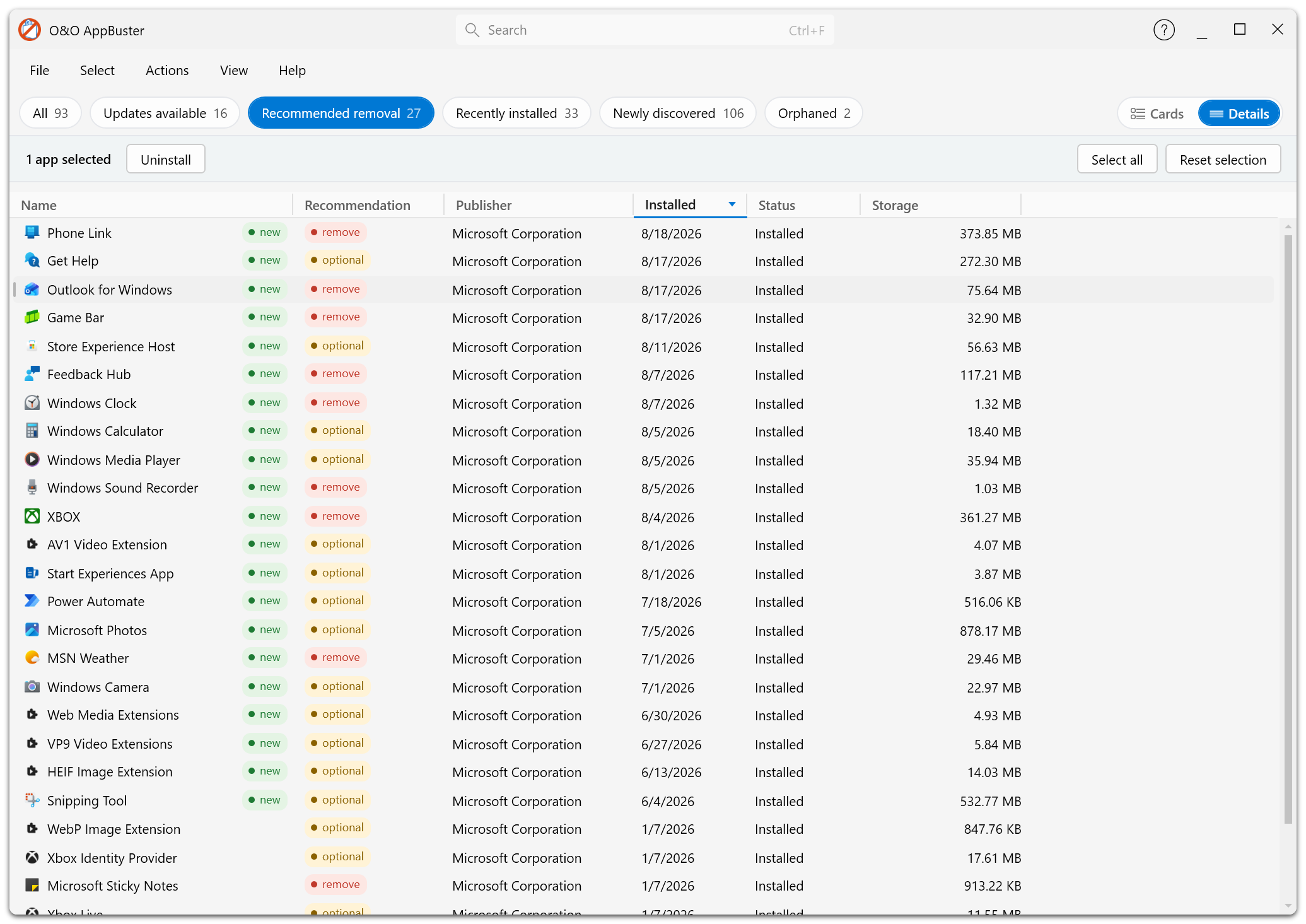
Nella vista dettagli ogni informazione ha una colonna ordinabile.
Le due disposizioni mostrano le stesse app e offrono le stesse azioni.
Scegliere le informazioni da visualizzare
Visualizza → Informazioni sull'app controlla sia le colonne dei dettagli sia le informazioni sotto il nome nella vista a schede.
| Informazione | Significato |
|---|---|
| Nome | Nome visualizzato dell’app. È sempre visibile. |
| Raccomandazione | Livello tenere, opzionale o rimuovere. Vedi Raccomandazioni. |
| Editore | Soggetto che pubblica l’app. |
| Spazio occupato | Dimensioni dei file dell’app e dei dati associati. |
| Stato | Installata, installabile, predisposta ma non installata, oppure non rimovibile. |
| Installato | Data di installazione. |
| Versione | Numero della versione installata. |
| Aggiornamento | Indica se winget segnala una versione più recente. Vedi Aggiornamenti. |
| Disponibile | Indica se l’app è installata per te, per più utenti o per l’intero computer. |
| Tipo | Categoria dell’app. Vedi Categorie di app. |
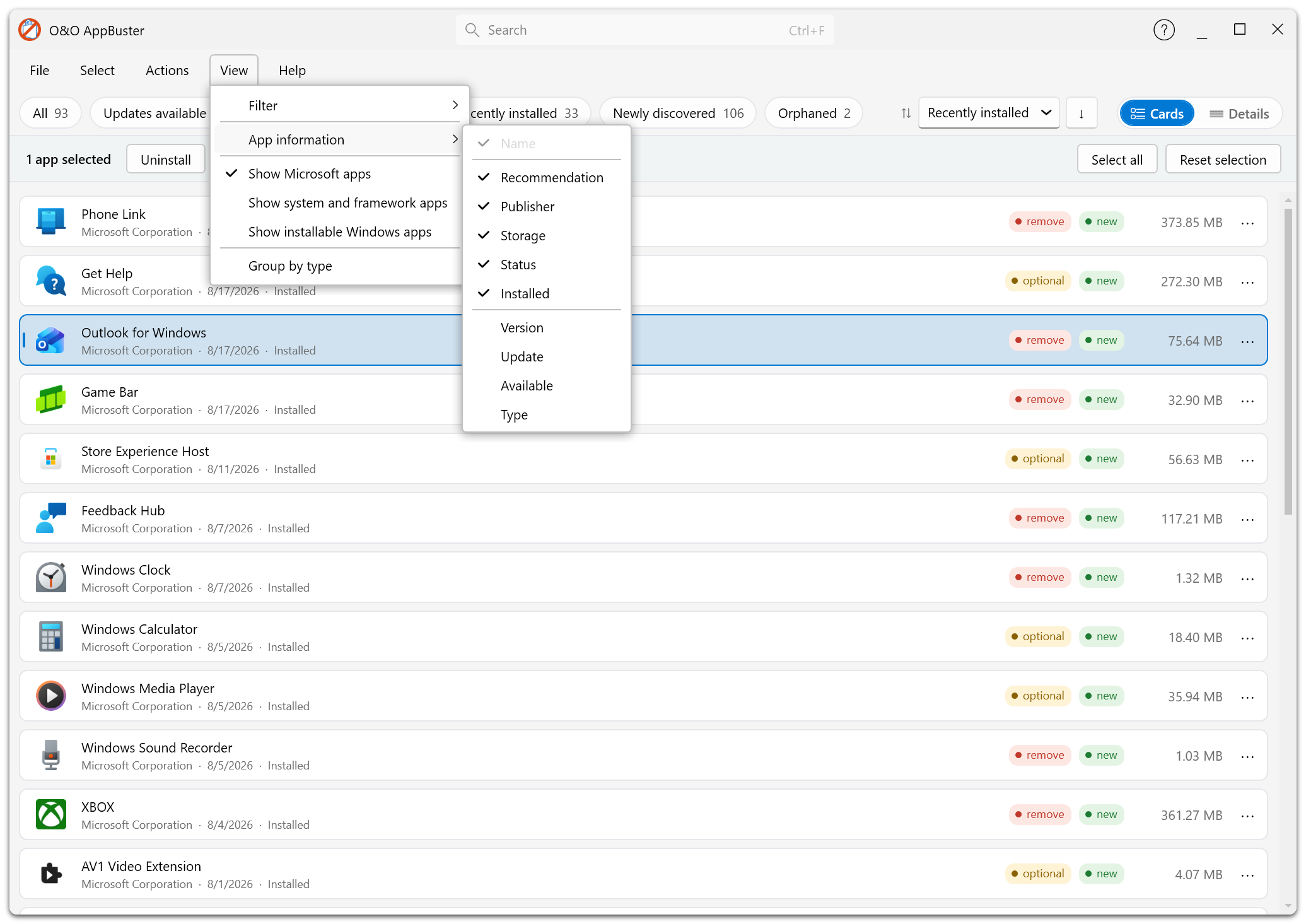
Visualizza → Informazioni sull’app determina quali dati compaiono nelle colonne o sotto il nome della scheda.
Ordinare l’elenco
Il comando accanto al selettore della vista permette di cambiare l’ordine. Puoi scegliere questi criteri:
Installate di recente (predefinito, prima le più recenti), Nome, Spazio occupato, Editore, Raccomandazione, Versione, Stato, Disponibile, Tipo e Aggiornamenti disponibili.
Il pulsante a fianco inverte il senso dell’ordinamento. Nella vista dettagli puoi ottenere lo stesso effetto facendo clic sull’intestazione di una colonna.
Ordina per spazio occupato per individuare le app che consumano più disco. Con il filtro Rimozione consigliata puoi valutare quali rimuovere per liberare spazio.
Cercare nell’elenco
Nella barra del titolo digita qualche carattere. Il filtro si aggiorna mentre scrivi e ricerca nel nome e nella descrizione delle app.
Se la vista intelligente corrente non trova corrispondenze, AppBuster passa alla prima vista con risultati. Se nessuna vista ne contiene, lo segnala.
Svuota il campo di ricerca per tornare all’elenco completo.
Raggruppare per tipo
Visualizza → Raggruppa per tipo aggiunge una scheda per ogni categoria presente nella vista. Seleziona una scheda per limitarvi l’elenco mantenendo gli altri filtri.
Selezionare app
Seleziona la casella di un’app. Appare la barra delle azioni con il numero delle app selezionate e i comandi pertinenti, ad esempio Disinstalla e Aggiorna. Puoi anche selezionare tutte le app o azzerare la selezione.
Il menu Seleziona permette di selezionare più app in base a un criterio.
- Selezionare tutte le applicazioni consigliate per la rimozione
- Selezionare tutte le applicazioni consigliate opzionalmente
- Selezionare tutte le applicazioni per Windows
- Selezionare tutte le applicazioni desktop
- Seleziona tutti
- Deselezionare tutti
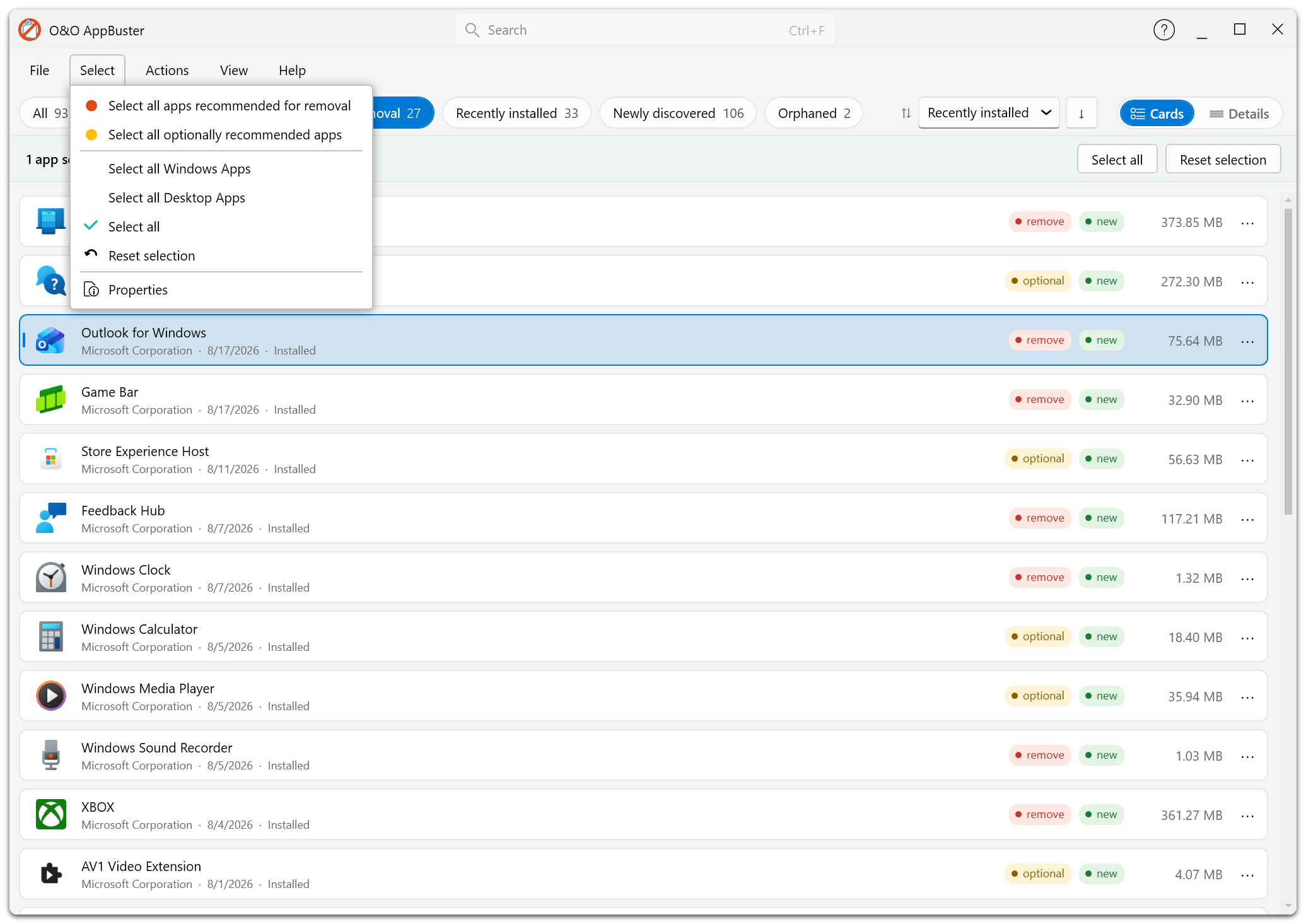
Il menu Seleziona permette di scegliere le app in base alla raccomandazione o alla categoria.
Agire su una singola app
Fai clic con il tasto destro sulla riga o usa il suo pulsante per visualizzare le azioni disponibili.
| Azione | Quando è disponibile |
|---|---|
| Disinstalla | Per le app rimovibili. |
| Installa | Per le app di Windows presenti sul PC ma non registrate per il tuo account. |
| Aggiorna | Se winget segnala una versione più recente. |
| Modifica | Per programmi desktop il cui installatore consente riparazioni o modifiche. |
| Proprietà | Per qualsiasi app. |
In Azioni trovi anche Copia negli appunti per copiare le informazioni dell’app e Sfogliare la cartella... per aprire il percorso di installazione in Esplora file.
Proprietà e dettagli
Proprietà apre una finestra con i dati rilevati sull’app.
- Nome, tipo e data di installazione.
- Versione e piattaforma (x86, x64, ARM, ARM64 o neutra).
- Editore.
- Dimensioni dei file dell’app, dei dati e totale.
- Percorso di installazione.
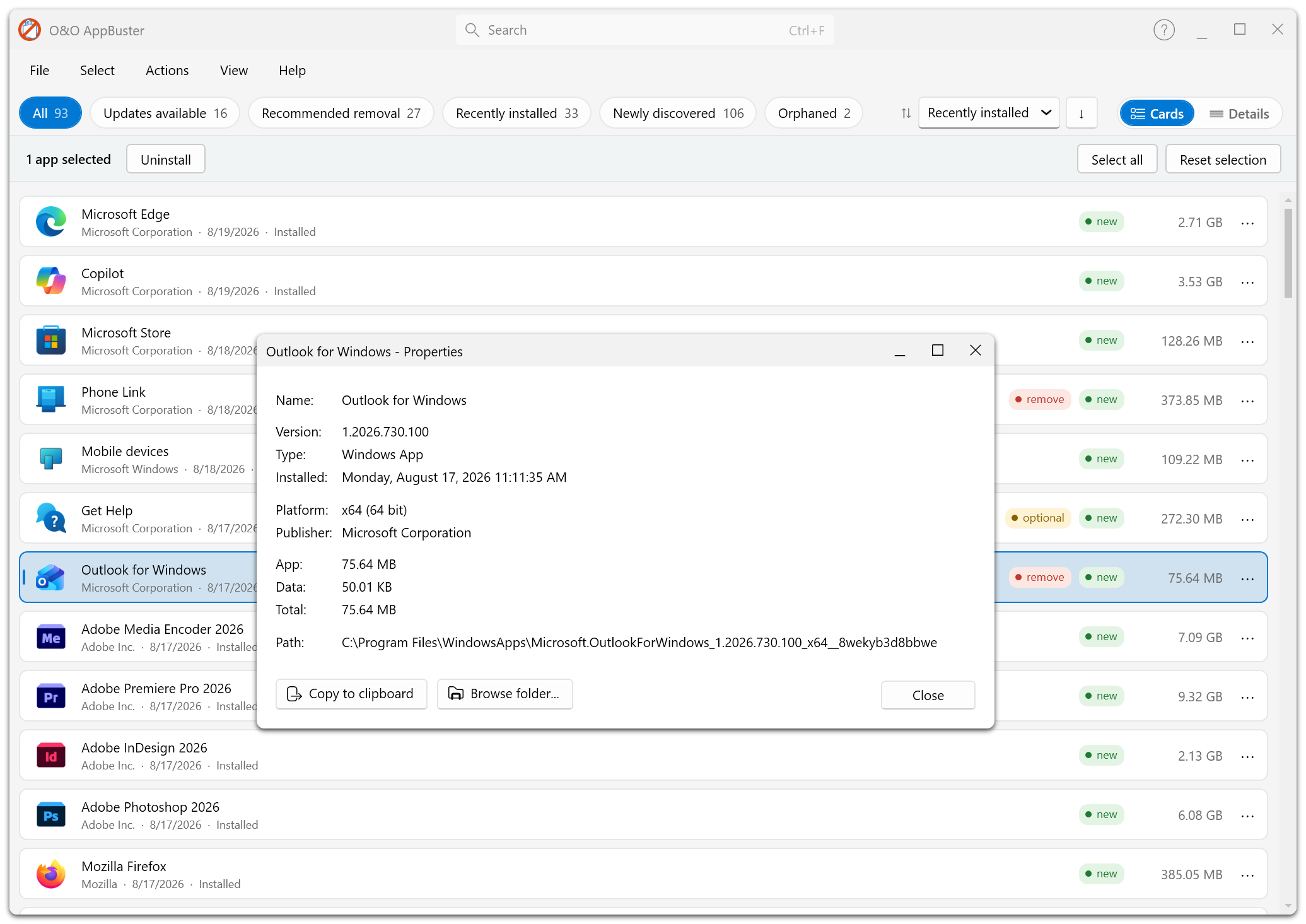
Nelle proprietà trovi versione, tipo, data di installazione, piattaforma, editore, dimensioni e percorso. Puoi copiare i dati negli Appunti.
Per le app orfane compaiono anche il nome interpretato, l’identificatore originale, il probabile produttore e la famiglia di prodotti, la possibile funzione e il grado di attendibilità della stima. Vedi App orfane.
Puoi copiare i dati negli Appunti per cercare ulteriori informazioni o inviarli all’assistenza.
L’avviso sulle app nascoste
Alcune opzioni di Visualizza nascondono app da tutte le viste, ad esempio quando disattivi la visualizzazione delle app Microsoft. Se queste impostazioni escludono app, una barra sopra l’elenco ne indica il numero. Visualizza tutto ripristina la visibilità con un clic.
L’avviso aiuta a capire perché l’elenco contiene meno voci del previsto.