Impostazioni
Apri File → Impostazioni. Le opzioni che modificano direttamente l’elenco si trovano nel menu Visualizza.
Generale
Lingua
Le lingue disponibili comprendono:
inglese, tedesco, francese, spagnolo, italiano, russo, giapponese e cinese.
Per impostazione predefinita il programma segue la lingua di visualizzazione di Windows. Cambiare lingua richiede il riavvio di AppBuster. Puoi scegliere se riavviarlo subito.
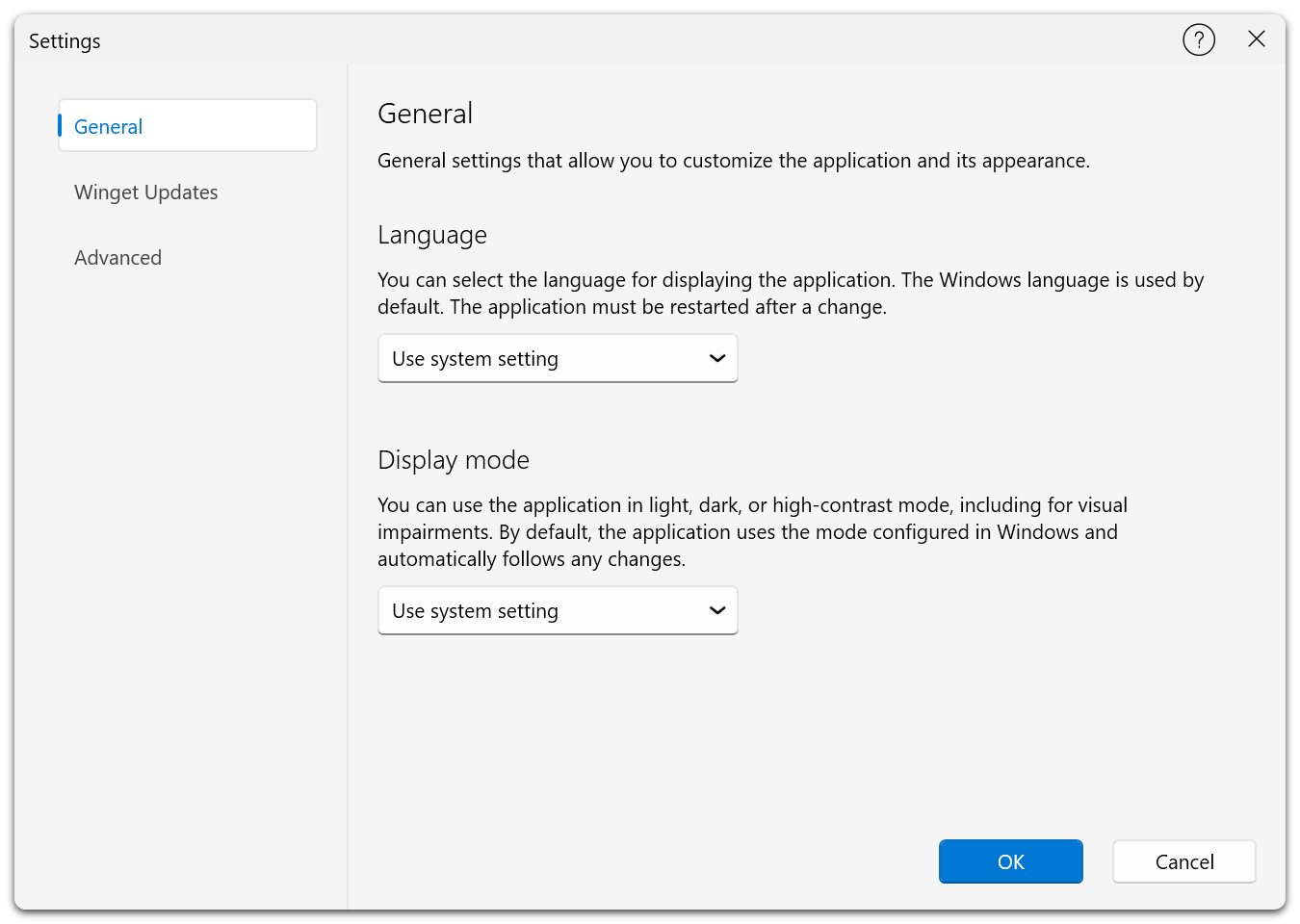
In Impostazioni → Generale trovi lingua e tema. Per impostazione predefinita entrambi seguono Windows.
Modalità di visualizzazione
Puoi scegliere lo schema di colori della finestra.
| Opzione | Effetto |
|---|---|
| Utilizzare l'impostazione di sistema | Segue il tema chiaro o scuro di Windows. È l’impostazione iniziale. |
| Chiaro | Usa sempre il tema chiaro. |
| Scuro | Usa sempre il tema scuro. |
| Contrasto elevato nero | Usa uno sfondo scuro con colori ad alto contrasto. |
| Contrasto elevato bianco | Usa uno sfondo chiaro con colori ad alto contrasto. |
La modifica ha effetto immediato.
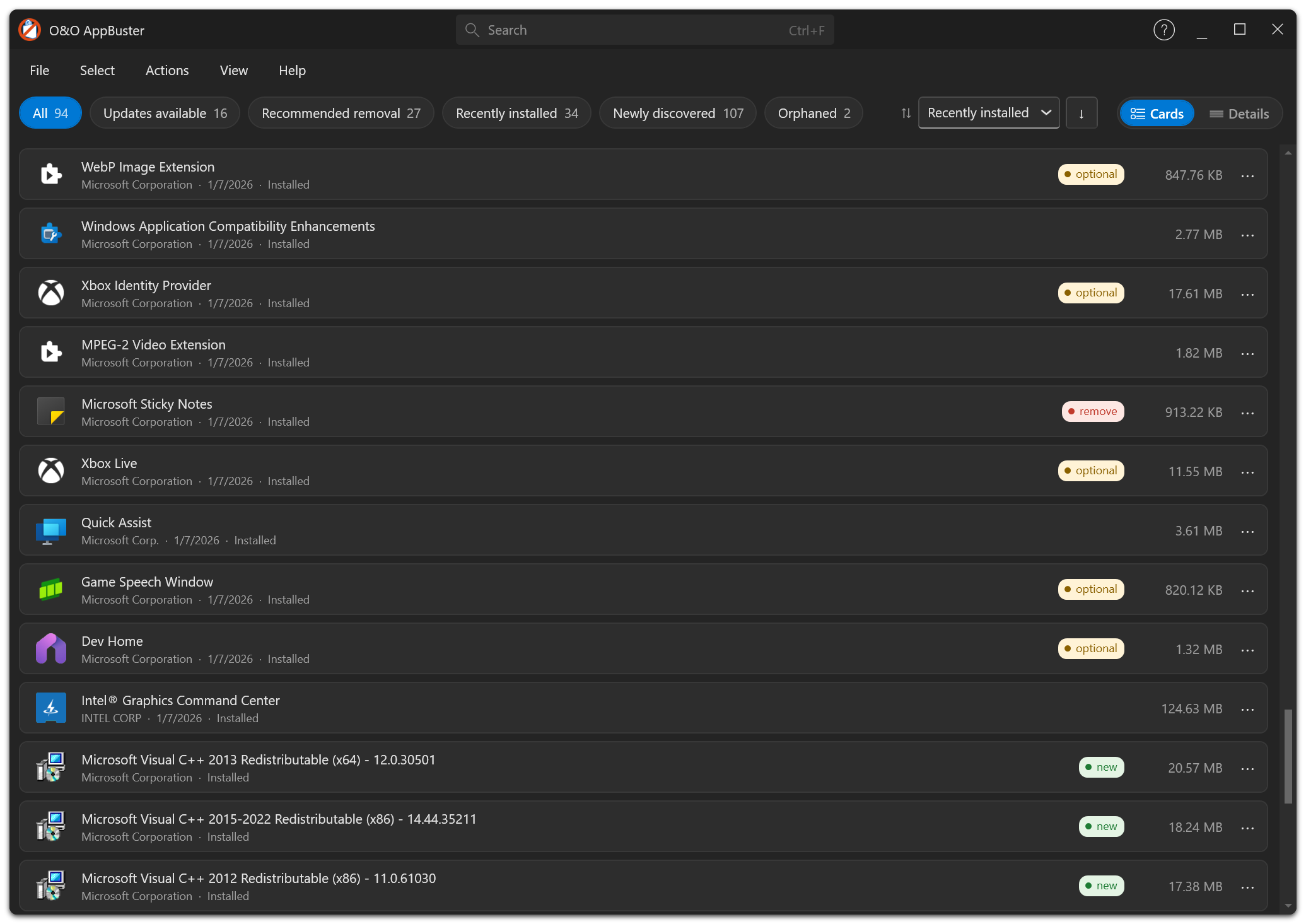
Modalità scura di O&O AppBuster. Puoi sceglierla direttamente o seguire il tema chiaro o scuro di Windows.
Aggiornamenti con winget
Ricerca degli aggiornamenti con winget
Attiva o disattiva la funzione. Quando è attiva, AppBuster chiede in background a Gestione pacchetti Windows se sono disponibili versioni più recenti delle app.
Per applicare la modifica devi riavviare AppBuster, che propone il riavvio.
Se winget non è installato, l’opzione è disattivata. Una nota spiega come aggiungerlo installando Programma di installazione app dal Microsoft Store.
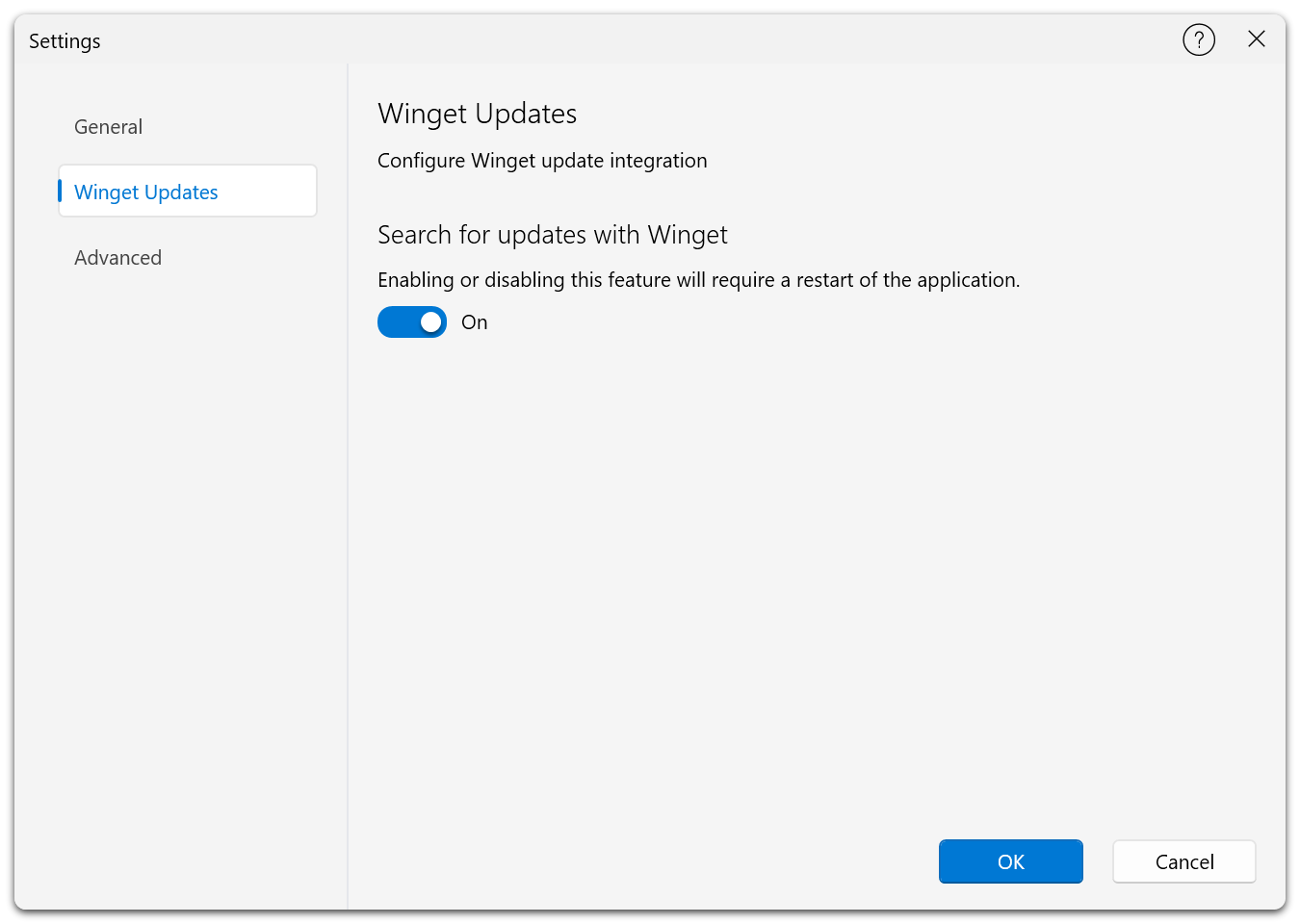
In Impostazioni puoi attivare la verifica degli aggiornamenti in background. La modifica si applica al riavvio.
Avanzate
Registrazione delle attività
AppBuster può salvare un registro dettagliato delle operazioni. È disattivato per impostazione predefinita perché serve soprattutto alla diagnosi tecnica.
Il registro si trova accanto al file di configurazione:
%LocalAppData%\OO Software\OO AppBuster\OOAppBuster.log
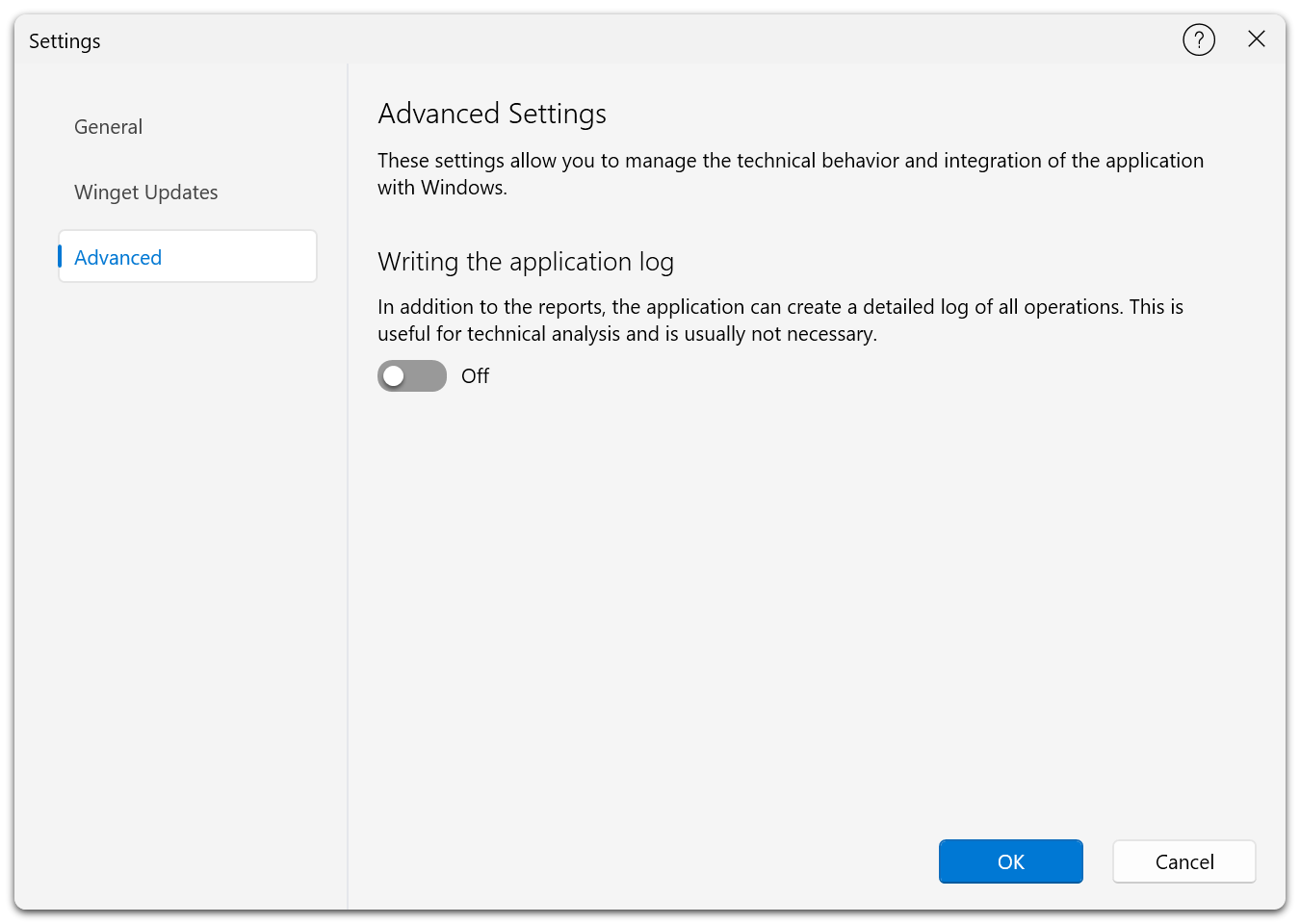
Nelle impostazioni avanzate puoi attivare il registro applicativo per la diagnosi tecnica. Inizialmente è disattivato.
Attiva il registro, riavvia AppBuster, riproduci il problema e invia il file all’assistenza O&O. Disattiva poi la registrazione per l’uso ordinario.
Dove vengono salvate le impostazioni
Lingua, tema, disposizione, colonne, posizione della finestra e preferenze per la finestra dei prodotti in uscita sono salvati in un file del profilo utente:
%LocalAppData%\OO Software\OO AppBuster\OOAppBuster.cfg
AppBuster è portatile. Se elimini questo file, al prossimo avvio vengono ripristinate le impostazioni predefinite dell’applicazione.
Parametri da riga di comando
Per l’uso amministrativo e da script sono disponibili alcuni parametri.
| Parametro | Effetto |
|---|---|
/lang:<code> | Avvia nella lingua indicata, ad esempio /lang:de. |
/quiet | Esegue senza interazione e nasconde la finestra dei prodotti alla chiusura. |
/nosrp | Non propone la creazione di un punto di ripristino. |
/force | Consente l’avvio anche in presenza di determinate condizioni che normalmente lo impedirebbero. |
/ignoreos | Esclude il controllo della versione del sistema operativo. |
/exportlng | Esporta le risorse linguistiche. |
I parametri sono destinati soprattutto all’amministrazione. Per l’uso quotidiano puoi lavorare dalla finestra principale.
Suggerimenti sui prodotti alla chiusura
Quando chiudi AppBuster, può apparire la finestra O&O Tools for Windows, con collegamenti ad altri prodotti e un modulo facoltativo per la newsletter. Non scarica né installa automaticamente altri prodotti.
Seleziona Non mostrare più questo messaggio per disattivare l’apertura automatica. Puoi riaprire la finestra con Guida → Scopri altri strumenti O&O....
La finestra non compare con /quiet o se l’hai già aperta nella sessione corrente. La preferenza e lo stato di iscrizione alla newsletter sono salvati nel file di configurazione indicato sopra.