Viste intelligenti
Una vista intelligente filtra l’elenco secondo un criterio predefinito. I pulsanti sopra l’elenco mostrano il numero di app corrispondenti. Selezionane uno per limitare i risultati. Con Tutte torni all’elenco generale.
Puoi filtrare per categoria o stato. Ad esempio, Appena scoperte mostra le app rilevate dopo la sessione precedente.
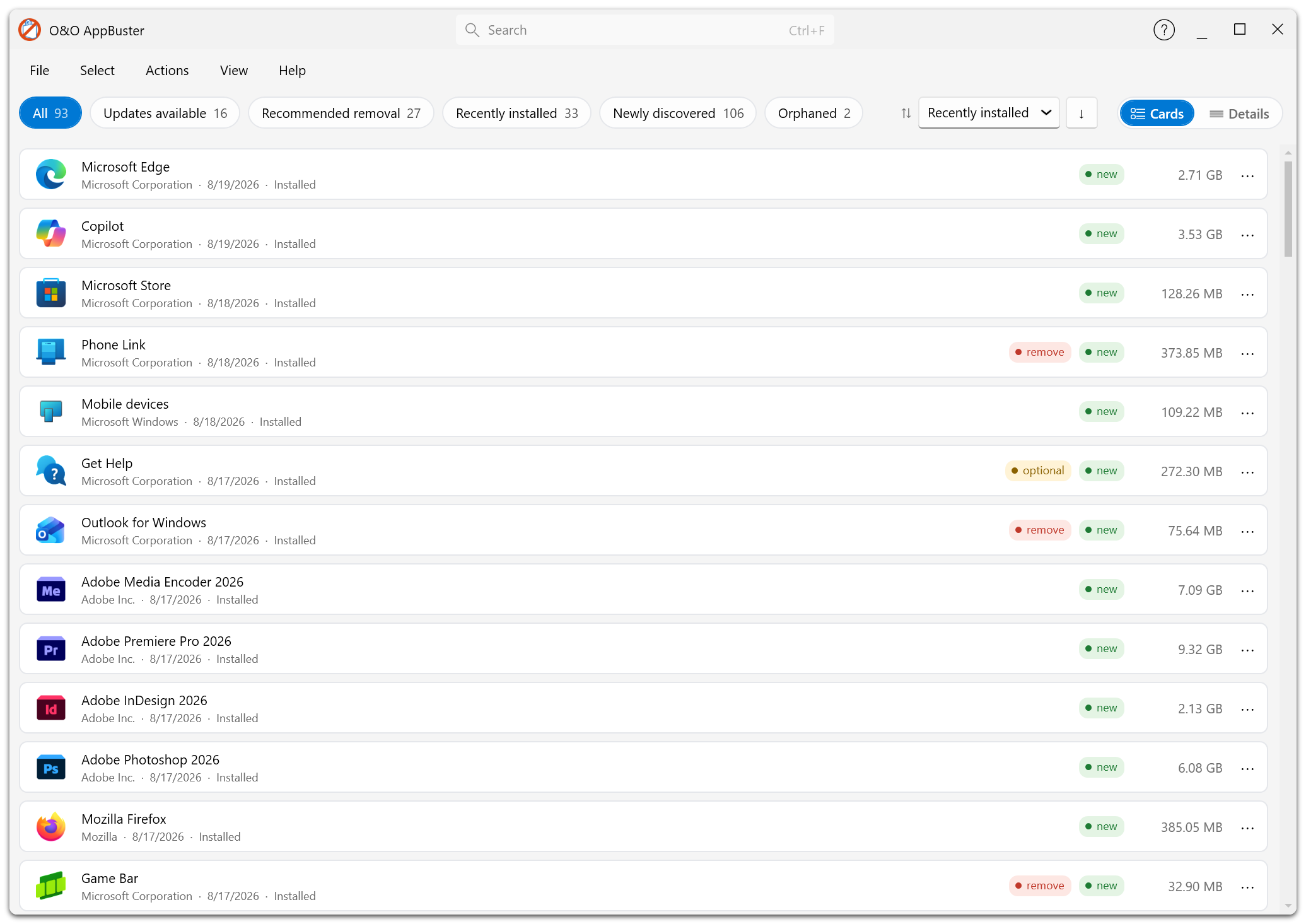
Ogni pulsante indica il numero di app della vista. Tutte ripristina l’elenco completo.
Viste disponibili
| Vista intelligente | Cosa mostra |
|---|---|
| Tutte | Tutte le app visibili nell’elenco iniziale. |
| Aggiornamenti disponibili | App per cui Gestione pacchetti Windows segnala una versione più recente. |
| Rimozione consigliata | App con raccomandazione rimuovere. |
| Installate di recente | App installate negli ultimi 30 giorni. |
| Appena scoperte | App assenti nell’ultima sessione di AppBuster. |
| Nascoste | App di Windows presenti sul PC ma non registrate per il tuo account. |
| Orfane | Residui di app già disinstallate. |
| Difettose | App MSI prive del pacchetto di installazione necessario alla disinstallazione tramite Windows. |
| Sistema | Componenti di Windows. Sono solo informativi e non possono essere rimossi. |
| Framework | Runtime da cui dipendono altre app. Sono mostrati a titolo informativo. |
L’elenco completo è disponibile anche in Visualizza → Filtro, utile quando la larghezza della finestra non basta per mostrare tutti i pulsanti.
Quando compaiono i pulsanti
Il pulsante compare solo se la categoria contiene almeno un’app. Se non sono rilevate voci orfane o difettose, i relativi pulsanti non vengono mostrati.
Anche Aggiornamenti disponibili richiede che winget sia presente e la funzione di aggiornamento sia attiva. Vedi Aggiornamenti.
Interazione con ricerca e selezione
- La ricerca filtra la vista corrente. Se il termine compare solo in un’altra vista, AppBuster passa alla prima con risultati.
- L’ordinamento e la disposizione schede o dettagli sono indipendenti dalla vista attiva.
- La selezione viene conservata quando cambi vista. Se hai selezionato cinque app, restano selezionate anche nella nuova vista. Verifica sempre il numero nella barra delle azioni.
Prima di fare clic su Disinstalla controlla il conteggio, specialmente se hai cambiato vista. Se trovi più app del previsto, usa Deselezionare tutti e ricomincia.
Esempi d’uso
Pulizia rapida
- Seleziona Rimozione consigliata e poi Seleziona → Selezionare tutte le applicazioni consigliate per la rimozione.
- Deseleziona le app che usi.
- Scegli Disinstalla.
Liberare spazio
- Apri Tutte e ordina per spazio occupato in ordine decrescente.
- Comincia dalle prime voci e valuta le app una alla volta.
Individuare le ultime app comparse
- Appena scoperte mostra le voci comparse dall’ultima sessione.
- Dopo averle esaminate, contrassegnale come visualizzate per rimuoverle dalla vista delle novità.
Pulire i residui di vecchie disinstallazioni
- Orfane mostra registrazioni e cartelle dati rimaste.
- Difettose mostra le app che Windows non riesce più a disinstallare.
Mantenere aggiornati i programmi
- Apri Aggiornamenti disponibili.
- Seleziona le app da aggiornare e scegli Aggiorna.