Aggiornamenti
Oltre a rilevare le app, AppBuster può verificare se esistono aggiornamenti e installare quelli scelti. Usa Gestione pacchetti Windows (winget).
Requisiti
È necessario winget, incluso nel pacchetto Programma di installazione app e normalmente preinstallato sui sistemi Windows 11 recenti.
- Se
wingetè presente, la funzione è disponibile e inizialmente attiva. - Se manca, l’opzione nelle impostazioni è disattivata. Un messaggio spiega che per abilitare gli aggiornamenti occorre installare Programma di installazione app dal Microsoft Store.
Le altre funzioni di AppBuster restano utilizzabili.
Attivare o disattivare la funzione
Scegli Impostazioni → Aggiornamenti su winget → Cerca aggiornamenti con winget.
La modifica richiede il riavvio di AppBuster, che puoi confermare subito. Il riavvio interrompe le verifiche in background e applica la nuova configurazione all’intera interfaccia.
Può convenire disattivare la funzione se:
- gestisci già gli aggiornamenti e vuoi evitare il lavoro in background;
- su un PC lento la verifica allunga troppo la scansione iniziale;
- l’organizzazione distribuisce e aggiorna centralmente il software.
Cercare aggiornamenti
La verifica viene eseguita in background dopo la creazione dell’elenco. Nel frattempo puoi già utilizzarlo.
Quando sono disponibili aggiornamenti:
- nella colonna Aggiornamento compare una segnalazione per le app interessate;
- la vista intelligente Aggiornamenti disponibili mostra il numero di app coinvolte;
- nella barra delle azioni compare Aggiorna se almeno un’app selezionata ha un aggiornamento.
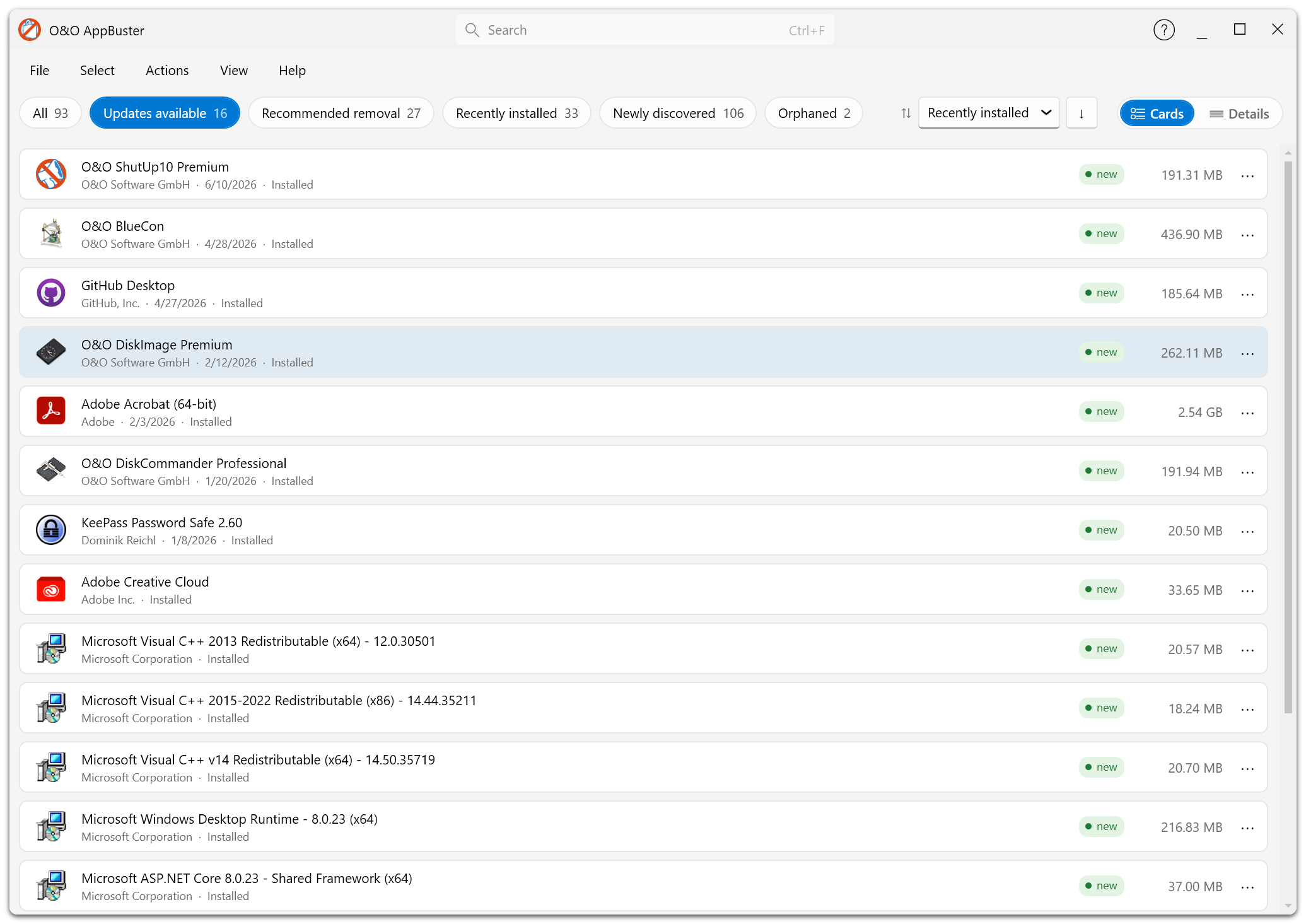
La vista mostra le app per cui Gestione pacchetti Windows ha trovato una versione più recente.
Installare aggiornamenti
- Seleziona Aggiornamenti disponibili.
- Scegli le app da aggiornare.
- Fai clic su Aggiorna oppure scegli Azioni → Aggiorna le app selezionate tramite winget.
- Conferma nella finestra di dialogo.
La finestra di avanzamento indica l’app in elaborazione. Al termine, per ciascuna voce compare Aggiornato oppure Aggiornamento fallito.
Gli aggiornamenti vengono eseguiti da Gestione pacchetti Windows. Durante l’operazione:
- può comparire brevemente una finestra della console;
- il programma di installazione di un’app può richiedere una risposta;
- un singolo aggiornamento può fallire senza interrompere gli altri.
AppBuster riporta queste informazioni nella conferma prima dell’avvio.
Risultati
La finestra finale indica l’esito:
| Esito | Significato |
|---|---|
| Aggiornamento completato | Tutte le app selezionate sono state aggiornate. |
| Aggiornamento completato con errori | Solo alcune app sono state aggiornate. |
| Errore durante l’aggiornamento | Non è stato possibile eseguire l’operazione. |
| Aggiornamento annullato dall’utente | Hai interrotto l’operazione. |
Gli errori sono riportati per app. Possibili cause includono un programma ancora in esecuzione, un download dell’editore temporaneamente indisponibile o un nome registrato in Windows che non corrisponde a una voce del catalogo winget.
Elementi esclusi
- Le app del Microsoft Store vengono aggiornate dallo Store.
- Windows viene aggiornato tramite Windows Update.
- I programmi non riconosciuti da winget, ad esempio app portatili o strumenti interni senza voce di catalogo, possono comparire nell’elenco senza alcuna indicazione di aggiornamento.
Automazione
AppBuster installa gli aggiornamenti su richiesta. Non pianifica aggiornamenti automatici e, dopo la chiusura, non rimane in esecuzione in background.
Per gestire autonomamente gli aggiornamenti pianificati, Windows offre il comando winget upgrade --all, eseguibile tramite Utilità di pianificazione.