Primi passi
Per scaricare O&O AppBuster, esaminare le app presenti sul PC e rimuovere la prima app, considera circa dieci minuti.
1. Scaricare e avviare O&O AppBuster
- Scarica O&O AppBuster dal sito di O&O Software.
- Esegui il file scaricato. Non serve installarlo.
- Alla richiesta del Controllo dell’account utente (UAC) di Windows, scegli Sì.
La rimozione delle app e dei residui e la creazione di punti di ripristino richiedono privilegi elevati. O&O AppBuster li richiede una sola volta all’avvio. Consulta i requisiti di sistema.
2. Attendere il completamento della scansione
O&O AppBuster inizia subito a cercare le app sul PC. Un contatore sopra l’elenco indica quante ne ha trovate.
Normalmente bastano pochi secondi, ma la scansione può durare di più su un PC con molti programmi desktop. Le dimensioni vengono calcolate in background. I valori dello spazio occupato possono quindi cambiare anche dopo la comparsa dell’elenco.
3. Esaminare l’elenco
Al termine della scansione, la finestra principale mostra l’elenco delle app.
- I pulsanti dei filtri sopra l’elenco sono le viste rapide. Ognuno mostra una categoria e il numero di app che contiene.
- Il selettore Schede / Dettagli a destra cambia la presentazione. Le schede mettono in evidenza i dati principali. La vista dettagli mostra una tabella ordinabile.
- Il controllo di ordinamento accanto al selettore permette di ordinare per nome, dimensioni, data di installazione e altri criteri.
- Con Visualizza → Informazioni sull'app scegli le informazioni mostrate per ciascuna app.
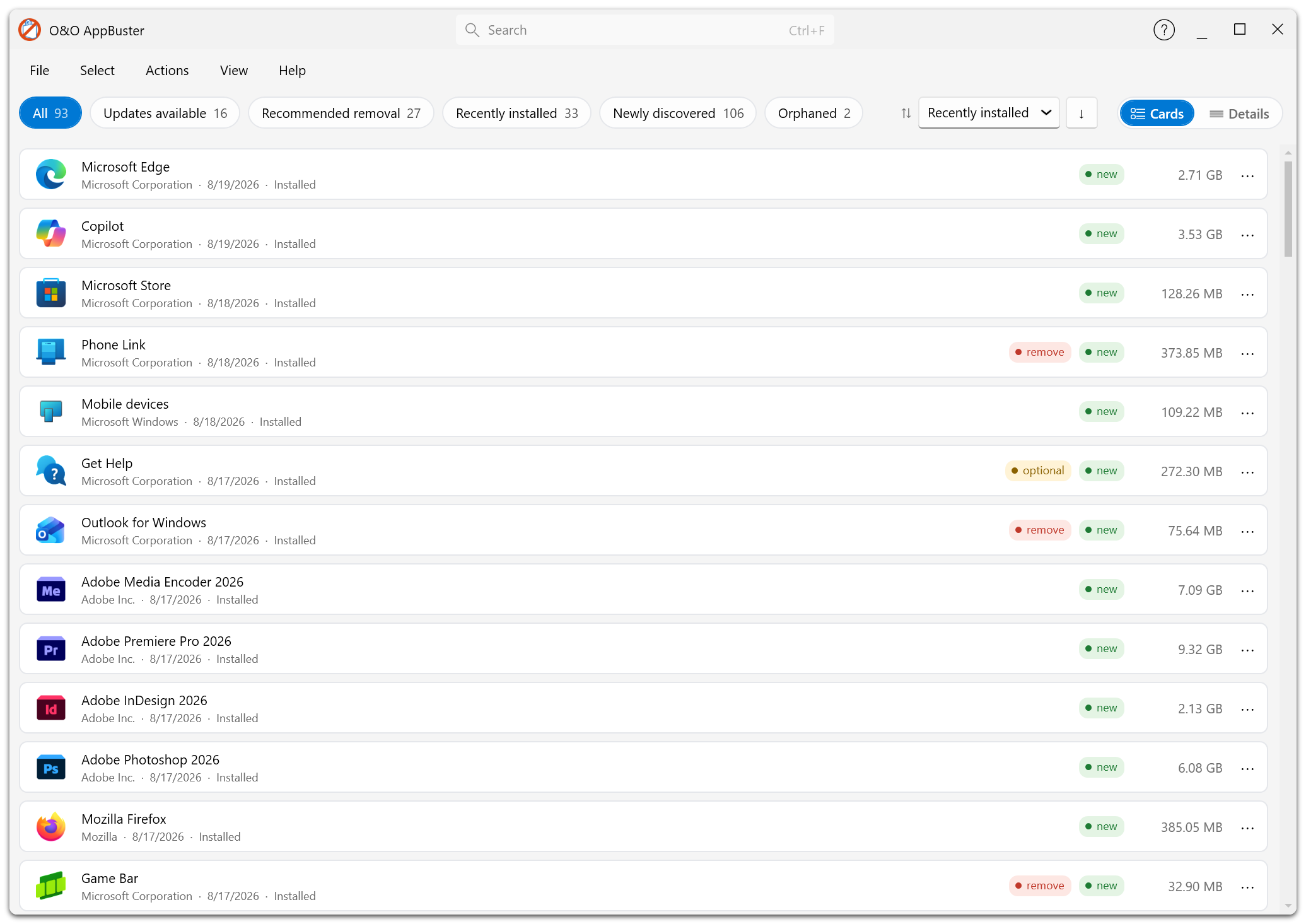
Dopo la scansione, sopra l’elenco trovi le viste rapide con i rispettivi conteggi, il controllo di ordinamento e il selettore Schede / Dettagli.
4. Creare un punto di ripristino del sistema
Prima di modificare il sistema, crea un punto di ripristino. Potrà aiutarti a ripristinare la configurazione se scopri di aver rimosso qualcosa di necessario.
- Apri Azioni → Crea punto di ripristino del sistema.
- Conferma la richiesta.
- Attendi che scompaia il messaggio di creazione del punto di ripristino.
O&O AppBuster propone di creare un punto di ripristino anche prima della prima modifica di ciascuna sessione.
Se Protezione sistema è disattivata, O&O AppBuster lo segnala e spiega come attivarla. Puoi procedere senza un punto di ripristino, ma per una prima pulizia è preferibile crearlo.
➡️ Punto di ripristino del sistema
5. Iniziare dalle raccomandazioni
Per una prima selezione, consulta le raccomandazioni di O&O AppBuster.
- Fai clic su Rimozione consigliata sopra l’elenco per visualizzare le app candidate alla rimozione.
- Esamina le voci. Spesso si tratta di giochi preinstallati, app di notizie e meteo o strumenti complementari.
- Per selezionare tutte le app consigliate per la rimozione, scegli Seleziona → Selezionare tutte le applicazioni consigliate per la rimozione.
- Deseleziona ogni app che desideri conservare.
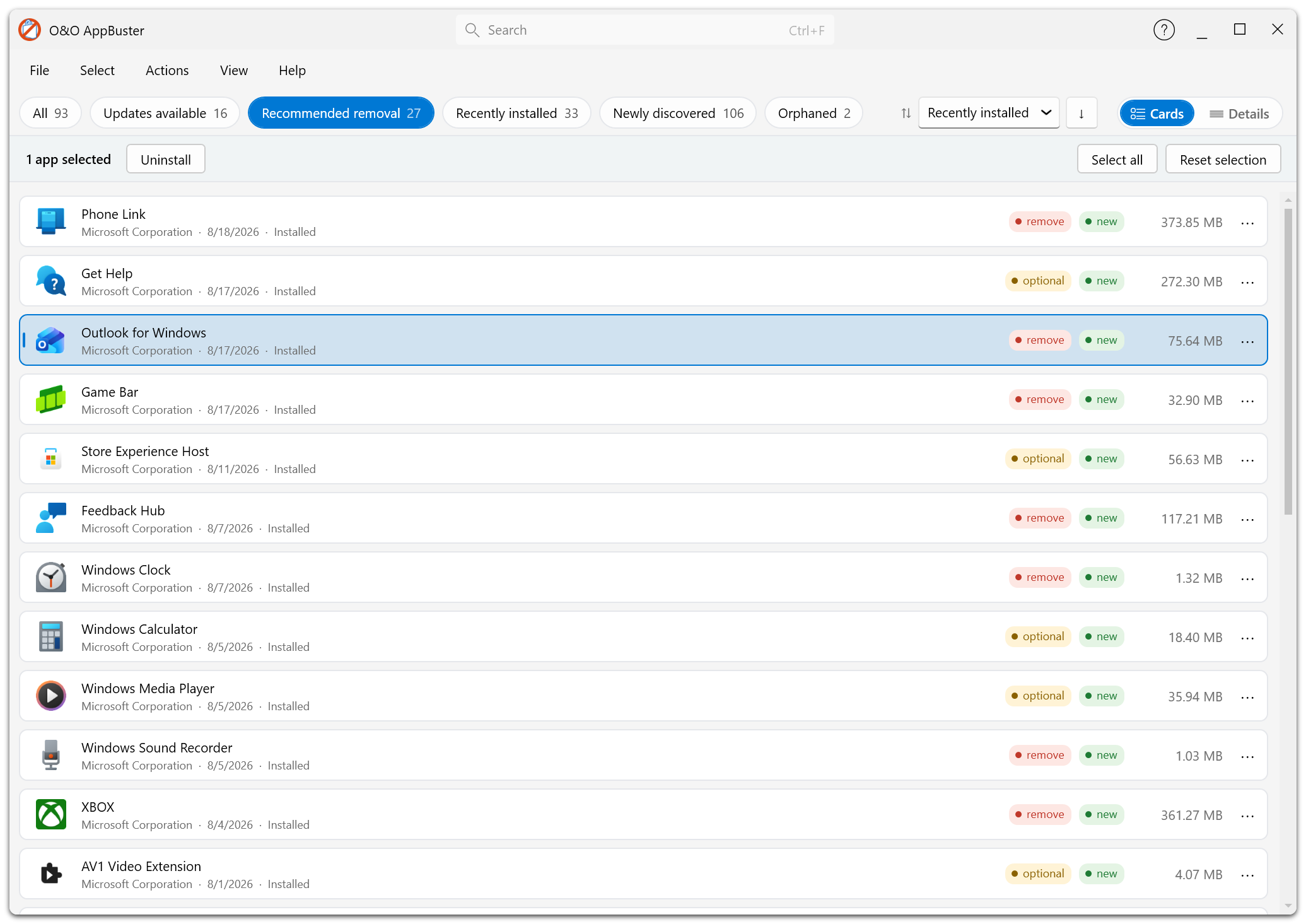
La vista riunisce le app contrassegnate per la rimozione o come facoltative. Controlla ogni voce prima di selezionarla.
Una raccomandazione di rimozione indica che non sono note dipendenze che richiedano l’app. La decisione è tua. Se usi ogni giorno l’app Meteo, conservala.
6. Rimuovere le app selezionate
Quando selezioni almeno un’app, sopra l’elenco compare una barra delle azioni con il numero di app selezionate.
- Fai clic su Disinstalla.
- Nella finestra di rimozione verifica le app selezionate. Fai clic su Controlla tutte › per vedere l’elenco completo.
- Scegli l’ambito di rimozione.
| Ambito | Effetto |
|---|---|
| Utente corrente | Rimuove l’app solo dal tuo account. |
| Tutti gli utenti | Rimuove l’app da tutti gli account del PC. |
| Intero PC | Rimuove l’app da tutti gli account ed elimina i file residui dal disco. È l’opzione più estesa. |
- Fai clic su Rimuovere le applicazioni.
La finestra di avanzamento indica quale app è in elaborazione. Al termine, il riepilogo indica quante app sono state rimosse ed elenca quelle ignorate con il relativo motivo.
L’ambito di rimozione si applica alle app Windows. Le app desktop usano il proprio programma di disinstallazione, che può aprire finestre e richiedere risposte o conferme da parte tua.
7. Gestire le app ignorate
A volte la rimozione non riesce subito perché un file dell’app è in uso.
La finestra dei risultati elenca separatamente queste app e offre le seguenti possibilità.
- Chiudi questi programmi e rimuovi. Salva prima il lavoro aperto. O&O AppBuster chiude i programmi che bloccano i file e riprova.
- Rimuovi al prossimo riavvio. Windows eliminerà i file all’avvio successivo.
- Ignora questa app. L’app viene lasciata sul PC.
- Riprova elementi ignorati. Ripete il tentativo per le app precedentemente ignorate.
- Salva registro…. Salva il resoconto della rimozione in un file.
8. Facoltativo: eliminare i residui
Se vengono rilevati problemi dovuti a disinstallazioni precedenti, possono comparire due ulteriori viste.
- Orfane. Registrazioni o cartelle dati di app che non sono più installate.
- App difettose. Il programma è ancora installato ma manca il pacchetto necessario a Windows per disinstallarlo o ripararlo.
La procedura è simile a una normale rimozione. Prima di eliminare una voce, leggi le note sulla categoria e verifica le sue proprietà.
➡️ App orfane · App difettose
9. Facoltativo: installare gli aggiornamenti
Se Gestione pacchetti Windows è disponibile, la vista Aggiornamenti disponibili elenca le app per cui esiste una versione più recente. Seleziona quelle da aggiornare e fai clic su Aggiorna.
10. Terminare la sessione
Premi F5 per aggiornare l’elenco e verificare il risultato. Poi chiudi il programma.
O&O AppBuster non lascia servizi in esecuzione in background. Conserva il riferimento alle app presenti, così al prossimo avvio troverai le nuove voci nella vista Appena scoperte.
Gli aggiornamenti delle funzionalità possono reinstallare app già rimosse. Dopo un aggiornamento importante, controlla Appena scoperte per individuare eventuali app ricomparse.
Come proseguire
- Per capire le categorie prima di rimuovere un’app, consulta Categorie di app.
- Per cambiare lingua, tema o registrazione degli eventi, apri Impostazioni.
- Per risolvere i dubbi più comuni, consulta le domande frequenti.