アプリ一覧
メインウィンドウには、この PC で検出されたアプリが表示されます。フィルター、並べ替え、メニューを使って目的のアプリを探し、操作できます。
アプリの検出
O&O AppBuster を開くとスキャンが始まります。見つかったアプリが順次一覧に追加され、上部には検出数が表示されます。スキャンが終わると、件数表示に代わってスマートビューの絞り込みボタンが表示されます。
ディスクの使用量はその後バックグラウンドで計算されます。一覧が表示されてから各アプリのストレージ欄に値がそろうまで、数秒かかる場合があります。
再スキャンするには F5 を押すか、ファイル → 更新 を選びます。起動中にアプリがインストールされた場合は、自動的に一覧が更新されます。
カード表示と詳細表示
一覧の右上で表示形式を切り替えられます。選択した形式は次回の起動時にも使用されます。
カード
標準の表示形式です。アプリごとにアイコンと名前が横一列に並び、その下に 表示 → アプリ情報 で選んだ情報が表示されます。
詳細
アプリの情報が項目別の列に表示されます。列ごとに並べ替えられるので、複数のアプリのディスク使用量などを比較できます。
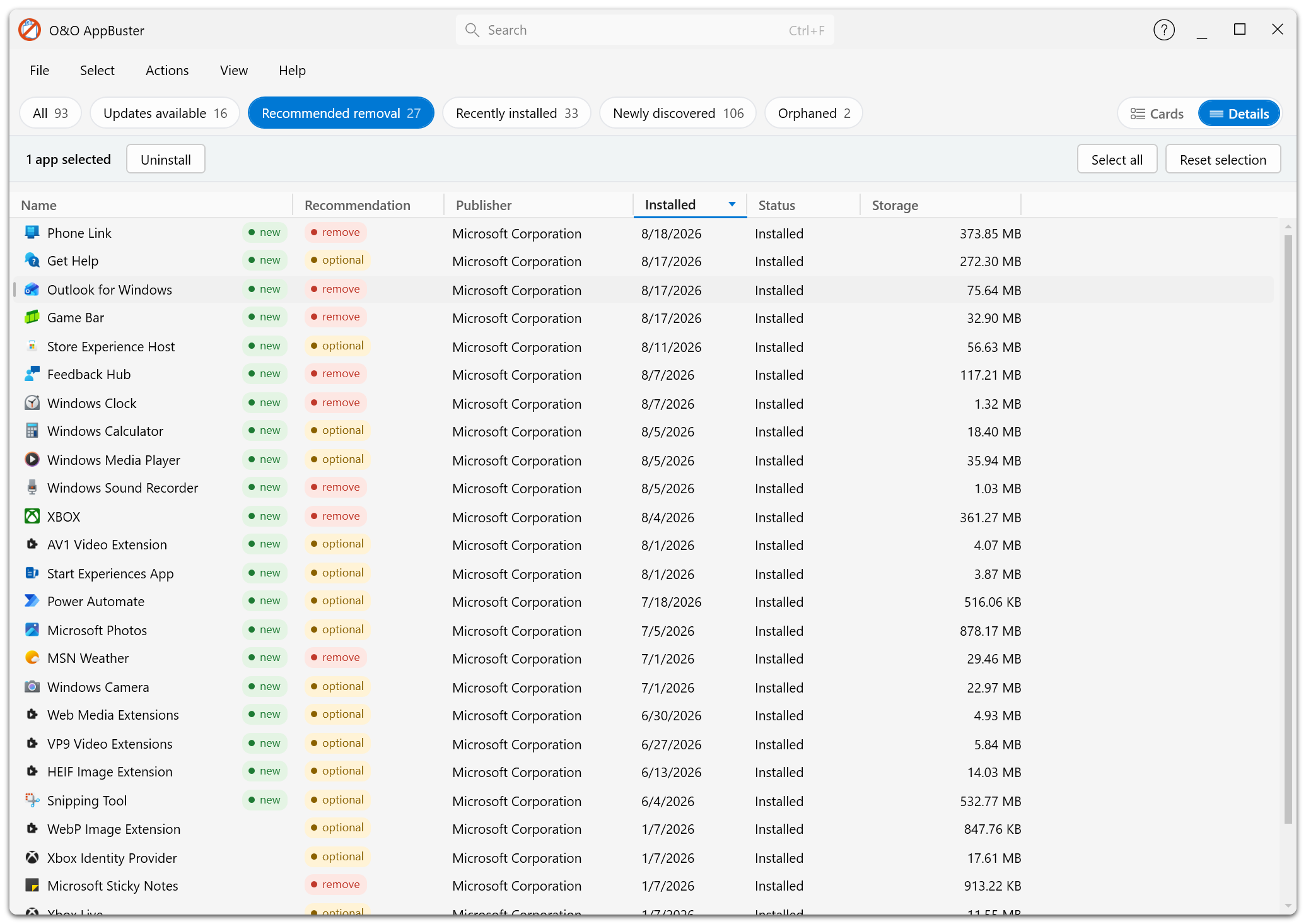
詳細表示では、情報の種類ごとに列が分かれ、各列で並べ替えられます。
どちらの表示形式でも、対象のアプリと利用できる操作は同じです。
アプリごとに表示する情報を選ぶ
表示 → アプリ情報 で選んだ項目は、詳細表示では列として、カード表示ではアプリ名の下に表示されます。設定は両方の形式に共通です。
| 項目 | 内容 |
|---|---|
| 名称 | アプリの表示名。常に表示されます。 |
| 推薦 | アプリを残すか、任意とするか、削除を勧めるかを示します。推奨事項を参照してください。 |
| 発行元 | アプリの発行元。 |
| ストレージ | アプリ本体とアプリデータがディスク上で占める容量。 |
| ステータス | インストール済み、インストール可能、ステージング済み(未インストール)、削除不可のいずれか。 |
| インストール済み | アプリをインストールした日付。 |
| バージョン | インストールされているバージョン番号。 |
| アップデート | winget で新しいバージョンを入手できるかを示します。更新を参照してください。 |
| 利用可能 | インストールの対象。このアカウント、複数のユーザー(人数を表示)、またはコンピューター全体。 |
| タイプ | アプリの分類。アプリの種類を参照してください。 |
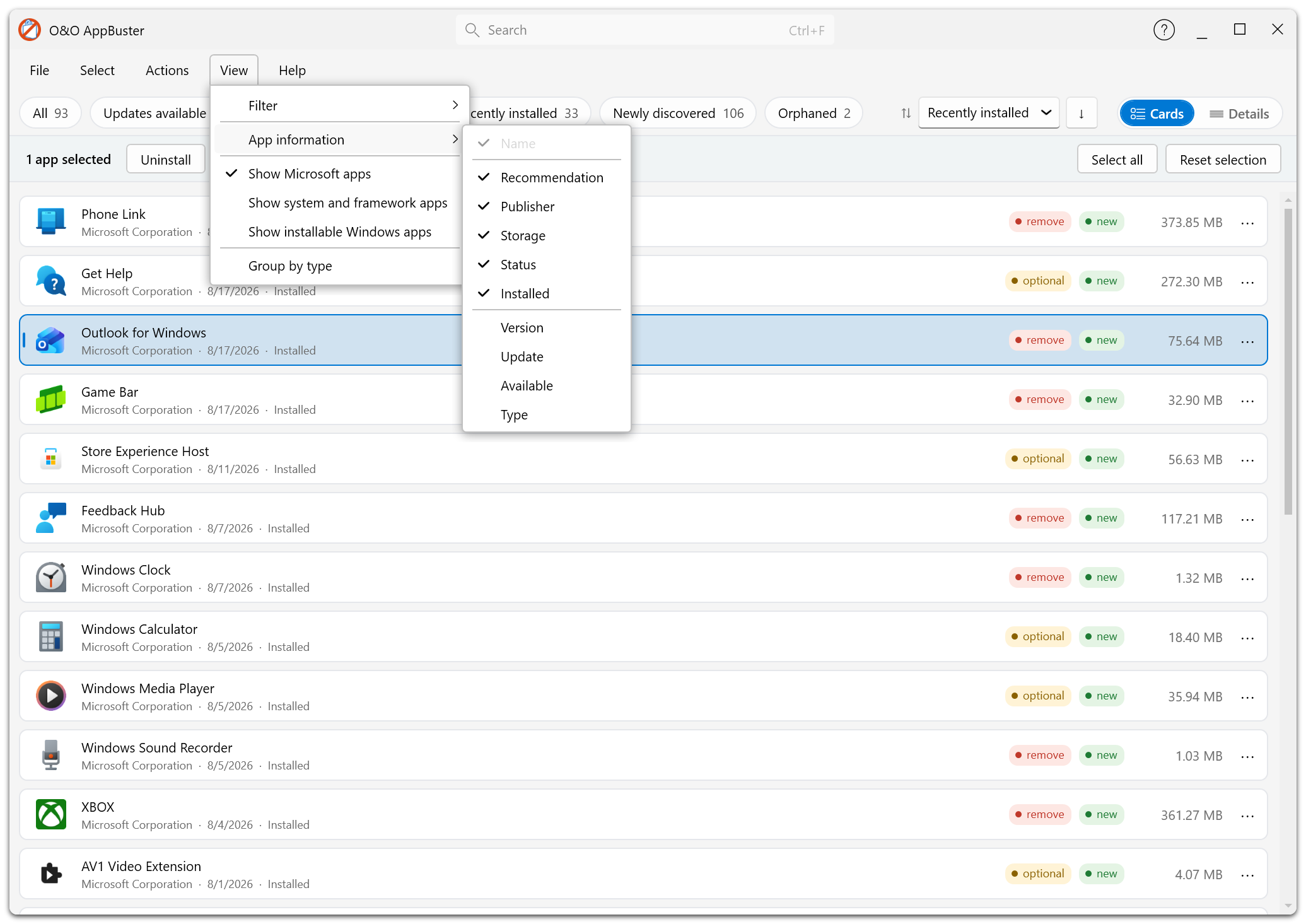
「表示」→「アプリ情報」で、詳細表示の列とカード内に表示する情報を選びます。
一覧を並べ替える
表示切り替えの隣にある並べ替えボタンで、次の基準を選択できます。
最近インストールした順(既定、新しい順)、名称、ストレージ、発行元、推薦、バージョン、ステータス、利用可能、タイプ、更新の有無
隣のボタンで昇順と降順を切り替えます。詳細表示で列見出しをクリックすると、その列が並べ替えの基準になり、ボタンの表示にも反映されます。
ストレージで並べ替えると、容量を多く使用しているアプリを特定できます。削除推奨 と組み合わせれば、削除してまとまった空き容量を確保できる候補が見つかります。
一覧を検索する
タイトルバーの検索欄に数文字入力します。入力するたびに、アプリの名前と説明を対象に一覧が絞り込まれます。
現在のスマートビューに該当するアプリがなく、別のビューに該当するアプリがある場合は、最初に結果が見つかったビューに切り替わります。どのビューにも見つからなければ、その旨が表示されます。
検索欄を空にすると一覧全体に戻ります。
タイプ別グループ
表示 → タイプ別グループ を選ぶと、現在のビューに含まれる種類ごとに一覧の上にタブが表示されます。タブを選ぶと、ほかのフィルターを維持したまま、その種類だけを表示できます。
アプリを選択する
アプリのチェックボックスをオンにします。1 件以上選択すると一覧の上に操作バーが表示され、選択件数、アプリをアンインストールする、対象がある場合は アップデート、さらに すべて選択 と すべて選択解除 が表示されます。
選択 メニューでは次の条件で一括選択できます。
- 削除を推奨するアプリをすべて選択する
- オプションで推奨されるアプリをすべて選択する
- すべてのWindowsアプリを選択
- すべてのデスクトップアプリを選択
- すべて選択
- すべて選択解除
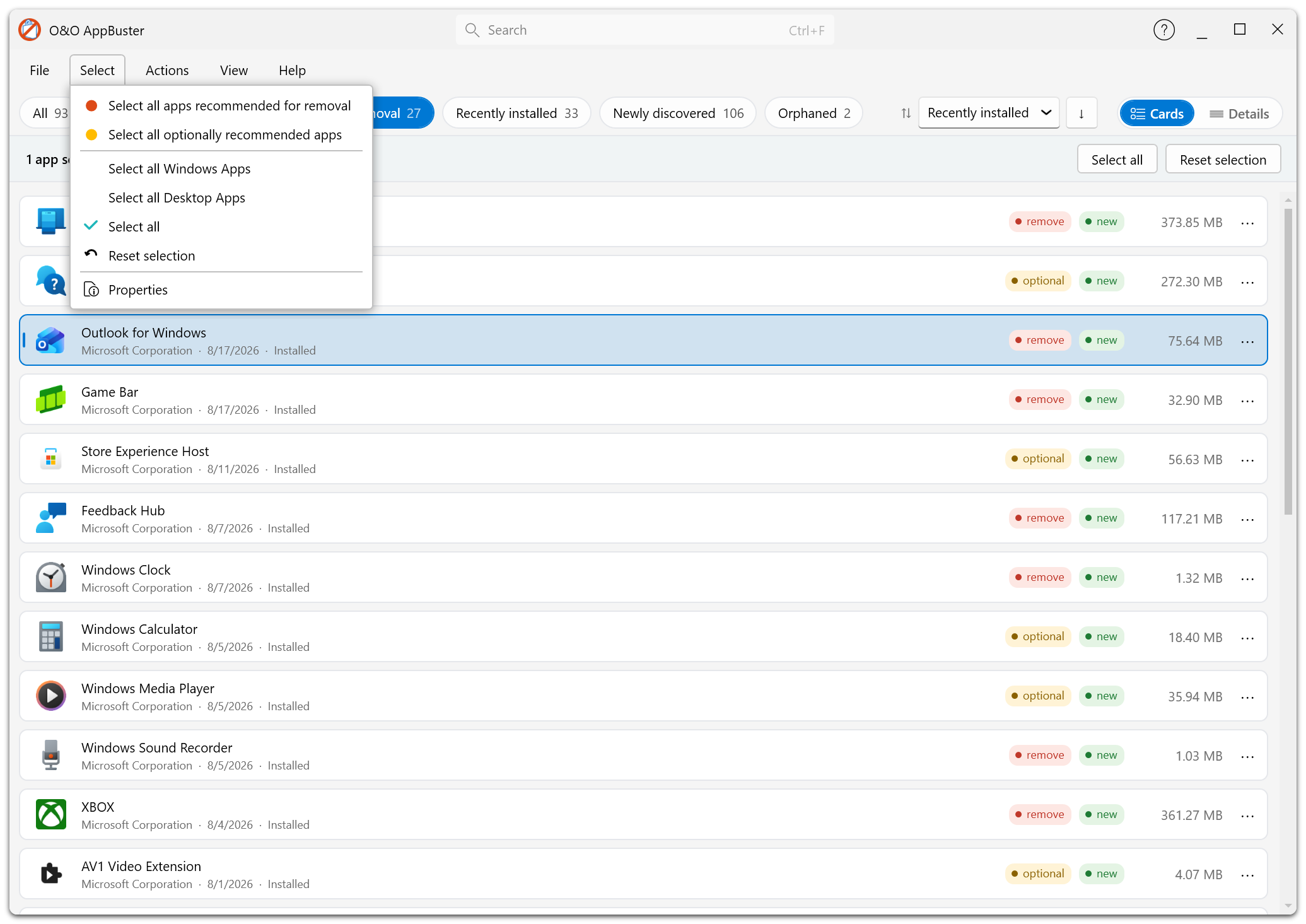
「選択」メニューでは、推奨事項や種類に該当するアプリをまとめて選択できます。
個別のアプリを操作する
アプリを右クリックするか、行内のボタンを押します。利用できる操作はアプリによって異なります。
| 操作 | 対象 |
|---|---|
| アプリをアンインストールする | 削除できるアプリ。 |
| インストール | PC にファイルがあり、現在のアカウントにはインストールされていない Windows アプリ。 |
| アップデート | winget で新しいバージョンが見つかったアプリ。 |
| 変更 | インストーラーに修復または構成変更の機能があるデスクトップアプリ。 |
| プロパティ | すべてのアプリ。 |
操作 メニューには、選択したアプリの全情報をコピーする クリップボードにコピー と、インストール先をエクスプローラーで開く フォルダを参照... もあります。
プロパティを確認する
プロパティ を開くと、次の情報が表示されます。
- 名前、種類、インストール日
- バージョンとプラットフォーム(x86、x64、ARM、ARM64、アーキテクチャ非依存)
- 発行元
- 容量(アプリ本体とアプリデータの内訳、およびその合計)
- インストール先
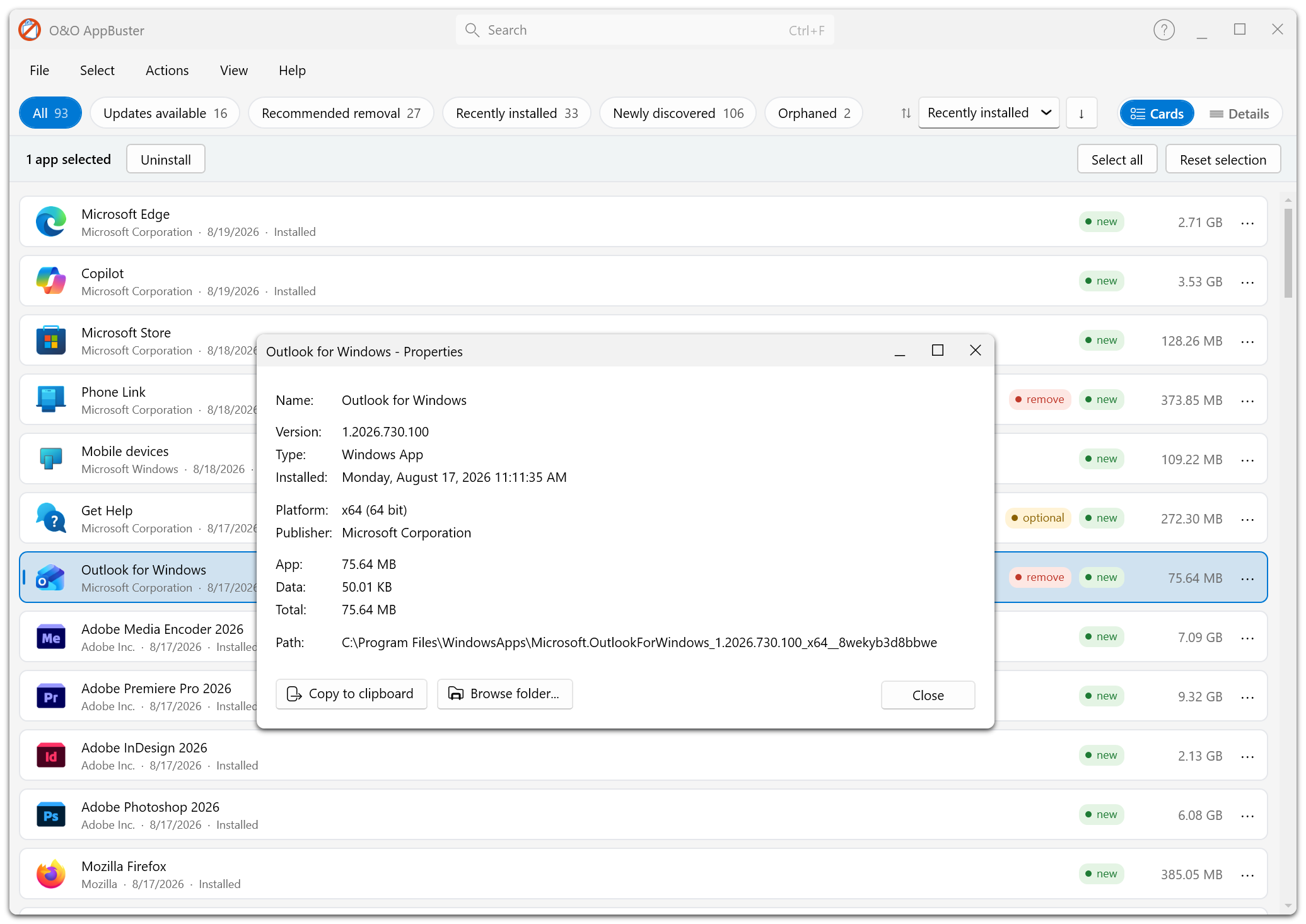
プロパティにはバージョン、種類、インストール日、プラットフォーム、発行元、容量の内訳、インストール先が表示されます。これらの情報はクリップボードにコピーできます。
孤立したアプリでは、残存項目から推定した名前、元の識別子、推定されるベンダーと製品系列、用途、判定の確度も表示されます。孤立したアプリを参照してください。
表示された情報は、調査やサポートへの問い合わせに使えるよう、クリップボードにコピーできます。
非表示件数の通知
表示 の一部の設定は、現在のビューにかかわらず対象のアプリを一覧から隠します。たとえば Microsoft 製アプリの表示をオフにした場合です。この設定で実際にアプリが非表示になっていると、一覧の上に件数が表示されます。すべて表示 を押すと、該当する非表示設定をまとめて解除できます。
表示件数が予想より少ない場合は、この通知を確認してください。