設定
ファイル → 設定 で設定画面を開きます。アプリ一覧の表示項目は表示メニューで変更できます。
全般
言語
O&O AppBuster の表示言語は次のとおりです。
英語、ドイツ語、フランス語、スペイン語、イタリア語、ロシア語、日本語、中国語
既定では Windows の表示言語に従います。言語を変更するとプログラムの再起動が必要になり、すぐに再起動するかどうかを確認する画面が表示されます。
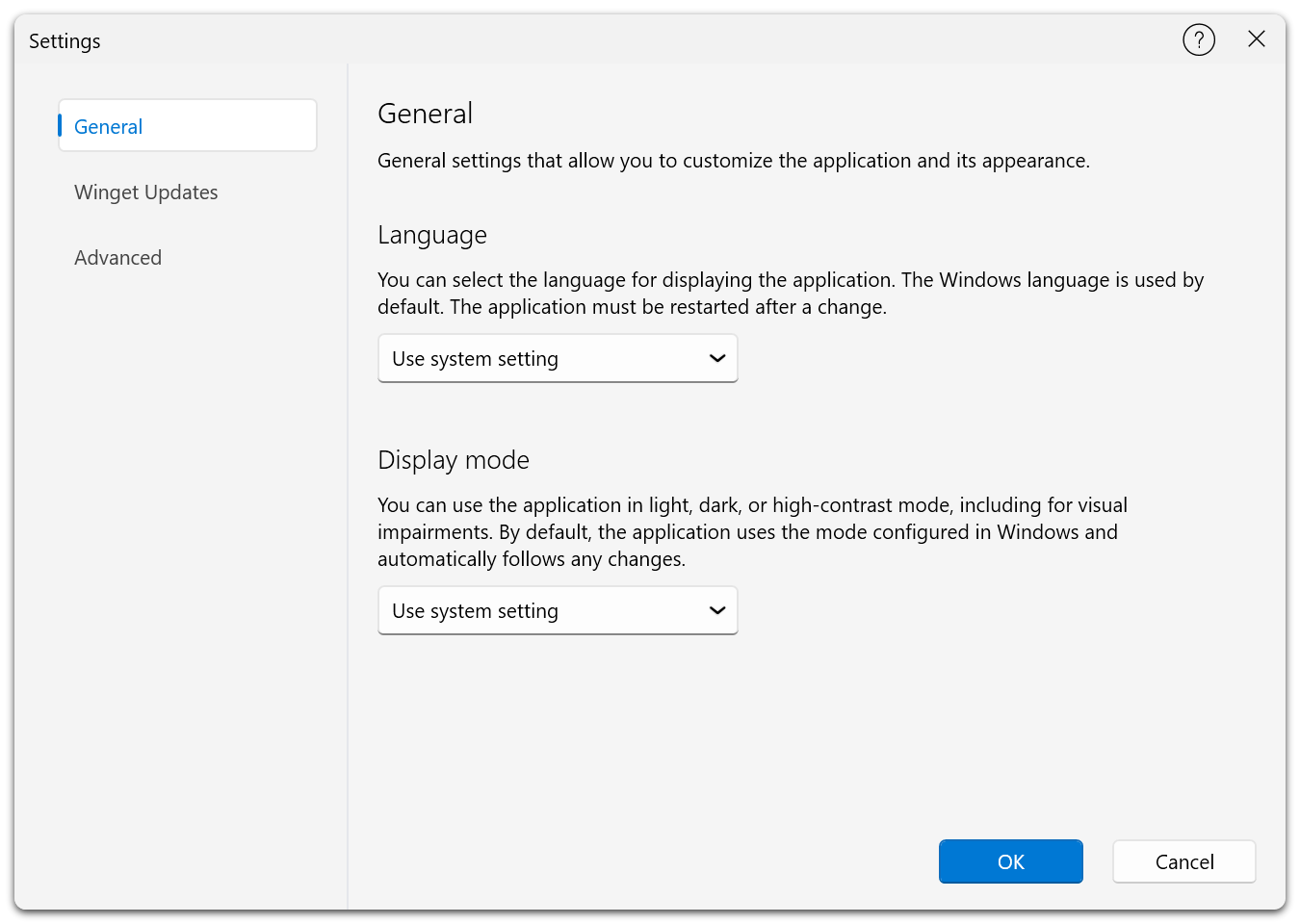
「全般」で表示言語と配色を選べます。個別に指定しなければ Windows の設定に従います。
表示モード
ウィンドウの配色を選びます。
| 選択肢 | 動作 |
|---|---|
| システム設定を使用する | Windows のライト/ダーク設定に従います(既定)。 |
| ライト | 常に明るい配色にします。 |
| ダーク | 常に暗い配色にします。 |
| ハイコントラスト(黒) | 暗い背景の高コントラスト表示にします。 |
| ハイコントラスト(白) | 明るい背景の高コントラスト表示にします。 |
配色の変更はすぐに反映されます。
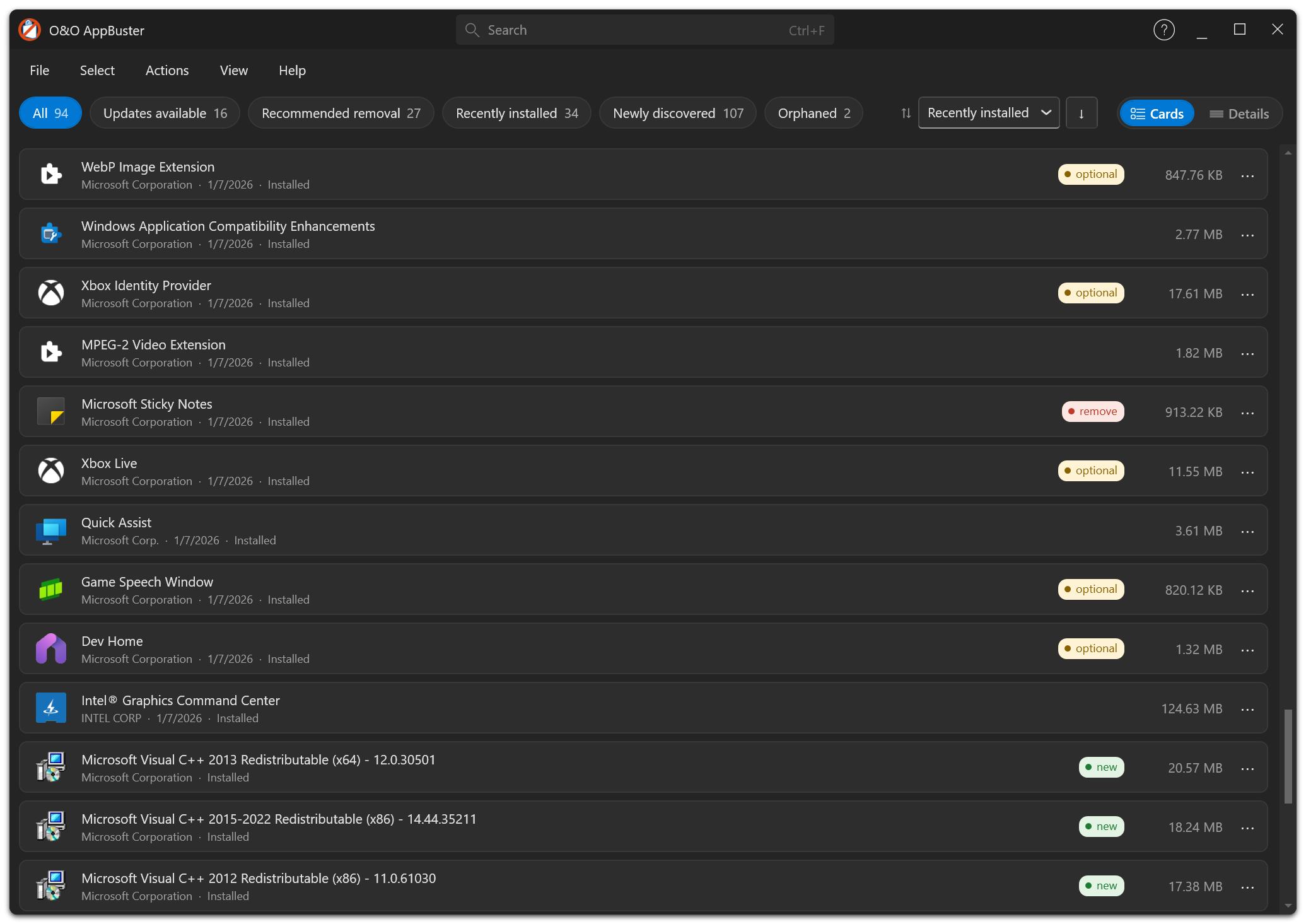
ダークモードはここで指定するほか、Windows に合わせて自動的に切り替えることもできます。
wingetによる更新
winget で更新を検索
更新機能を有効または無効にします。有効にすると、Windows パッケージ マネージャーを使って、新しいバージョンの有無をバックグラウンドで確認します。
変更を反映するには、画面の案内に従って O&O AppBuster を再起動します。
winget がない場合はこの設定を変更できません。Microsoft Store からアプリ インストーラーを追加する方法が表示されます。
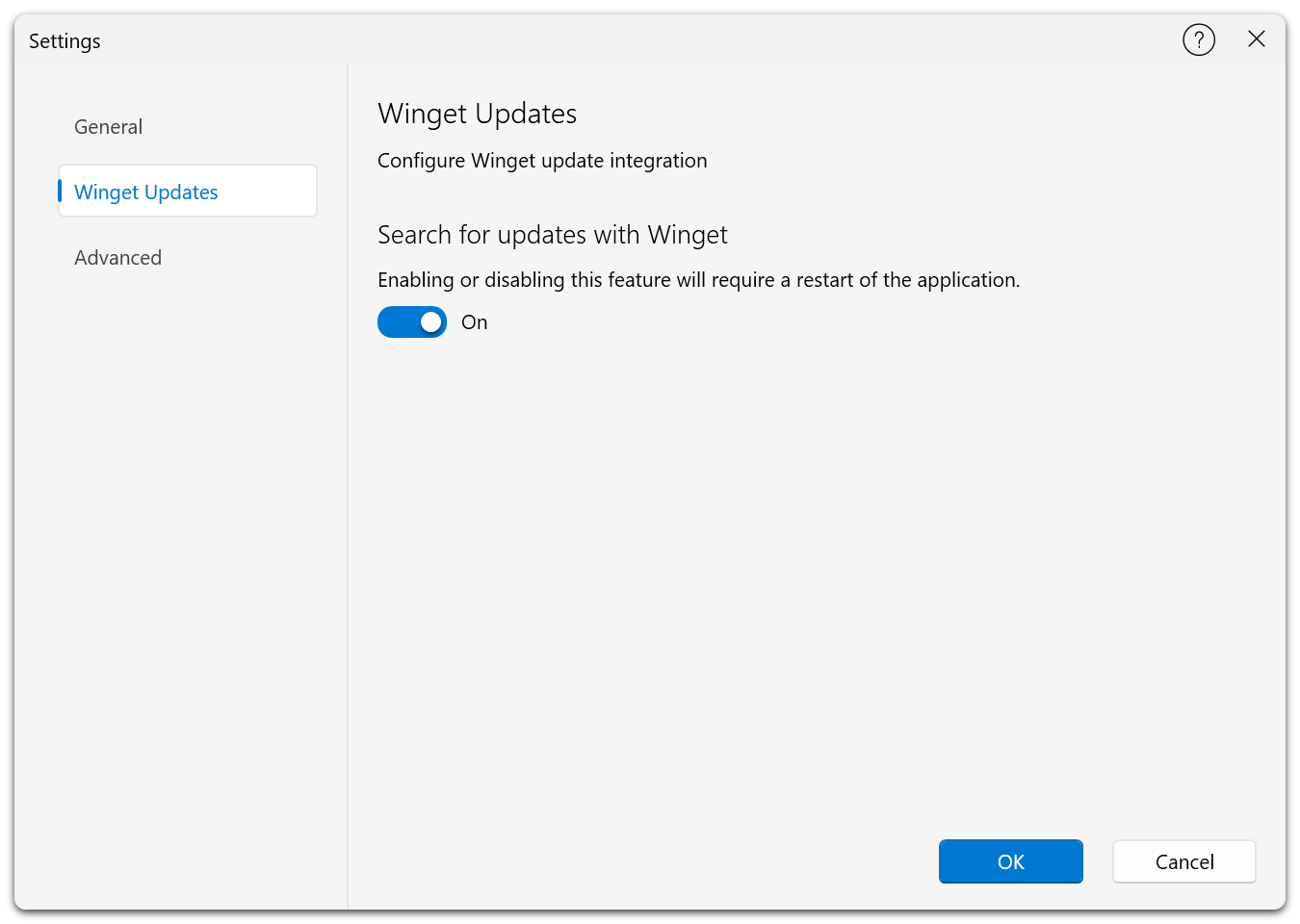
バックグラウンドで更新を確認するかどうかを選びます。変更は再起動後に有効になります。
➡️ 更新
詳細
アプリケーション・ログの書き込み
O&O AppBuster の詳しい動作をログに記録できます。技術的な調査用で、既定では無効です。
ログは構成ファイルと同じフォルダーに保存されます。
%LocalAppData%\OO Software\OO AppBuster\OOAppBuster.log
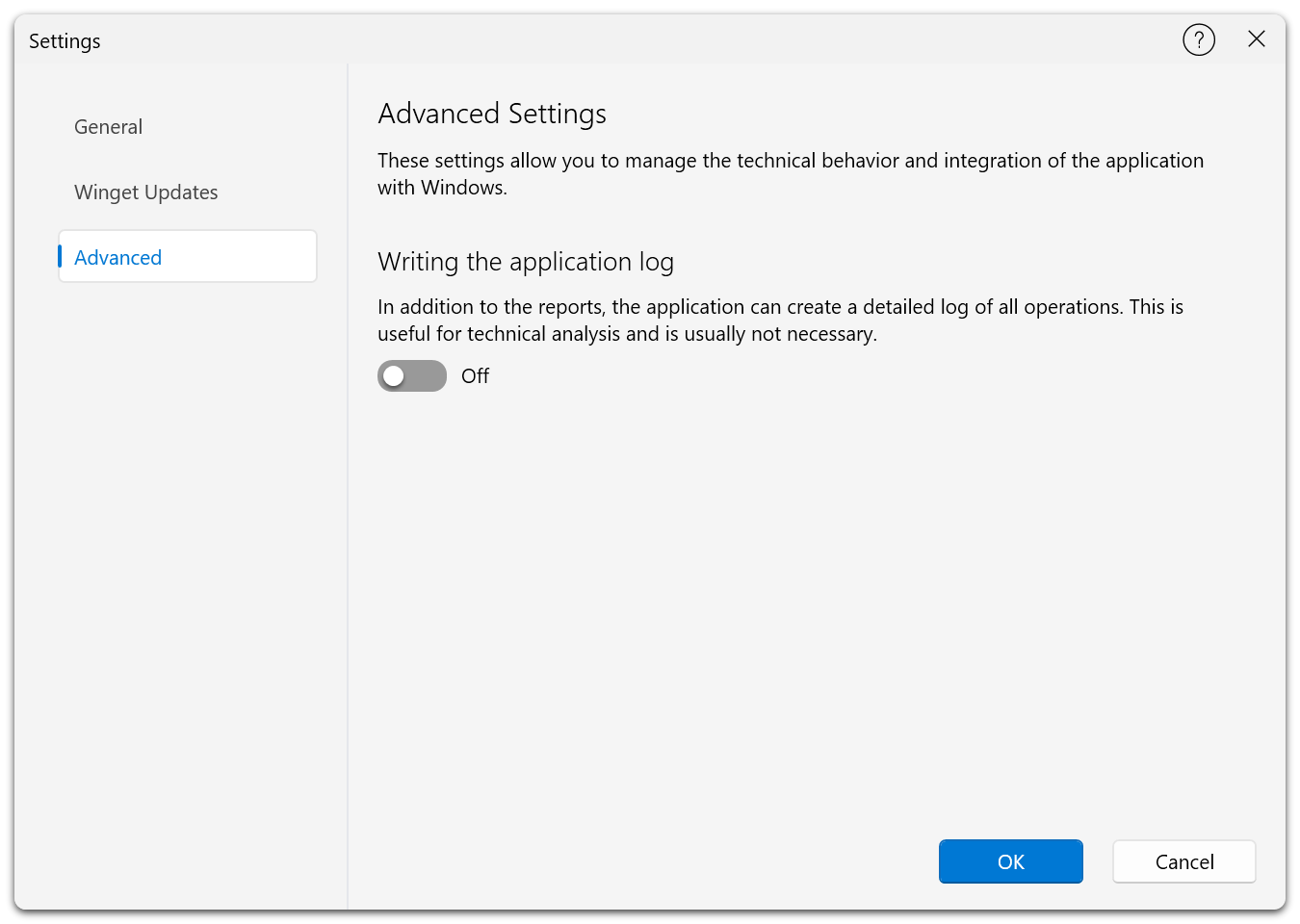
詳細設定でアプリケーションログの記録を切り替えます。通常は無効のままで構いません。
ログを有効にし、O&O AppBuster を再起動して問題を再現します。ログファイルをO&O サポートに送り、調査が終わったら記録を無効に戻してください。
設定の保存先
表示言語、配色、表示形式、列、ウィンドウの位置、終了時に関連製品の案内を開くかどうかは、ユーザープロファイル内の次のファイルに保存されます。
%LocalAppData%\OO Software\OO AppBuster\OOAppBuster.cfg
O&O AppBuster はインストール不要です。設定を初期状態に戻すには、この構成ファイルを削除します。
コマンドラインパラメーター
無人実行やスクリプトでは次のパラメーターを使用できます。
| パラメーター | 動作 |
|---|---|
/lang:<code> | 指定した言語で起動します。例:/lang:de。 |
/quiet | 無人で実行し、終了時の関連製品案内も表示しません。 |
/nosrp | 復元ポイント作成の確認を表示しません。 |
/force | 通常は起動条件を満たさない場合も起動します。 |
/ignoreos | OS の確認を省略します。 |
/exportlng | 言語リソースを書き出します。 |
主に管理者が自動化に使うためのパラメーターです。通常の操作は画面上で行えます。
終了時の関連製品案内
終了時に O&O Tools for Windows が開くことがあります。ほかの製品へのリンクと任意のニュースレター登録フォームが表示されます。製品を自動でダウンロードまたはインストールすることはありません。
今後このメッセージを表示しない を選ぶと、次回から自動では開きません。必要なときはヘルプメニューから関連製品の案内を開けます。
/quiet で実行した場合や、同じセッションですでに開いた場合は表示されません。表示設定とニュースレター登録の状態は上記の構成ファイルに保存されます。