スマートビュー
スマートビューは、よく使う条件でアプリ一覧を絞り込む機能です。一覧の上に、各条件に該当する件数付きのボタンが並びます。選ぶと該当するアプリだけが表示され、すべて を選ぶと一覧に戻ります。
アプリの種類や状態で絞り込めます。たとえば 新規検出 では、前回利用した後に見つかったアプリだけを確認できます。
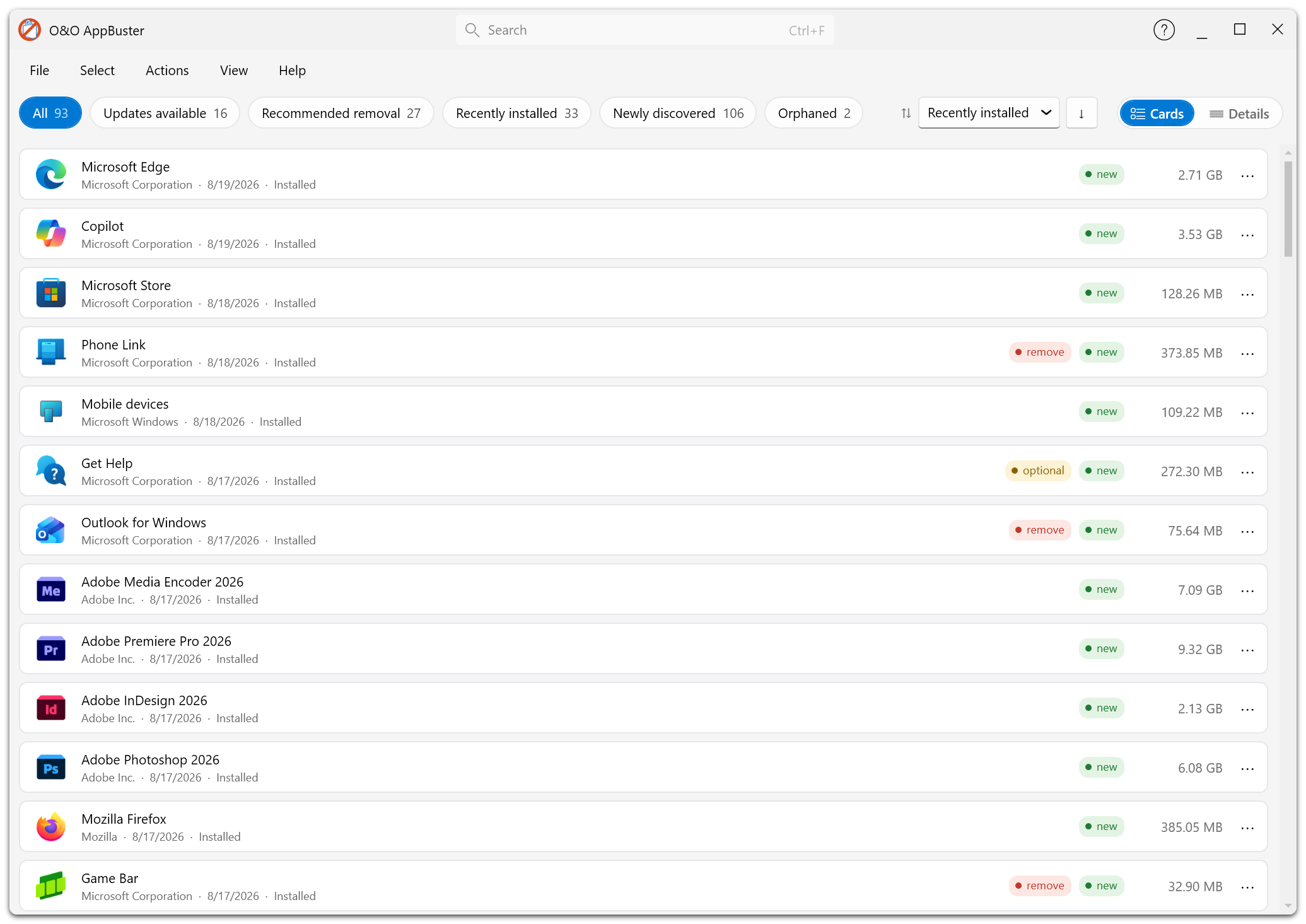
各ボタンには該当件数が表示されます。「すべて」を選ぶと一覧全体に戻ります。
スマートビューの種類
| スマートビュー | 表示されるアプリ |
|---|---|
| すべて | 一覧に含まれるすべてのアプリ。最初に表示されるビューです。 |
| 利用可能な更新 | Windows パッケージ マネージャーで新しいバージョンが見つかったアプリ。 |
| 削除推奨 | 「取り除く」または「任意」と判定されたアプリ。 |
| 最近インストール | 過去 30 日以内にインストールされたアプリ。 |
| 新規検出 | 前回 O&O AppBuster を使用した際にはなかったアプリ。 |
| 非表示 | PC には存在するものの、現在のアカウントに登録されていない Windows アプリ。 |
| 孤立 | アンインストール済みのアプリが残した項目。 |
| 不具合 | インストーラーパッケージが見つからず、Windows からアンインストールできない MSI アプリ。 |
| システム | Windows のコンポーネント。情報の表示のみで、削除できません。 |
| フレームワーク | ほかのアプリが必要とするランタイム。情報の表示のみです。 |
表示 → フィルター からはすべてのビューを選べます。ウィンドウの幅が狭く、ボタンが収まらないときに利用してください。
ボタンが表示される条件
各分類に 1 件以上該当するアプリがある場合にだけボタンが表示されます。たとえば孤立した項目や破損した項目がなければ、それぞれのボタンは表示されません。
利用可能な更新 は、更新機能が有効で、Windows パッケージ マネージャーがインストールされている場合に限り表示されます。更新を参照してください。
検索、表示形式、選択との関係
- 検索 は現在のビューを対象にします。別のビューにだけ該当するアプリがある場合は、最初に結果が見つかったビューに切り替わります。
- 並べ替えとカード/詳細の表示形式は、スマートビューとは独立して設定できます。
- 選択 はビューを切り替えても維持されます。たとえば 5 件を選択してから別のビューに移っても、操作バーの選択件数は 5 件のままです。
削除前に選択件数を確認する
ビューを切り替えた後は、アプリをアンインストールする を押す前に操作バーの件数を確認してください。想定より多ければ、すべて選択解除 で選び直します。
目的別の使い方
手早く不要なアプリを整理する
- 削除推奨 を開き、選択 → 削除を推奨するアプリをすべて選択する を選びます。
- 使用しているアプリのチェックを外します。
- アプリをアンインストールする を選びます。
ディスクの空き容量を確保する
- すべて を選び、ストレージの降順で並べ替えます。
- 使用量が大きいものから、アプリごとに削除するか判断します。
Windows が新たに追加したアプリを確認する
- 新規検出 で前回以降に追加されたものを確認します。
- 確認した項目を確認済みに設定すると、新規として表示されなくなります。
過去のアンインストールで残った項目を整理する
- 孤立 には、残存する登録情報やデータフォルダーが表示されます。
- 不具合には、Windows の通常の操作ではアンインストールできなくなったアプリが表示されます。
インストール済みのアプリを最新に保つ
- 利用可能な更新 を開きます。
- 対象のアプリを選んで アップデート をクリックします。