更新
O&O AppBuster はアプリを検出する際、新しいバージョンの有無を確認できます。更新の確認とインストールには、Windows のパッケージ マネージャー(winget)を使用します。
使用条件
更新機能には winget が必要です。Microsoft のアプリ インストーラーに含まれており、現在の Windows 11 では標準でインストールされています。
wingetがあれば、更新機能は既定で有効です。- 見つからない場合は設定項目が無効になり、更新機能を使用するには Microsoft Store から「アプリ インストーラー」をインストールするよう案内されます。
更新以外の機能はそのまま使えます。
更新機能の切り替え
設定 → wingetによる更新 → winget で更新を検索 を選びます。
設定を変更すると O&O AppBuster の再起動を求められます。再起動によりバックグラウンドの処理を終了し、画面全体に設定を反映します。
次のような場合は無効にできます。
- 自分で更新を管理しており、バックグラウンドで確認する必要がない。
- 処理速度の遅い PC で、初回スキャンの時間を短縮したい。
- 組織がソフトウェアを一元管理しており、更新は管理者が行う。
更新があるアプリを探す
一覧の作成後、バックグラウンドで更新の有無を調べます。確認中でも一覧を操作できます。
新しいバージョンが見つかると、次のように表示されます。
- 対象アプリの アップデート 列に、winget で更新できる旨が表示されます。
- 利用可能な更新 のスマートビューに対象件数が表示されます。
- 選択したアプリに更新対象が 1 件以上あると、操作バーに アップデート が表示されます。
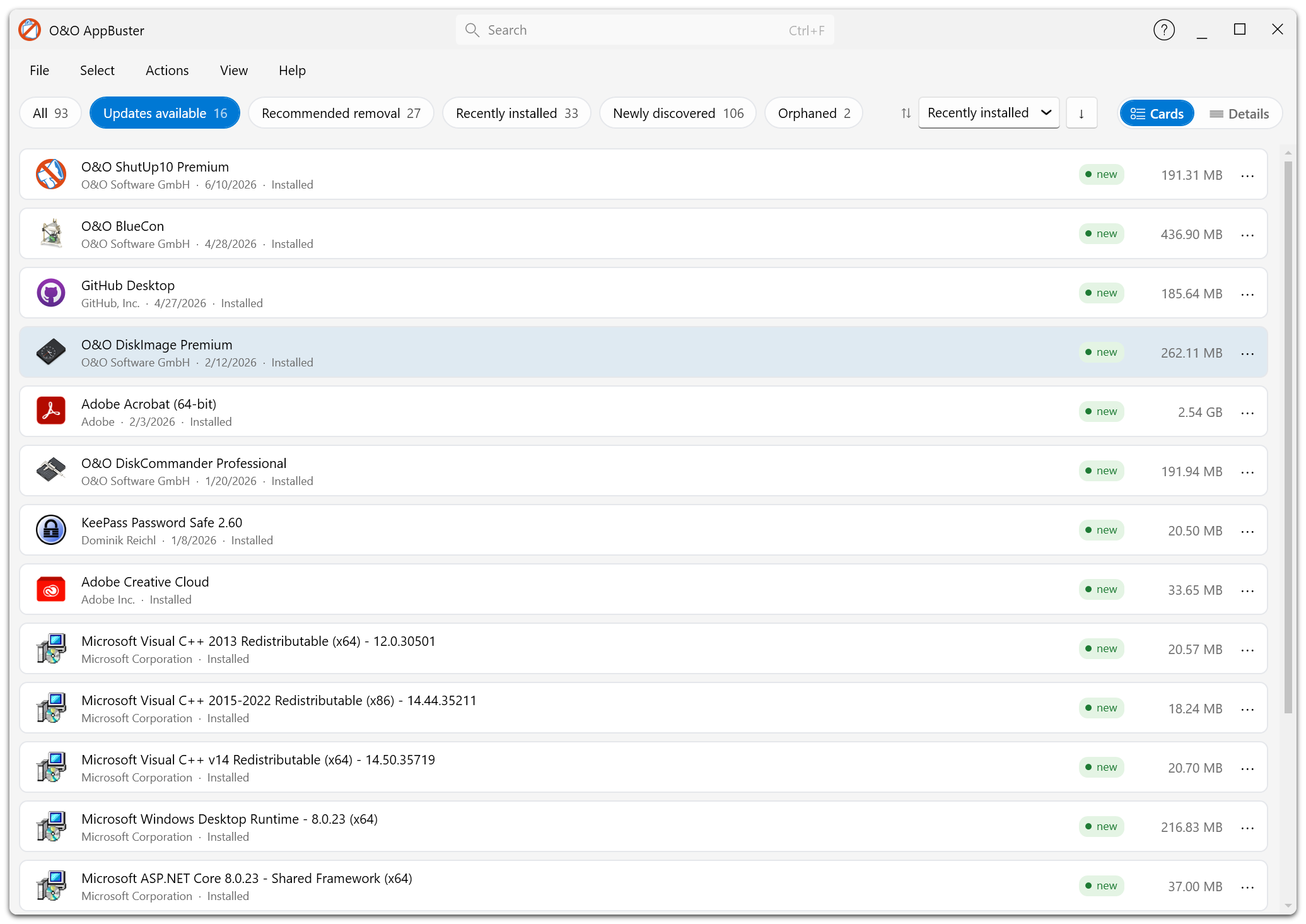
Windows パッケージ マネージャーで新しいバージョンが見つかったアプリだけが表示されます。
更新をインストール
- 利用可能な更新 をクリックします。
- 更新するアプリを選択します。
- アップデート をクリックするか、操作 → wingetで選んだアプリを更新 を選びます。
- 確認ダイアログで実行します。
進行状況の画面に処理中のアプリが表示されます。終了後はアプリごとに 更新済み または アップデート失敗 と表示されます。
実際に更新を行うのは Windows パッケージ マネージャーです。そのため、次のことがあります。
- 一時的にコンソールウィンドウが開きます。
- 個別のインストーラーが確認を求めた場合は、画面の指示に従います。
- あるアプリの更新に失敗しても、ほかのアプリの処理は続きます。
実行前の確認画面にもこれらの説明が表示されます。
更新結果
処理の終了時に、次のいずれかが表示されます。
| 結果 | 意味 |
|---|---|
| 更新完了 | 選択したアプリがすべて更新されました。 |
| エラーありで完了 | 更新できたアプリと失敗したアプリがあります。 |
| 更新中にエラーが発生 | 更新処理を実行できませんでした。 |
| ユーザーによるキャンセル | ユーザーが処理を中止しました。 |
失敗理由はアプリごとに表示されます。アプリが起動中、発行元から一時的にダウンロードできない、Windows に登録された名前では winget のカタログに見つからない、といった理由があります。
更新対象外のもの
- Microsoft Store の Windows アプリはストアが更新します。
- Windows 自体は Windows Update が更新します。O&O AppBuster は変更しません。
- winget が認識していないアプリ(ポータブル版、社内ツール、カタログに登録のないアプリなど)は、この方法では更新できません。一覧には表示されますが、利用可能な更新は表示されません。
更新を自動化する
O&O AppBuster は操作したときだけ更新します。スケジュール実行や自動更新のモードはなく、閉じた後もバックグラウンドに常駐することはありません。
無人で更新する場合は、Windows のタスク スケジューラから winget upgrade --all を実行する方法があります。