最初の操作
O&O AppBuster をダウンロードし、PC にあるアプリを確認して、最初のアプリを削除するまでの手順です。所要時間は約 10 分です。
1. ダウンロードして起動する
- O&O Software のウェブサイトから O&O AppBuster をダウンロードします。
- ダウンロードした実行ファイルを開きます。インストールは不要です。
- Windows のユーザー アカウント制御(UAC)で はい を選びます。
アプリや残存項目の削除、復元ポイントの作成には管理者権限が必要です。起動時に一度確認するため、各操作で繰り返し求められません。システム要件を参照してください。
2. スキャンの完了を待つ
起動すると PC 上のアプリの検出が始まり、一覧の上に検出件数が表示されます。
通常は数秒ですが、デスクトッププログラムが多い環境ではより時間がかかります。容量はバックグラウンドで集計されるため、一覧の表示後もしばらくストレージの値が更新されます。
3. 一覧の見方を確認する
スキャンが終わると、メインウィンドウに一覧と次の操作項目が表示されます。
- 一覧上部の件数付きボタンはスマートビューです。ボタンを選ぶと、表示件数に該当する分類だけに絞り込めます。
- 右側のカード/詳細で表示形式を切り替えます。カードはアプリごとに読みやすく、詳細では列ごとに情報を比較、並べ替えできます。
- 隣の並べ替えで名前、容量、インストール日などの順に並べます。
- 表示 → アプリ情報 でアプリごとに表示する情報を選びます。
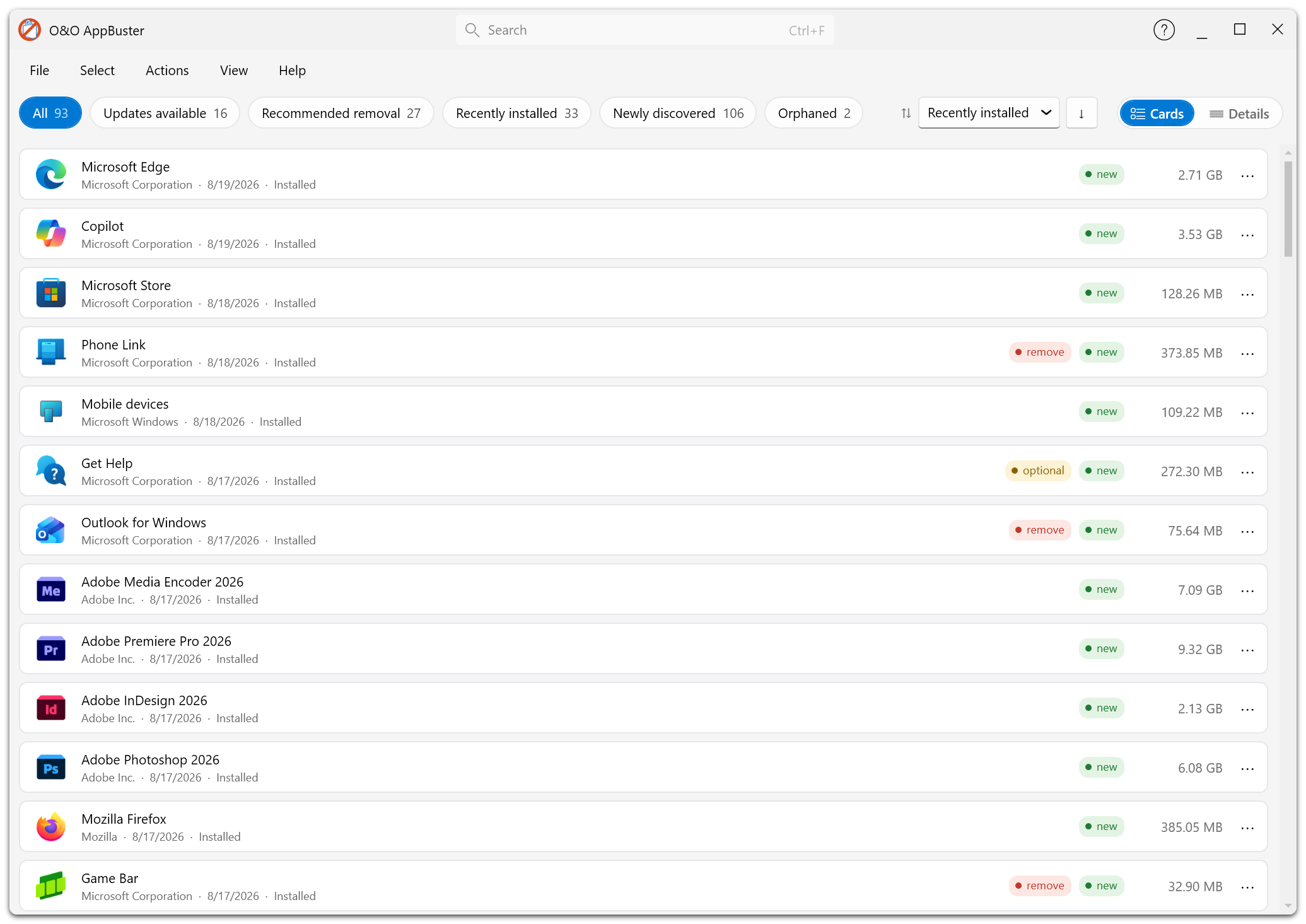
一覧の上に、件数付きのスマートビュー、並べ替えボタン、カード/詳細の切り替えがあります。
➡️ アプリ一覧
4. システムの復元ポイントを作成する
最初の変更前に復元ポイントを作成してください。必要なコンポーネントを削除してしまった場合に、システムを戻す手段になります。
- 操作 → システムの復元ポイントを作成 を選びます。
- 確認画面で作成を実行します。
- 作成中の表示が消えるまで待ちます。
各セッションの最初の変更前にも、復元ポイントを作成するか確認されます。
Windows のシステム保護が無効な場合は、有効にする方法が表示されます。作成せずに進むこともできますが、初回は保護をオンにしてから続けてください。
➡️ システムの復元ポイント
5. 推奨を手がかりに選ぶ
初めて整理するときは、O&O AppBuster が示す削除候補から確認します。
- 一覧の上で 削除推奨 をクリックします。「取り除く」または「任意」と判定されたアプリが表示されます。
- プリインストールのゲーム、ニュース、天気など、追加アプリの中に不要なものがあるか確認します。
- 「取り除く」のアプリをすべて選択するには 選択 → 削除を推奨するアプリをすべて選択する を選びます。
- 残したいアプリのチェックを外します。
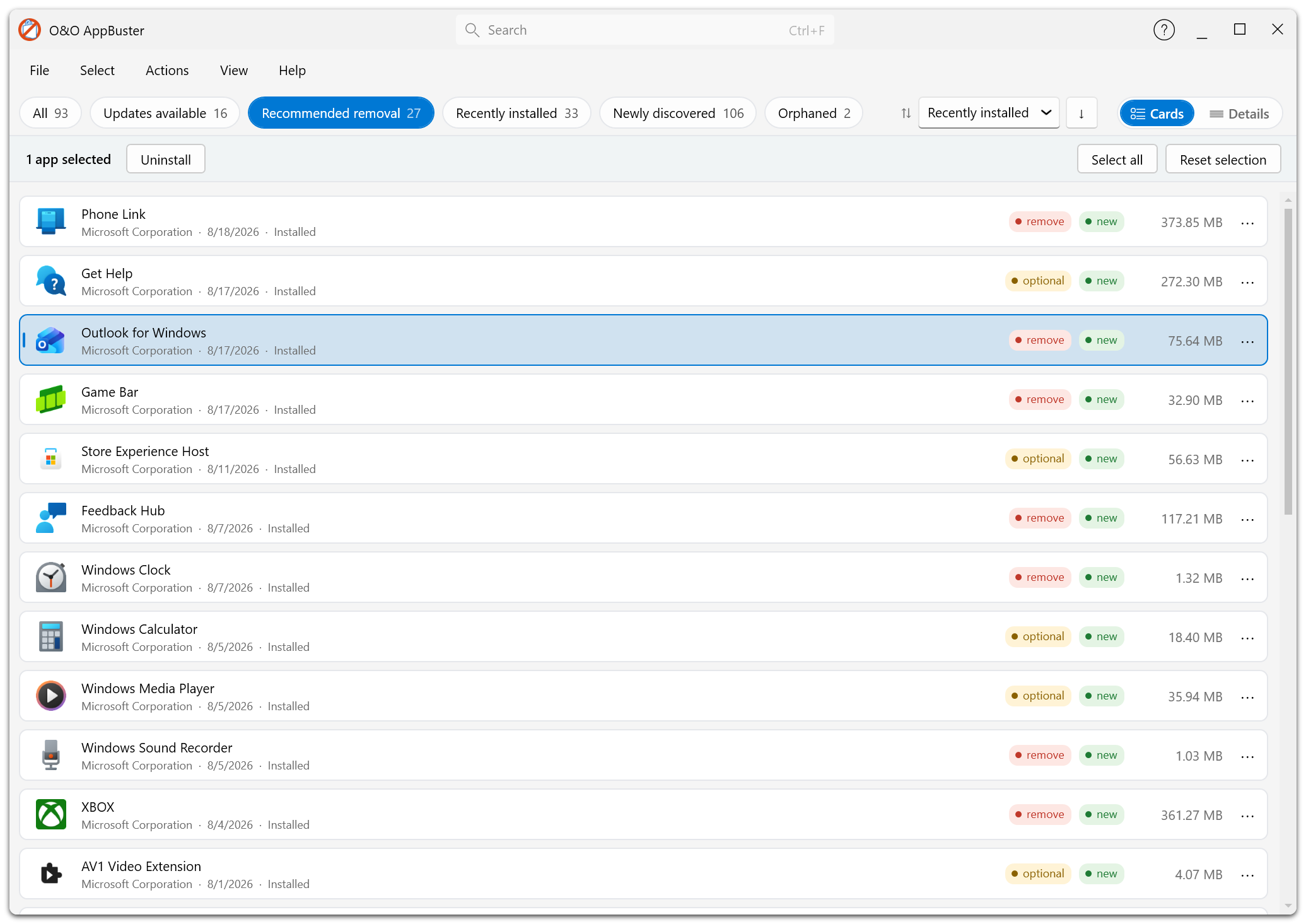
「削除推奨」には「取り除く」と「任意」の両方が含まれます。選択前に各アプリを確認してください。
「取り除く」は、ほかのアプリが依存していないという意味です。毎朝使う天気アプリなど、必要なものは残してください。
➡️ 推奨事項
6. 選択したアプリを削除する
1 件以上選択すると、一覧の上の操作バーに選択中の件数が表示されます。
- アプリをアンインストールする をクリックします。
- 確認画面で削除対象を見直します。すべて確認 › をクリックすると全件を確認できます。
- 削除の適用範囲 を選びます。
| 範囲 | 動作 |
|---|---|
| 現在のユーザー | 自分のアカウントからだけ削除します。 |
| 全ユーザー | PC 上の全アカウントから削除します。 |
| PC 全体(ファイルを含む) | 全アカウントから削除し、ディスク上の残存ファイルも削除します。最も徹底した方法です。 |
- アプリを削除する をクリックします。
進行状況の画面に処理中のアプリが表示されます。終了すると削除件数と、スキップしたアプリがあればその名前と理由が表示されます。
範囲を指定できるのは Windows アプリです。デスクトップアプリは専用のアンインストーラーで削除します。別の画面が開いたら、表示される質問や確認に応答してください。
➡️ アプリの削除
7. スキップされた項目を確認する
ファイルが使用中などの理由で、すぐに削除できないことがあります。
結果画面ではスキップしたアプリが別に表示され、次の操作を選べます。
- これらのプログラムを終了して削除:ファイルを使用しているプログラムを終了して再試行します。
- 次回の再起動時に削除:次回 Windows 起動時にファイルを削除します。
- このアプリをスキップ:このアプリをそのまま残します。
- スキップした項目を再試行:スキップしたアプリをもう一度処理します。
- ログを保存…:削除の記録をファイルに保存します。
8. 必要に応じて残存項目を整理する
過去のアンインストールなどで残った項目があると、次のボタンが表示されます。
- 孤立:インストールされていないアプリの登録情報やデータフォルダー。
- 不具合:インストーラーパッケージが欠落し、Windows から削除や修復ができないアプリ。
通常の削除と同じ手順で処理できます。実行前に、該当する種類の注意事項と各項目のプロパティを確認してください。
9. 必要に応じて更新する
Windows パッケージ マネージャーがある場合は、利用可能な更新 で新しいバージョンがあるアプリを確認できます。対象を選んで アップデート をクリックします。
➡️ 更新
10. 終了する
F5 で一覧を更新して結果を確認し、プログラムを閉じます。
終了後の常駐処理はありません。今回のアプリ構成が記録され、次回は新しく見つかったアプリが 新規検出 のスマートビューに表示されます。
機能更新で削除したアプリが復活することがあります。大きな更新の後は O&O AppBuster を開いて 新規検出 を確認してください。