앱 목록
기본 창에는 PC에서 발견한 앱이 표시됩니다. 필터, 정렬 및 메뉴를 사용하여 원하는 앱을 찾아 작업할 수 있습니다.
앱 검색
시작하면 자동으로 검색합니다. 찾은 앱이 차례로 목록에 추가되고, 위쪽에 현재까지 찾은 개수가 표시됩니다. 검색이 끝나면 숫자 대신 스마트 보기 필터 버튼이 나타납니다.
디스크 사용량은 이후 백그라운드에서 계산하므로 목록이 완성된 뒤에도 몇 초 동안 저장 공간 값이 추가될 수 있습니다.
다시 검색하려면 F5를 누르거나 파일 → 새로 고침을 선택하세요. 프로그램 실행 중에 앱을 설치하면 이를 감지하고 자동으로 새로 고칩니다.
카드 또는 세부 사항
목록 오른쪽 위에서 두 레이아웃 사이를 전환할 수 있습니다. 선택한 레이아웃은 다음 실행 시에도 유지됩니다.
카드
각 앱이 넓은 행으로 표시됩니다. 아이콘과 이름 아래에 보기 → 앱 정보에서 선택한 세부 정보가 나타납니다. 기본 레이아웃입니다.
세부 사항
앱 정보를 정렬 가능한 열로 표시합니다. 여러 앱이 사용하는 디스크 공간 등을 비교할 때 편리합니다.
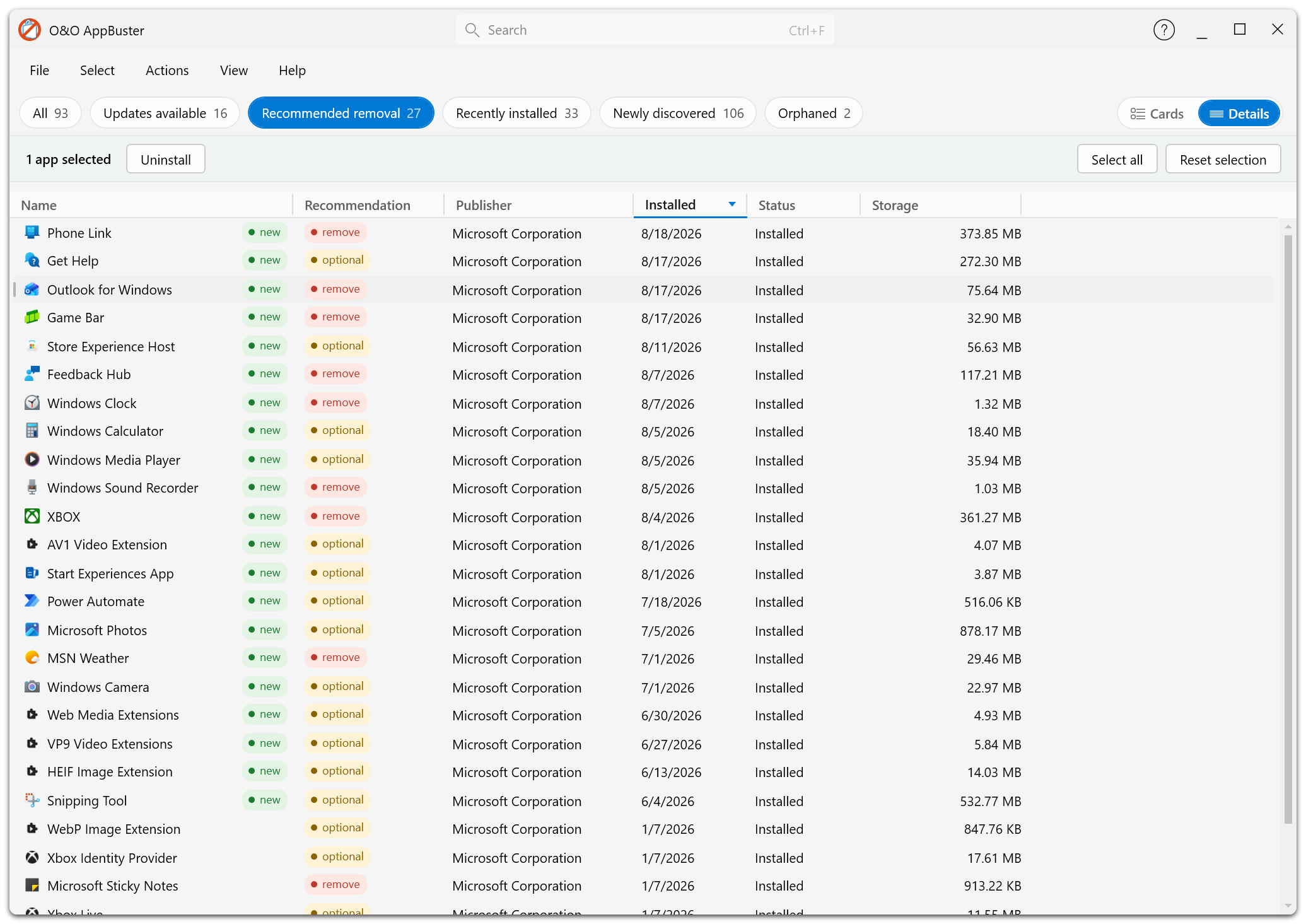
각 정보를 개별 열로 표시하여 해당 값을 기준으로 정렬할 수 있습니다.
두 레이아웃에 표시되는 앱과 사용할 수 있는 작업은 같습니다.
앱별 표시 정보 선택
보기 → 앱 정보에서 표시할 내용을 고릅니다. 같은 설정이 세부 사항 보기의 열과 카드 보기의 보조 설명에 모두 적용됩니다.
| 정보 | 의미 |
|---|---|
| 이름 | 앱의 표시 이름으로, 항상 표시됩니다. |
| 추천 | 유지, 선택 사항 또는 제거입니다. 추천을 참조하세요. |
| 제조사 | 앱을 게시한 업체입니다. |
| 저장 공간 | 앱 파일과 데이터가 디스크에서 차지하는 공간입니다. |
| 현황 | 설치됨, 설치 가능, 스테이징됨 (설치되지 않음) 또는 제거 불가입니다. |
| 설치됨 | 앱을 설치한 날짜입니다. |
| 버전 | 설치된 버전 번호입니다. |
| 업데이트 | winget으로 새 버전을 받을 수 있는지 나타냅니다. 업데이트를 참조하세요. |
| 이용 가능 | 현재 사용자, 여러 사용자 또는 컴퓨터 전체 등 설치 대상입니다. |
| 유형 | 앱이 속한 범주입니다. 앱 유형을 참조하세요. |
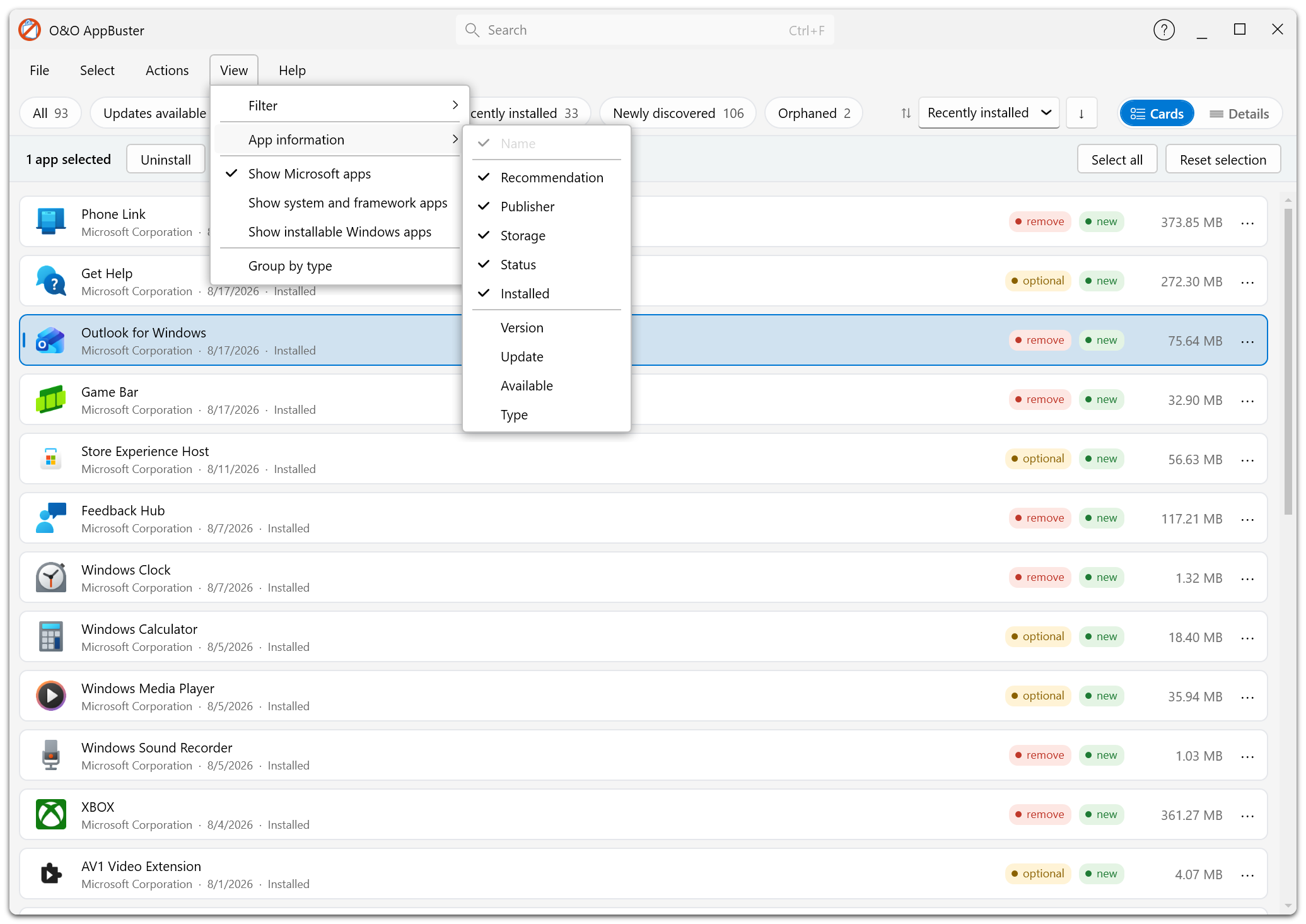
보기 → 앱 정보에서 선택한 항목이 세부 사항 보기에는 열로, 카드 보기에는 앱 이름 아래에 표시됩니다.
목록 정렬
보기 전환 버튼 옆에서 정렬 기준을 선택합니다.
최근 설치(기본값, 최신 항목 우선), 이름, 저장 공간, 게시자, 추천, 버전, 상태, 이용 가능, 유형 또는 업데이트 가능 여부로 정렬할 수 있습니다.
옆의 버튼을 누르면 정렬 방향이 바뀝니다. 세부 사항 보기에서 열 머리글을 클릭하면 정렬 기준도 함께 바뀝니다.
저장 공간을 기준으로 정렬하세요. 제거 권장 보기와 함께 사용하면 제거 시 많은 공간을 확보할 수 있는 앱을 빠르게 찾을 수 있습니다.
목록 검색
창 제목 표시줄의 검색 상자에 몇 글자를 입력하면 앱의 이름과 설명을 기준으로 입력하는 동안 결과가 좁혀집니다.
현재 보기에 결과가 없고 다른 보기에 있다면 결과가 있는 첫 번째 보기로 이동합니다. 어느 보기에도 결과가 없으면 해당 안내가 표시됩니다.
전체 목록을 다시 보려면 검색어를 지우세요.
유형별 그룹화
보기 → 유형별 그룹화를 선택하면 현재 보기에 포함된 앱 유형마다 탭이 생깁니다. 탭을 선택하면 다른 필터 설정을 유지하면서 해당 유형만 볼 수 있습니다.
앱 선택
앱의 확인란을 선택하세요. 하나 이상 선택하면 목록 위 작업 표시줄에 선택한 앱 수, 앱 제거, 해당하는 경우 업데이트, 모두 선택 및 선택 해제가 표시됩니다.
선택 메뉴에서 다음과 같이 일괄 선택할 수 있습니다.
- 제거 권장 앱 모두 선택
- 선택 사항으로 추천된 앱 모두 선택
- 모든 Windows 앱 선택
- 모든 데스크톱 앱 선택
- 모두 선택
- 선택 해제
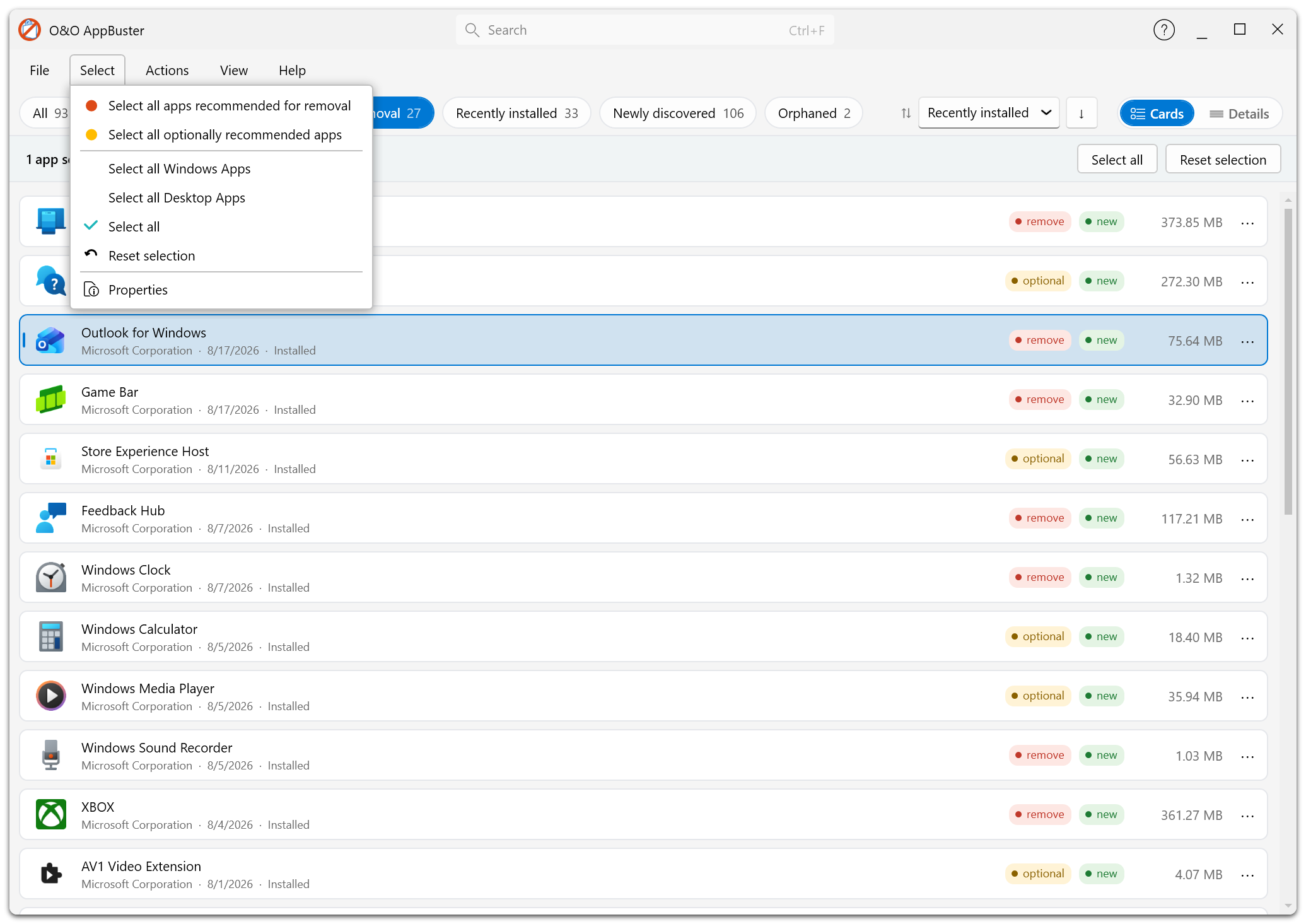
추천 등급과 앱 유형에 따라 여러 앱을 한 번에 선택할 수 있습니다.
개별 앱 작업
앱을 마우스 오른쪽 버튼으로 클릭하거나 해당 행의 버튼을 눌러 사용 가능한 작업을 확인하세요.
| 작업 | 대상 |
|---|---|
| 앱 제거 | 제거 가능한 앱 |
| 설치 | PC에 있지만 현재 사용자에게 설치되지 않은 Windows 앱 |
| 업데이트 | winget에서 새 버전을 찾은 앱 |
| 수정 | 설치 관리자가 복구 또는 변경 기능을 제공하는 데스크톱 앱 |
| 속성 | 모든 앱 |
작업 메뉴의 클립보드에 복사는 수집한 앱 정보를 복사합니다. 폴더 열기...는 파일 탐색기에서 앱 설치 위치를 엽니다.
속성 및 세부 정보
속성을 선택하면 앱에 대해 수집한 다음 정보를 확인할 수 있습니다.
- 이름, 유형 및 설치 날짜
- 버전 및 플랫폼(x86, x64, ARM, ARM64, 중립)
- 게시자
- 앱 파일 크기, 앱 데이터 크기 및 합계
- 설치 위치
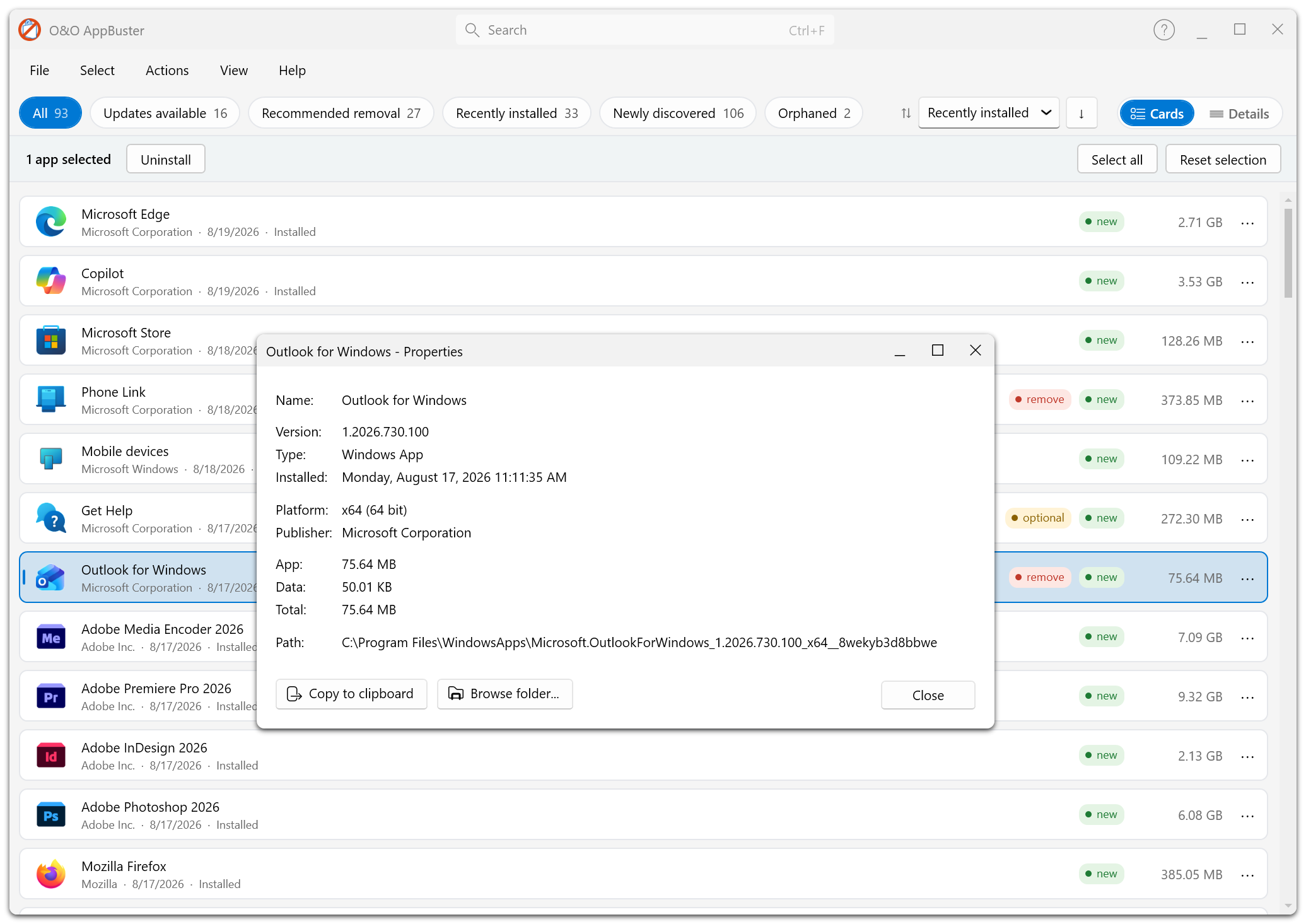
버전, 유형, 설치 날짜, 플랫폼, 게시자, 파일 및 데이터 크기와 설치 위치를 확인하고 클립보드로 복사할 수 있습니다.
고아 앱은 읽을 수 있는 이름, 원래 식별자, 추정 공급업체와 제품군, 예상 용도 및 식별 신뢰도도 표시합니다. 고아 앱을 참조하세요.
정보를 클립보드에 복사해 추가로 조사하거나 지원팀에 전달할 수 있습니다.
숨겨진 앱 안내
보기 메뉴의 일부 옵션은 모든 보기에서 앱을 숨깁니다. 예를 들어 Microsoft 앱 표시를 끄면 해당 앱이 표시되지 않습니다. 이런 설정으로 제외된 앱이 있으면 목록 위에 숨겨진 개수와 모두 보기 버튼이 나타납니다. 이 버튼으로 관련 설정을 한꺼번에 해제할 수 있습니다.
목록에 예상보다 적은 수의 앱이 표시되면 이 안내를 확인하세요.