설정
파일 → 설정에서 설정 창을 엽니다. 앱 목록의 표시 옵션은 보기 메뉴에서 변경합니다.
일반
언어
O&O AppBuster의 표시 언어를 선택합니다.
한국어, 영어, 독일어, 프랑스어, 스페인어, 이탈리아어, 러시아어, 일본어, 중국어 간체·번체, 체코어, 네덜란드어, 폴란드어, 포르투갈어(브라질·포르투갈), 튀르키예어, 우크라이나어를 지원합니다.
기본값은 Windows 표시 언어입니다. 언어를 변경하면 프로그램을 다시 시작해야 하며 즉시 다시 시작할지 묻습니다.
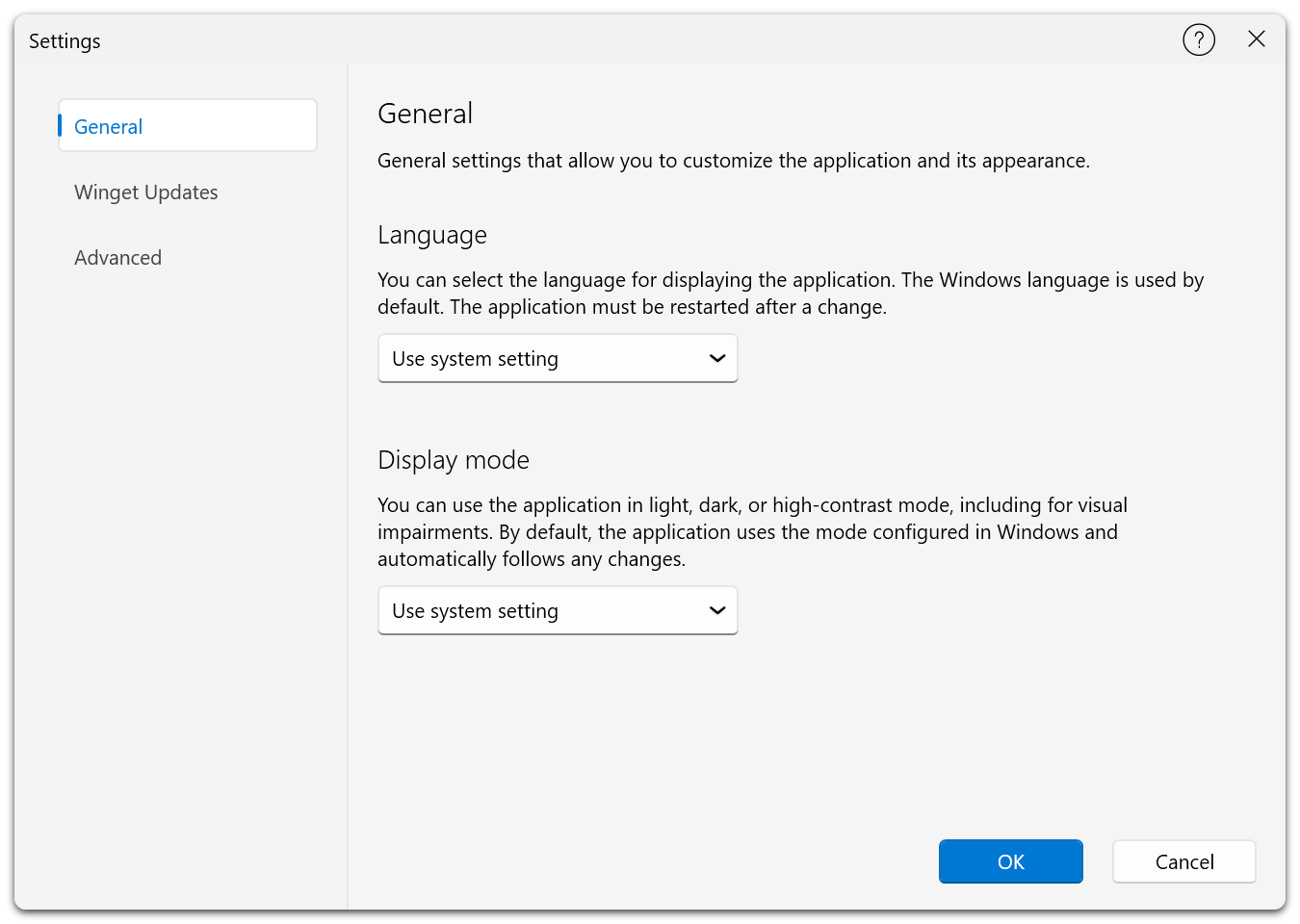
설정 → 일반에서 표시 언어와 색 구성표를 선택합니다. 기본값은 Windows 설정입니다.
화면 모드
프로그램 창의 색 구성표를 선택합니다.
| 옵션 | 동작 |
|---|---|
| 시스템 설정 사용 | Windows의 밝게 또는 어둡게 설정을 따릅니다. 기본값입니다. |
| 밝게 | 항상 밝은 모드를 사용합니다. |
| 어둡게 | 항상 어두운 모드를 사용합니다. |
| 고대비 검정 | 어두운 배경의 고대비 테마입니다. |
| 고대비 흰색 | 밝은 배경의 고대비 테마입니다. |
화면 모드 변경은 즉시 적용됩니다.
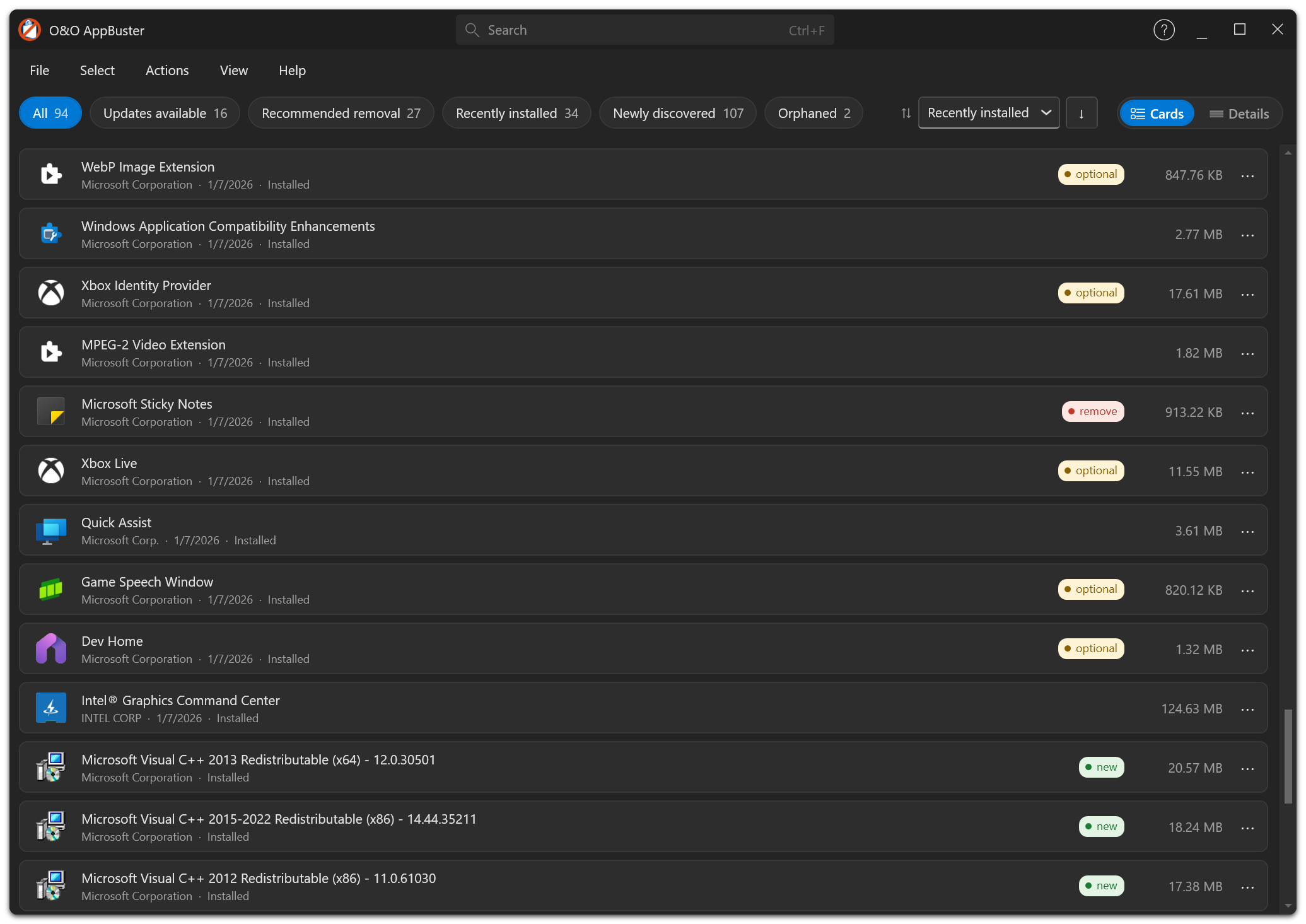
어두운 모드를 직접 선택하거나 Windows의 화면 모드를 따르게 할 수 있습니다.
Winget 업데이트
Winget으로 업데이트 검색
업데이트 확인 기능을 켜거나 끕니다. 켜면 Windows 패키지 관리자를 통해 백그라운드에서 앱의 새 버전을 확인합니다.
변경 사항을 적용하려면 프로그램을 다시 시작해야 합니다. 즉시 다시 시작할 수 있는 메시지가 표시됩니다.
시스템에 winget이 없으면 옵션이 비활성화됩니다. Microsoft Store에서 앱 설치 관리자를 받으라는 안내가 표시됩니다.
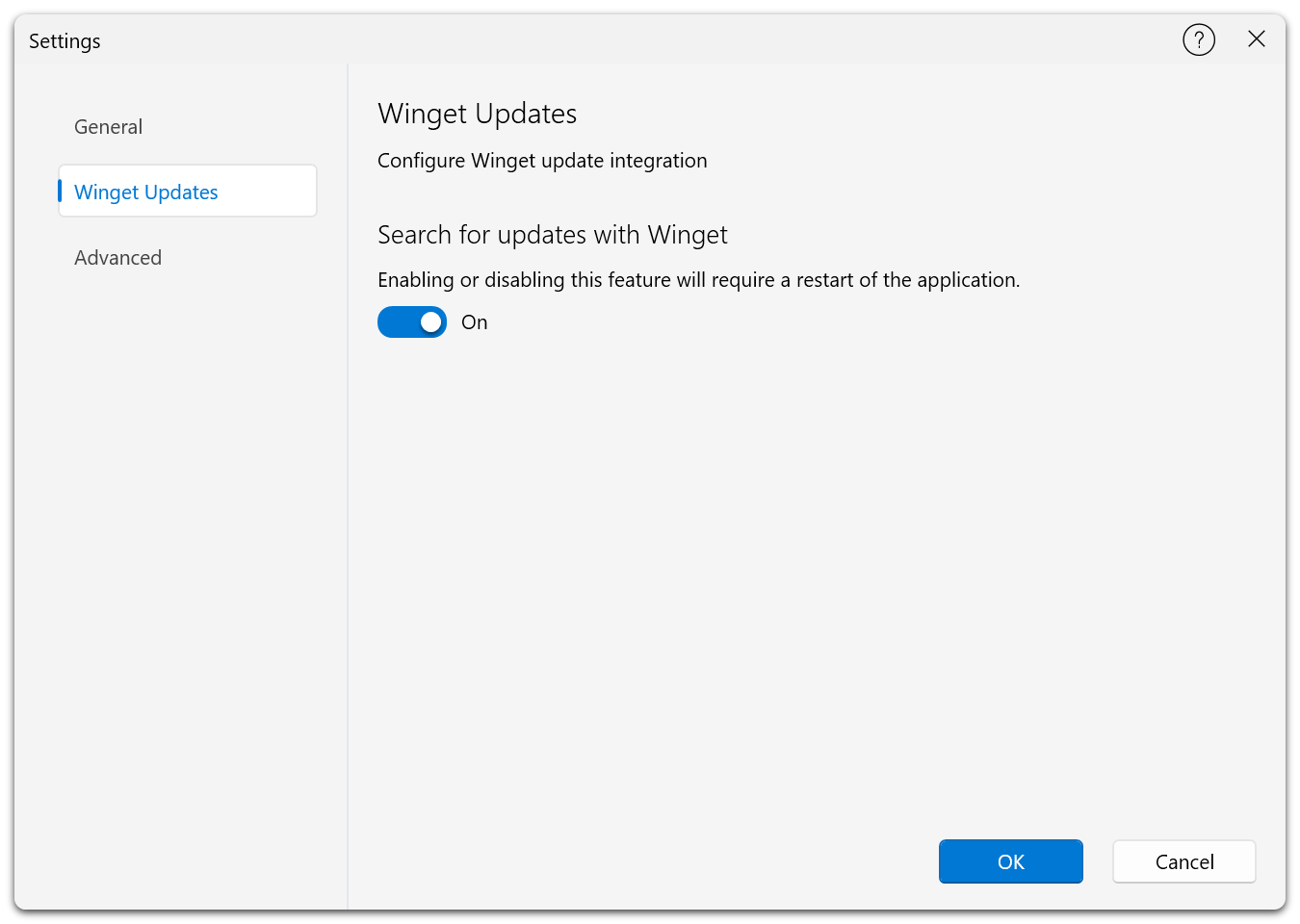
설정 → Winget 업데이트에서 백그라운드 업데이트 확인을 설정합니다. 다시 시작한 후 적용됩니다.
고급
응용 프로그램 로그 기록
O&O AppBuster의 작업을 상세 로그로 기록할 수 있습니다. 기술 분석에 필요한 기능으로 기본값은 꺼짐입니다.
로그는 구성 파일과 같은 폴더의 다음 위치에 기록됩니다.
%LocalAppData%\OO Software\OO AppBuster\OOAppBuster.log
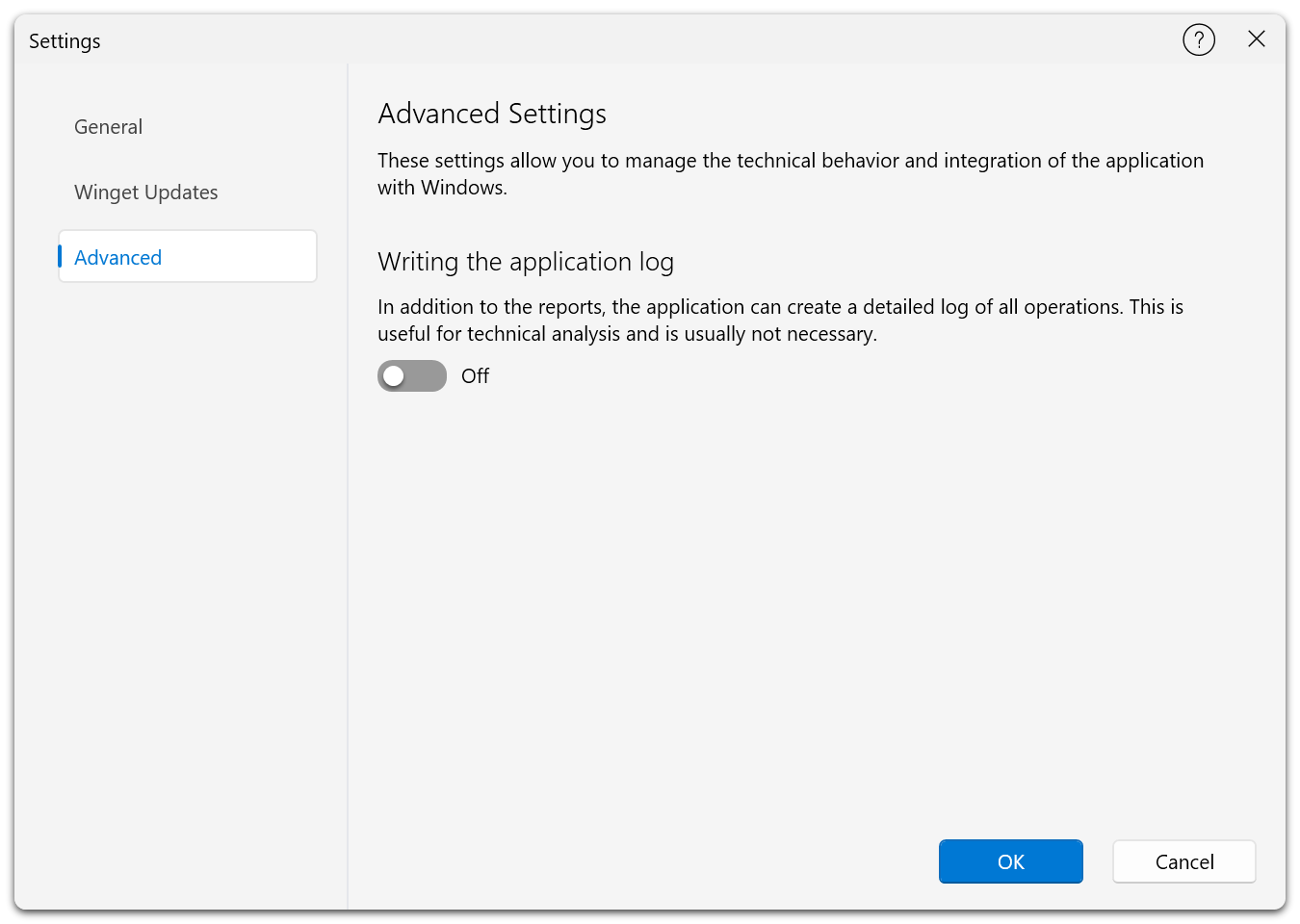
설정 → 고급에서 응용 프로그램 로그 기록을 켭니다. 기술 분석이 필요할 때만 사용하세요.
로그 기록을 켜고 O&O AppBuster를 다시 시작하세요. 문제를 재현한 다음 로그 파일을 O&O 지원팀에 보내세요. 평소에는 기록할 필요가 없으므로 작업 후 다시 끄세요.
설정 저장 위치
언어, 색 구성표, 보기 모드, 표시할 열, 창 위치, 종료 시 제품 안내 창 표시 여부는 사용자 프로필의 다음 파일에 저장됩니다.
%LocalAppData%\OO Software\OO AppBuster\OOAppBuster.cfg
설치가 필요 없는 프로그램이므로 이 파일을 삭제하면 다음 실행 시 기본 설정으로 돌아갑니다.
명령줄 매개 변수
무인 실행이나 스크립트에서 다음 매개 변수를 사용할 수 있습니다.
| 매개 변수 | 기능 |
|---|---|
/lang:<code> | 지정한 언어로 시작합니다. 예: /lang:de. |
/quiet | 무인 실행합니다. 종료 시 제품 안내 창도 표시하지 않습니다. |
/nosrp | 시스템 복원 지점을 만들지 묻는 메시지를 생략합니다. |
/force | 일반적으로 시작 조건이 충족되지 않은 경우에도 실행합니다. |
/ignoreos | 운영 체제 확인을 생략합니다. |
/exportlng | 언어 리소스를 내보냅니다. |
이 매개 변수들은 관리자의 자동화 작업을 위한 것입니다. 일반 사용자는 화면에서 작업할 수 있습니다.
종료 시 제품 안내
종료할 때 Windows용 O&O 도구 창이 나타날 수 있습니다. 다른 O&O 제품 링크와 뉴스레터 신청 양식이 표시되며, 제품을 자동 다운로드하거나 설치하지는 않습니다.
이 메시지를 다시 표시하지 않음을 선택하면 자동 표시가 꺼집니다. 이후에도 도움말 → 다른 O&O 제품 살펴보기...에서 열 수 있습니다.
/quiet 실행 중이거나 이번 실행에서 이미 열어 본 경우에는 표시하지 않습니다. 표시 여부와 뉴스레터 구독 상태는 앞서 안내한 구성 파일에 기록됩니다.