스마트 보기
스마트 보기는 앱 목록에 적용하는 기본 필터입니다. 목록 위 각 버튼의 숫자는 해당 보기에 표시할 앱 수입니다. 버튼을 누르면 목록이 좁혀지고 모두를 누르면 전체 목록이 나타납니다.
앱 유형이나 상태별로 확인할 수 있습니다. 예를 들어 새로 발견된 것을 선택하면 지난번 실행 이후 추가된 앱이 표시됩니다.
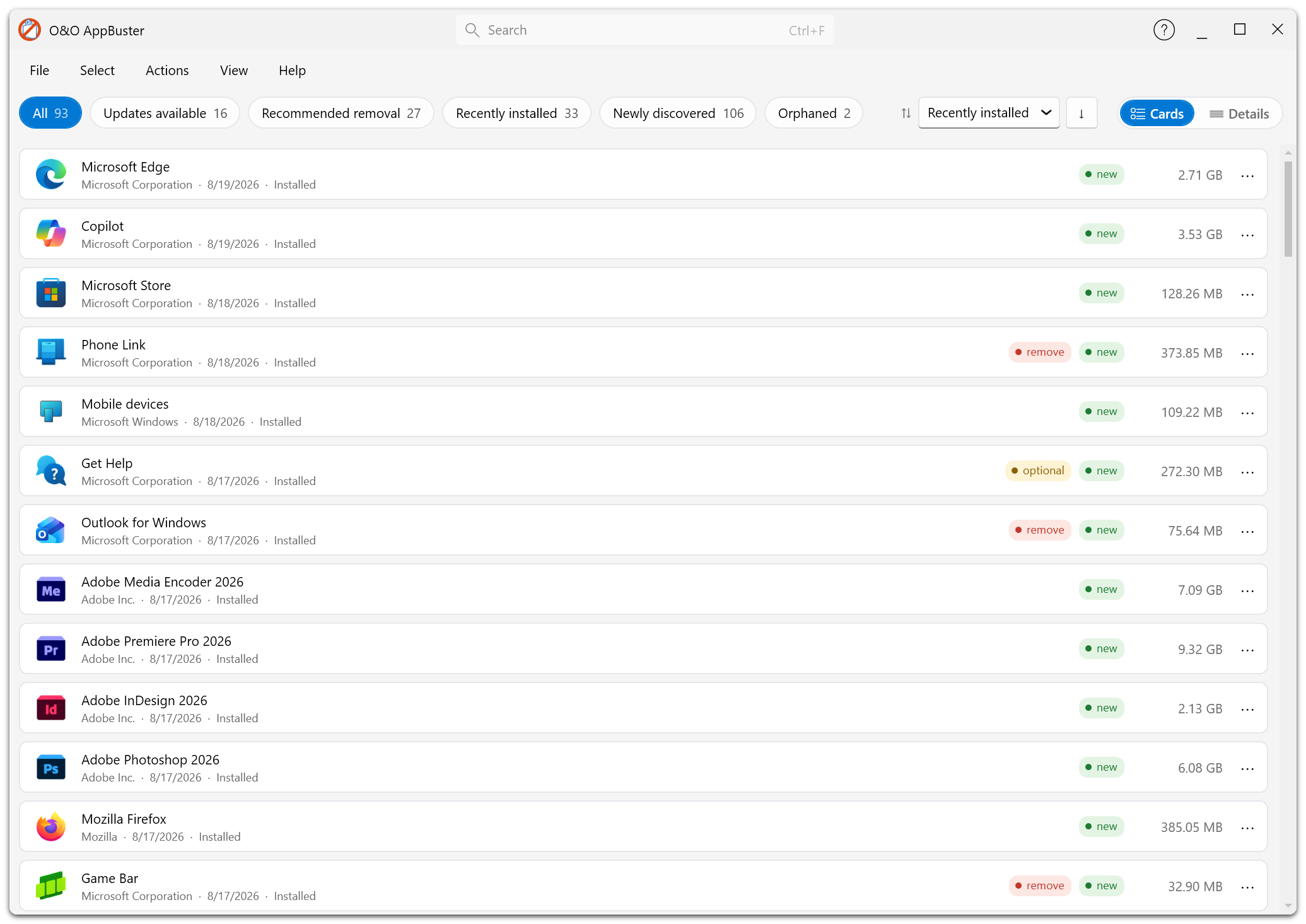
각 버튼의 숫자는 해당 보기에 표시할 앱 수입니다. 전체 목록을 보려면 ‘모두’를 선택하세요.
스마트 보기 종류
| 스마트 보기 | 표시되는 앱 |
|---|---|
| 모두 | 기본 보기로, 목록의 모든 앱입니다. |
| 업데이트 가능 | Windows 패키지 관리자에서 새 버전을 찾은 앱입니다. |
| 제거 권장 | 제거를 권장하는 앱입니다. |
| 최근 설치 | 최근 30일 안에 설치한 앱입니다. |
| 새로 발견된 것 | O&O AppBuster를 지난번 실행했을 때 없었던 앱입니다. |
| 숨겨진 | PC에 있지만 현재 계정에 등록되지 않은 Windows 앱입니다. |
| 고아 | 이미 제거한 앱의 잔여 항목입니다. |
| 결함 | MSI 설치 패키지가 없어 Windows에서 제거할 수 없는 앱입니다. |
| 시스템 | Windows 구성 요소입니다. 정보만 확인할 수 있으며 제거할 수 없습니다. |
| 프레임워크 | 다른 앱이 사용하는 런타임입니다. 정보만 확인할 수 있습니다. |
창이 좁아 일부 버튼이 보이지 않을 때는 보기 → 필터에서 전체 보기를 선택할 수 있습니다.
버튼이 표시되는 조건
해당 범주에 앱이 하나 이상 있어야 버튼이 표시됩니다. 예를 들어 고아 항목이나 고장 난 앱이 없으면 해당 버튼도 보이지 않습니다.
업데이트 가능은 기능이 켜져 있고 PC에 Windows 패키지 관리자가 설치되어 있을 때 표시됩니다. 업데이트를 참조하세요.
검색, 정렬 및 선택과 함께 사용
- 검색은 현재 보기에서 먼저 수행합니다. 현재 보기에는 없지만 다른 보기에 검색 결과가 있으면 결과가 있는 첫 번째 보기로 이동합니다.
- 정렬과 카드/세부 사항 레이아웃은 선택한 보기와 관계없이 설정할 수 있습니다.
- 보기를 바꿔도 선택 항목은 유지됩니다. 한 보기에서 다섯 개를 선택한 후 다른 보기로 이동해도 작업 표시줄에는 여전히 다섯 개가 선택된 것으로 표시됩니다.
제거 전 선택 확인
앱 제거를 클릭하기 전에 작업 표시줄의 선택 개수를 확인하세요. 예상보다 많으면 선택 해제를 클릭한 후 다시 선택하세요.
활용 예
빠른 정리
- 제거 권장을 누르고 선택 → 제거에 권장되는 모든 앱을 선택하세요를 선택합니다.
- 실제로 사용하는 앱의 선택을 해제합니다.
- 앱 제거를 클릭합니다.
디스크 공간 확보
- 모두를 선택한 후 저장 공간을 기준으로 내림차순 정렬합니다.
- 목록 위에서부터 앱을 하나씩 검토합니다.
Windows가 최근 추가한 앱 찾기
- 새로 발견된 것을 누르면 이전 실행 이후 추가된 앱이 표시됩니다.
- 확인한 앱을 확인한 것으로 표시하면 새 앱 목록에서 사라집니다.
예전에 제거한 앱 정리
- 고아에서 남은 등록 항목과 데이터 폴더를 확인합니다.
- 결함에서 Windows 자체 기능으로는 더 이상 제거할 수 없는 앱을 확인합니다.
소프트웨어 업데이트
- 업데이트 가능을 선택합니다.
- 업데이트할 앱을 선택하고 업데이트를 클릭합니다.