업데이트
O&O AppBuster는 앱 검색 중에 새 버전이 있는지 확인하고 사용자의 요청에 따라 설치할 수 있습니다. 이 기능은 Windows에서 제공하는 Windows 패키지 관리자(winget)를 사용합니다.
요구 사항
업데이트하려면 시스템에 winget이 있어야 합니다. 최신 Windows 11에 기본 설치되는 앱 설치 관리자 패키지에 포함되어 있습니다.
winget이 있으면 업데이트 기능이 기본적으로 켜집니다.- 없으면 설정의 해당 옵션이 비활성화되고 이유가 표시됩니다. 기능을 사용하려면 Microsoft Store에서 ‘앱 설치 관리자’를 설치하세요.
O&O AppBuster의 나머지 기능은 그대로 사용할 수 있습니다.
기능 켜기 또는 끄기
설정 → Winget 업데이트 → Winget으로 업데이트 검색을 선택합니다.
설정을 바꾸면 지금 O&O AppBuster를 다시 시작할지 묻습니다. 다시 시작하면 진행 중인 백그라운드 검색이 종료되고 변경한 설정이 화면 전체에 반영됩니다.
다음과 같은 경우 기능을 끌 수 있습니다.
- 업데이트를 직접 관리하여 추가적인 백그라운드 작업이 필요 없는 경우
- 속도가 느린 PC에서 업데이트 확인 때문에 첫 검색이 너무 오래 걸리는 경우
- 조직이 소프트웨어 배포와 업데이트를 중앙에서 관리하는 경우
업데이트 찾기
앱 목록을 만든 후 백그라운드에서 업데이트를 확인하므로 검색 중에도 목록을 사용할 수 있습니다.
새 버전을 찾으면 다음과 같이 표시됩니다.
- 해당 앱의 업데이트 열에 winget으로 업데이트할 수 있다고 표시됩니다.
- 스마트 보기에 업데이트 가능 버튼과 해당 앱 수가 나타납니다.
- 업데이트할 수 있는 앱을 하나 이상 선택하면 작업 표시줄에 업데이트 버튼이 나타납니다.
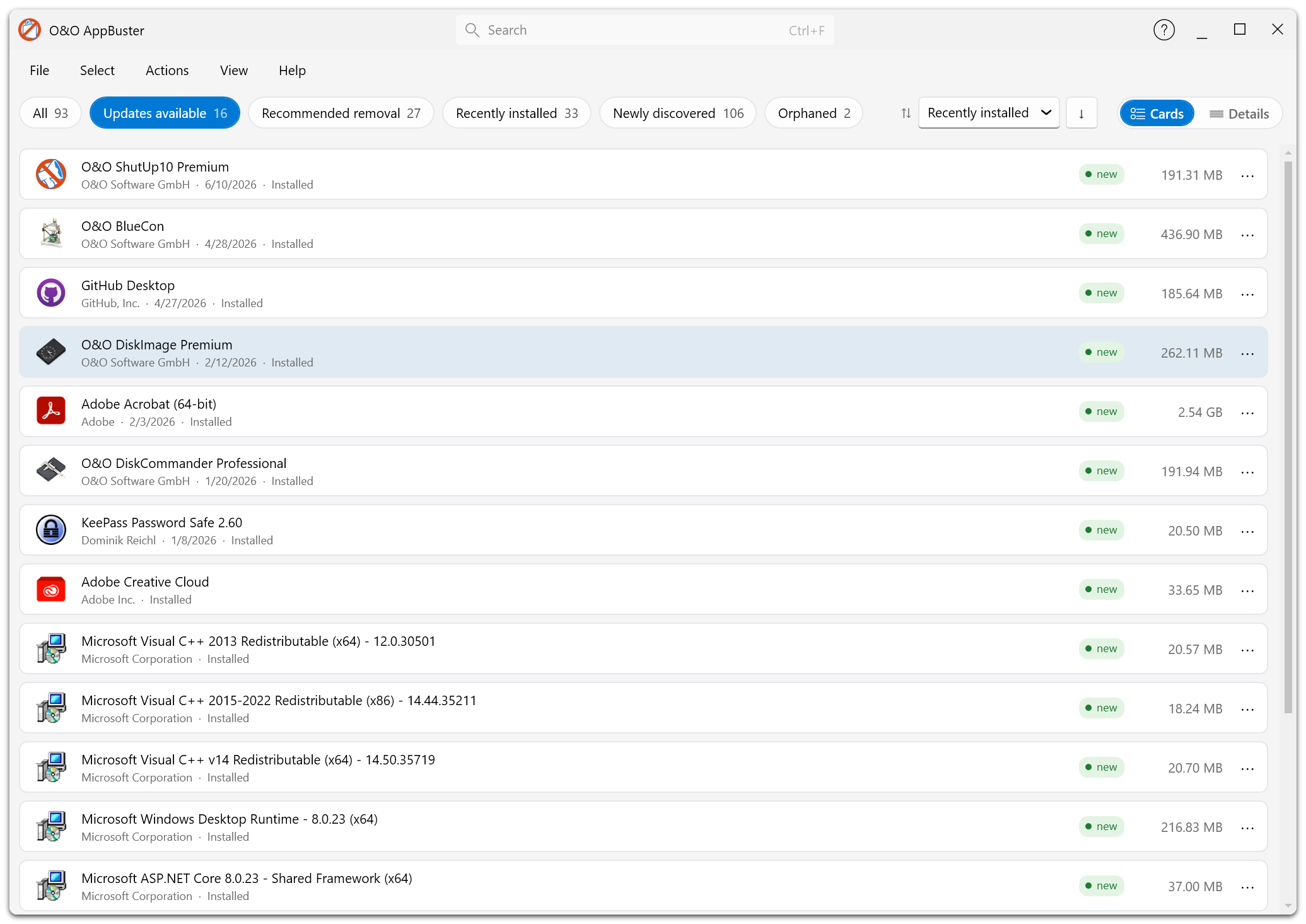
Windows 패키지 관리자가 더 새 버전을 찾은 앱만 표시됩니다.
업데이트 설치
- 업데이트 가능을 클릭합니다.
- 업데이트할 앱을 선택합니다.
- 업데이트를 클릭하거나 작업 → winget으로 선택한 앱 업데이트를 선택합니다.
- 대화 상자에서 확인합니다.
진행 창에 업데이트 중인 앱이 표시됩니다. 완료 후 각 앱에 업데이트됨 또는 업데이트 실패가 표시됩니다.
업데이트는 Windows 패키지 관리자가 수행합니다. 따라서 다음과 같은 상황이 발생할 수 있습니다.
- 콘솔 창이 잠시 나타날 수 있습니다.
- 개별 프로그램의 설치 관리자가 추가 입력을 요청할 수 있습니다.
- 특정 앱의 업데이트가 실패해도 나머지 업데이트는 계속될 수 있습니다.
시작 전 확인 대화 상자에서도 이러한 내용을 안내합니다.
결과
작업이 끝나면 다음 중 하나가 표시됩니다.
| 결과 | 의미 |
|---|---|
| 업데이트 완료 | 선택한 앱이 모두 업데이트되었습니다. |
| 오류와 함께 업데이트 완료 | 일부 앱만 업데이트되었습니다. |
| 업데이트 중 오류 발생 | 업데이트 작업을 수행할 수 없었습니다. |
| 사용자가 업데이트 취소 | 사용자가 작업을 중단했습니다. |
실패는 앱별로 보고됩니다. 앱이 실행 중이거나 게시자의 다운로드를 일시적으로 사용할 수 없거나, Windows에 등록된 이름이 winget 카탈로그의 이름과 다른 경우가 흔합니다.
업데이트 대상에서 제외되는 항목
- Microsoft Store의 Windows 앱은 Store에서 업데이트합니다.
- Windows 자체는 Windows 업데이트에서 관리합니다.
- 패키지 관리자에 등록되지 않은 앱(휴대용 프로그램, 사내 도구 등)도 업데이트할 수 없습니다. 목록에는 나타나지만 업데이트 가능 표시는 붙지 않습니다.
자동화
O&O AppBuster는 사용자가 요청할 때 앱을 업데이트합니다. 예약 또는 자동 모드는 없으며 창을 닫으면 백그라운드에서 계속 실행되지 않습니다.
Windows에서 무인 업데이트를 구성하려면 작업 스케줄러에 winget upgrade --all을 등록할 수 있습니다.