시작하기
O&O AppBuster를 다운로드하고 PC의 앱을 검토한 후 첫 앱을 제거해 보세요. 약 10분이 걸립니다.
1. 다운로드 및 시작
- O&O Software 웹사이트에서 O&O AppBuster를 다운로드하세요.
- 다운로드한 파일을 실행하세요. 별도의 설치 과정은 없습니다.
- Windows의 사용자 계정 컨트롤(UAC) 메시지가 표시되면 예를 선택하세요.
앱 제거, 잔여물 정리 및 시스템 복원 지점 생성에는 관리자 권한이 필요합니다. O&O AppBuster는 매 작업마다 권한을 묻지 않도록 시작할 때 한 번 요청합니다. 시스템 요구 사항을 참조하세요.
2. 검사 완료 대기
시작하자마자 PC의 앱을 검색합니다. 목록 위의 카운터에 지금까지 발견된 앱 수가 표시됩니다.
일반적인 PC에서는 몇 초가 걸리지만 데스크톱 프로그램이 많으면 더 오래 걸릴 수 있습니다. 디스크 사용량은 백그라운드에서 계산하므로 목록이 나타난 후에도 잠시 크기 값이 바뀔 수 있습니다.
3. 앱 목록 확인
검사가 끝나면 기본 창에 앱 목록이 표시됩니다.
- 목록 위의 필터 단추는 스마트 보기입니다. 각 단추를 누르면 해당 범주로 목록이 좁혀지며 숫자는 포함된 앱 수입니다.
- 오른쪽의 카드 / 세부 사항 전환 단추로 표시 방식을 선택하세요. 카드는 정보를 쉽게 읽도록 배치하며 세부 사항은 열을 정렬할 수 있는 표로 보여 줍니다.
- 옆의 정렬 옵션으로 이름, 크기, 설치 날짜 등의 순서로 표시할 수 있습니다.
- 보기 → 앱 정보에서 앱마다 표시할 정보를 선택하세요.
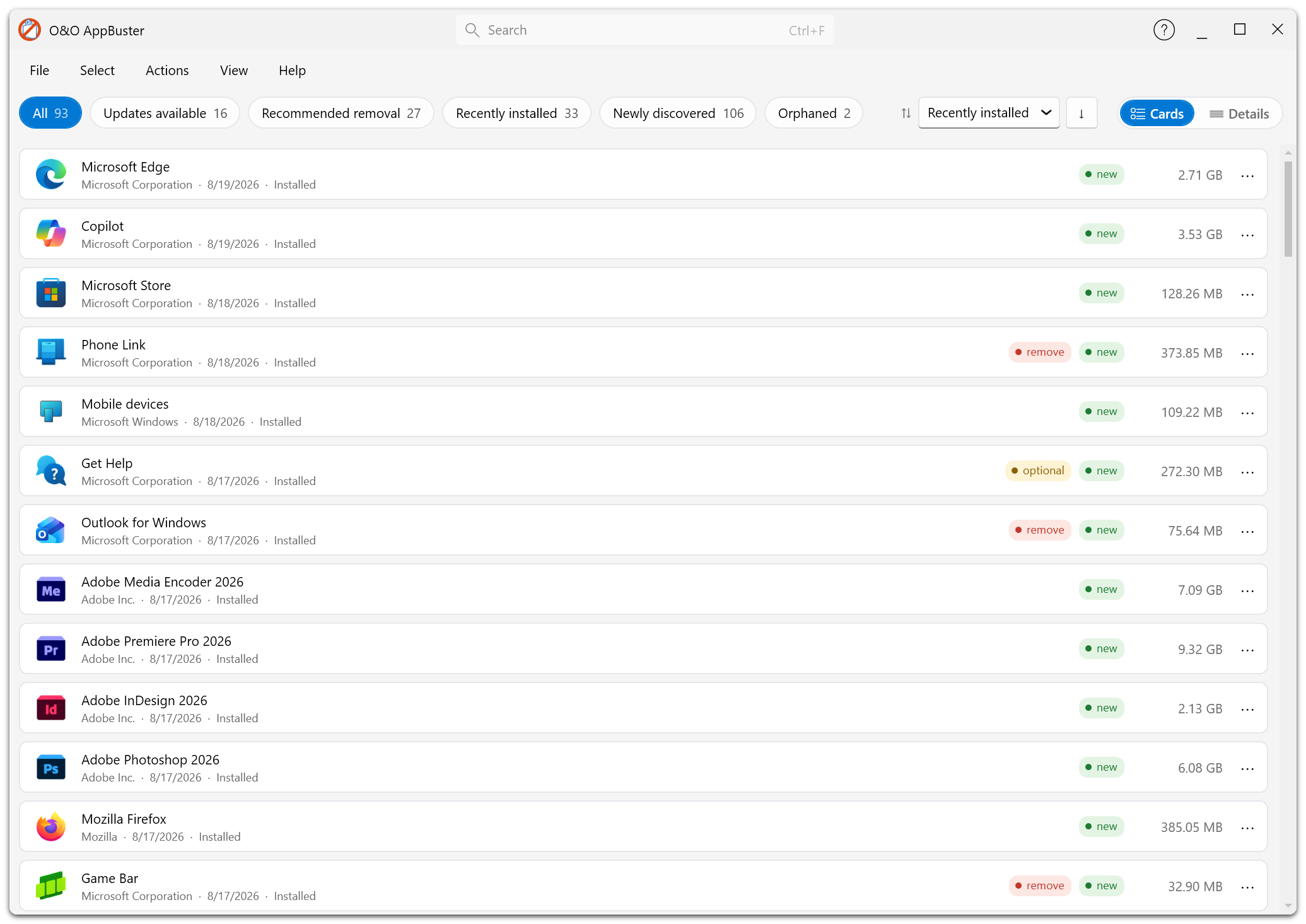
검사 후 앱 목록 위에 스마트 보기별 앱 수, 정렬 옵션 및 카드 / 세부 사항 전환 단추가 표시됩니다.
➡️ 앱 목록
4. 시스템 복원 지점 생성
처음 변경하기 전에 복원 지점을 만드세요. 제거한 항목이 나중에 필요할 때 변경 전 상태로 돌아가는 빠른 방법입니다.
- 작업 → 시스템 복원 지점 생성을 여세요.
- 확인 메시지를 승인하세요.
- 시스템 복원 지점 생성 중... 메시지가 사라질 때까지 기다리세요.
O&O AppBuster는 세션의 첫 변경 전에도 복원 지점을 만들지 묻습니다.
Windows 시스템 보호가 꺼져 있으면 O&O AppBuster가 알리고 켜는 방법을 안내합니다. 복원 지점 없이도 계속할 수 있지만 처음 정리할 때는 먼저 만드는 것이 좋습니다.
➡️ 시스템 복원 지점
5. 제거 권장 항목부터 검토
처음에는 O&O AppBuster가 제안하는 제거 대상부터 검토하세요.
- 목록 위의 제거 권장 필터를 누르면 제거 대상으로 제안된 앱만 표시됩니다.
- 목록을 확인하세요. 일반적으로 사전 설치된 게임, 뉴스 및 날씨 앱 등 필요에 따라 제거할 수 있는 부가 앱입니다.
- 목록 전체를 선택하려면 선택 → 제거에 권장되는 모든 앱을 선택하세요를 누르세요.
- 유지할 앱의 선택을 해제하세요.
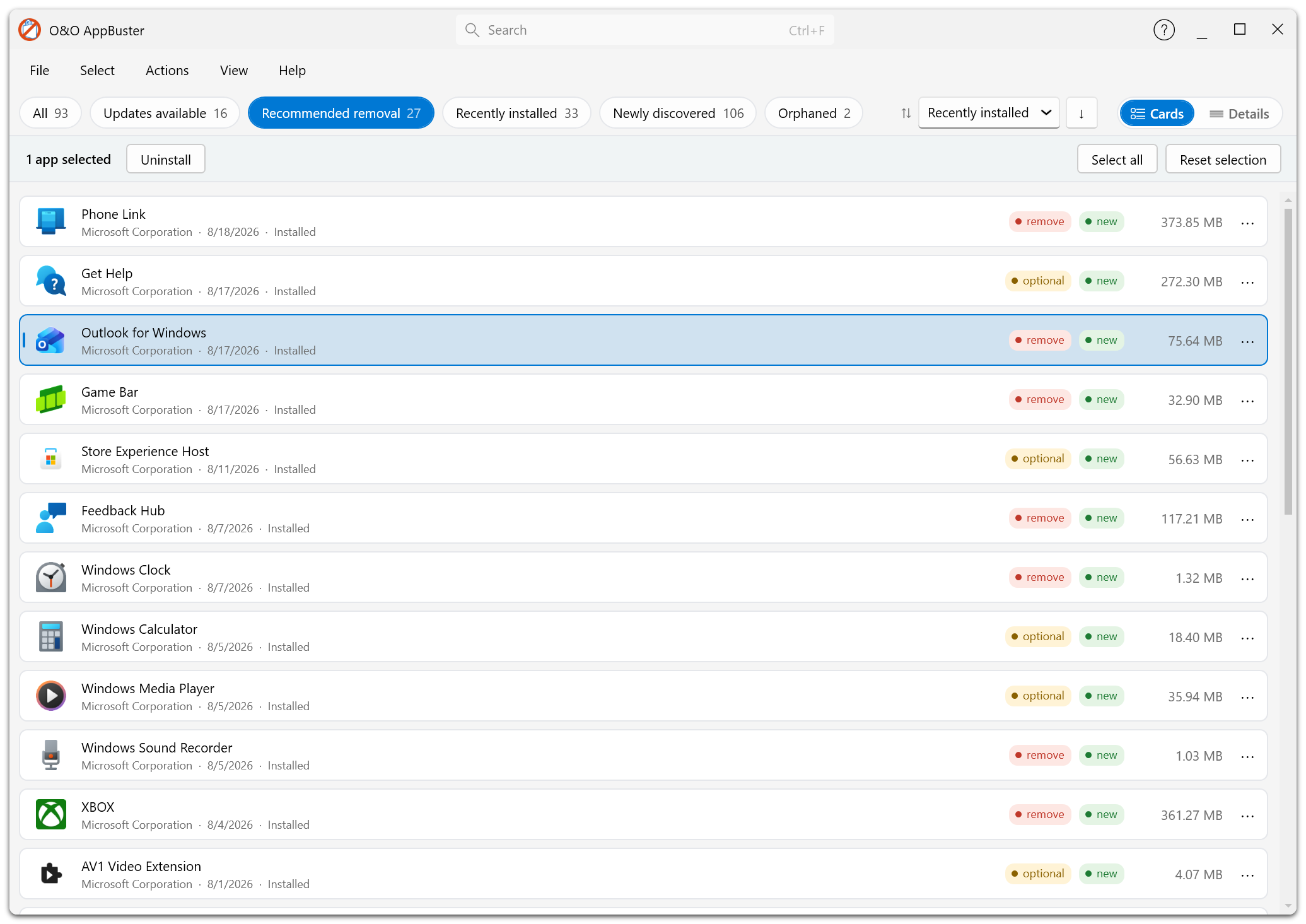
제거 권장 보기에는 제거 또는 선택 사항으로 표시된 앱이 나타납니다. 선택하기 전에 각 앱을 확인하세요.
제거는 이 앱에 의존하는 다른 앱이 없다는 뜻입니다. 본인에게 필요 없다는 뜻은 아닙니다. 예를 들어 매일 날씨 앱을 사용한다면 유지하세요.
➡️ 권장 사항
6. 선택한 앱 제거
하나 이상의 앱을 선택하면 목록 위에 작업 표시줄이 나타나고 선택한 앱 수가 표시됩니다.
- 앱 제거를 누르세요.
- 제거 대화 상자에서 대상을 확인하세요. 모든 항목을 보려면 모두 확인하기 ›를 누르세요.
- 제거 범위를 선택하세요.
| 범위 | 결과 |
|---|---|
| 현재 사용자 | 현재 계정에서만 앱을 제거합니다. |
| 모든 사용자 | PC의 모든 계정에서 앱을 제거합니다. |
| 전체 PC | 모든 계정에서 제거하고 디스크의 잔여 파일도 삭제합니다. 가장 넓은 범위입니다. |
- 앱 삭제를 누르세요.
진행 대화 상자에는 처리 중인 앱이 표시됩니다. 종료 후 요약에서 제거한 앱 수와 해당되는 경우 건너뛴 앱과 그 이유를 확인하세요.
제거 범위는 Windows 앱에 적용됩니다. 데스크톱 앱은 항상 앱 자체의 제거 프로그램으로 제거합니다. 별도의 제거 창에서 확인하거나 질문에 응답해야 할 수 있으며 O&O AppBuster는 대신 응답할 수 없습니다.
➡️ 앱 제거
7. 건너뛴 항목 처리
앱 파일이 사용 중인 경우 등에는 바로 제거할 수 없습니다.
결과 대화 상자에 해당 앱이 별도로 표시되고 다음 작업이 제공됩니다.
- 이 프로그램들을 닫고 앱 제거: 파일을 사용하는 프로그램을 닫고 다시 시도합니다.
- 다음 재시작 시 제거하세요: 다음 부팅 때 Windows가 파일을 삭제합니다.
- 이 앱 건너뛰기: 당장은 그대로 둡니다.
- 건너뛴 앱 다시 시도: 건너뛴 앱의 제거를 다시 시도합니다.
- 로그 저장...: 제거 보고서를 파일로 저장합니다.
8. 필요한 경우 잔여물 정리
이전에 제거한 소프트웨어의 흔적이 남아 있으면 다음 필터가 추가로 표시될 수 있습니다.
- 고아: 더 이상 설치되어 있지 않은 앱의 등록 정보와 데이터 폴더입니다.
- 결함: 캐시된 설치 패키지가 사라져 Windows에서 제거할 수도 복구할 수도 없는 앱입니다.
두 범주 모두 일반 앱과 같은 방식으로 정리할 수 있습니다. 항목을 삭제하기 전에 해당 범주의 주의 사항을 읽고 속성을 확인하세요.
9. 필요한 경우 업데이트 설치
Windows 패키지 관리자를 사용할 수 있으면 업데이트 가능 필터에 새 버전이 있는 앱이 표시됩니다. 앱을 선택하고 업데이트를 누르세요.
➡️ 업데이트
10. 마무리
F5로 목록을 새로 고쳐 결과를 확인하고 프로그램을 닫으세요.
종료 후 백그라운드에 남는 O&O AppBuster 작업은 없습니다. 현재 PC의 앱을 기억하므로 다음 실행 때 새 항목이 새로 발견된 것 스마트 보기에 표시됩니다.
Windows 기능 업데이트가 제거한 앱을 다시 설치할 수 있습니다. 주요 업데이트 후 O&O AppBuster를 실행하여 새로 발견된 것을 확인하면 짧은 시간 안에 변화를 파악할 수 있습니다.