De lijst met apps
Het hoofdvenster toont de apps op uw pc. Gebruik de filters, sorteeropties en menu’s om een app te vinden en te beheren.
De scan
O&O AppBuster begint direct te scannen. Gevonden apps verschijnen meteen in de lijst. Een teller toont de voortgang (N apps gevonden …). Na afloop verschijnen de filters voor slimme weergaven.
De grootte op schijf wordt op de achtergrond berekend. De waarden bij Grootte kunnen daarom enkele seconden later verschijnen.
Druk op F5 of kies Bestand → Vernieuwen om opnieuw te scannen. O&O AppBuster merkt installaties tijdens het gebruik ook automatisch op en werkt de lijst bij.
Kaarten of details
Met de schakelaar boven de lijst wisselt u tussen twee weergaven. Bij de volgende start gebruikt O&O AppBuster uw laatste keuze.
Kaarten
Elke app krijgt een brede rij met het pictogram, de naam en de bij Beeld → App-informatie geselecteerde informatie. Kaarten is de standaardweergave.
Details
Deze lay-out presenteert app-informatie in sorteerbare kolommen. Gebruik deze om meerdere apps te vergelijken, bijvoorbeeld op basis van hun opslaggebruik.
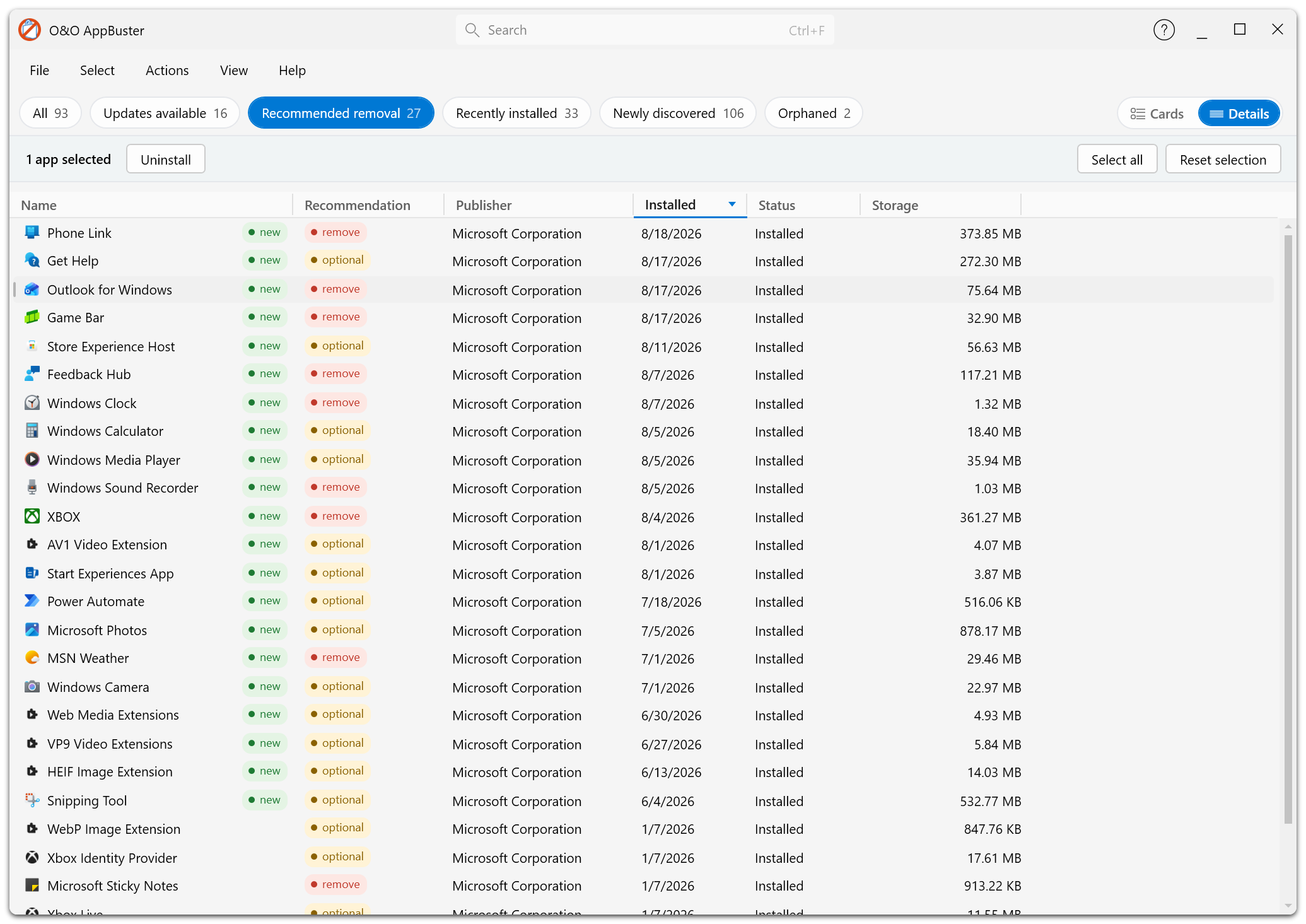
In de detailweergave heeft elk gegeven een eigen sorteerbare kolom.
Beide overzichten tonen dezelfde apps en bieden dezelfde acties.
Kies welke informatie per app wordt weergegeven.
Beeld → App-informatie bepaalt welke gegevens zichtbaar zijn. In de detailweergave zijn dit kolommen en op een kaart staan ze onder de naam van de app.
| Informatie | Betekenis |
|---|---|
| Naam | De naam waaronder de app wordt weergegeven. Altijd zichtbaar. |
| Aanbeveling | Behouden, optioneel of verwijderen. Zie Aanbevelingen. |
| Fabrikant | Uitgever van de app. |
| Grootte | Schijfruimte voor de appbestanden en appgegevens. |
| Status | Geïnstalleerd, Installeerbaar, Voorbereid (niet geïnstalleerd) of Niet verwijderbaar. |
| Geïnstalleerd | De datum waarop de app is geïnstalleerd. |
| Versie | Het geïnstalleerde versienummer. |
| Update | Geeft aan of winget een nieuwere versie kan leveren. Zie Updates. |
| Beschikbaar | Geeft aan of de app voor uw account, meerdere gebruikers of de hele pc is geïnstalleerd. |
| Type | Categorie van de app. Zie Appcategorieën. |
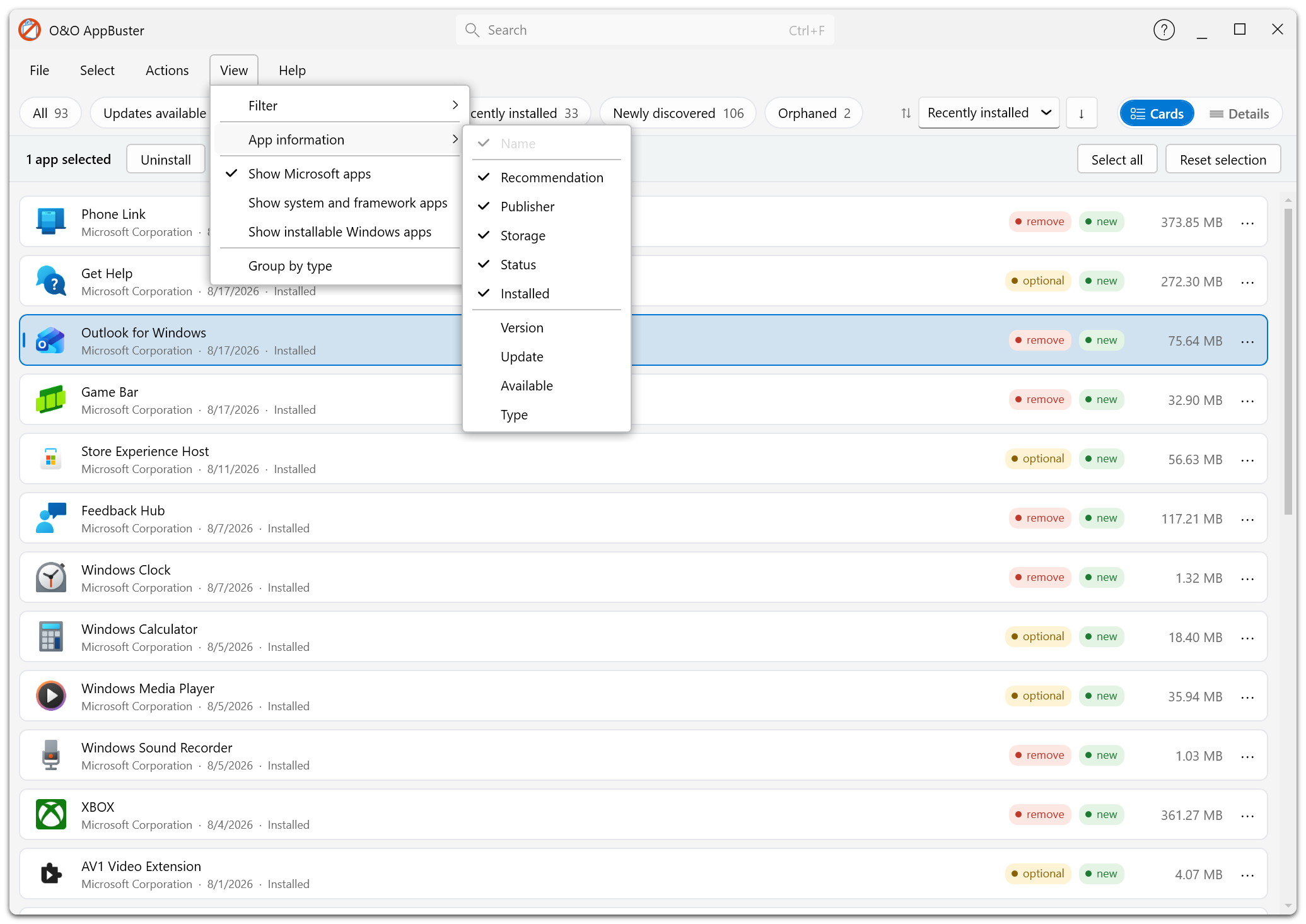
Beeld → App-informatie bepaalt de kolommen in de detailweergave en de informatie onder de naam op elke kaart.
Lijst sorteren
De sorteerknop naast de schakelaar bepaalt de volgorde van de lijst. De beschikbare criteria zijn:
Onlangs geïnstalleerd (standaard, nieuwste eerst) · Naam · Grootte · Fabrikant · Aanbeveling · Versie · Status · Beschikbaar · Type · Updates beschikbaar
Met de knop ernaast keert u de sorteervolgorde om. In de detailweergave kunt u ook op een kolomkop klikken om op die kolom te sorteren.
Sorteer op Grootte om te zien welke apps veel ruimte gebruiken. Combineer dit met het filter Aanbevolen voor verwijdering om te bepalen waar u ruimte kunt vrijmaken.
De lijst doorzoeken
Typ in het zoekveld op de titelbalk enkele tekens. De lijst wordt tijdens het typen gefilterd op de Naam en Beschrijving van de app.
Bevat de huidige slimme weergave geen treffers, dan schakelt O&O AppBuster over naar de eerste weergave met resultaten. Zijn er nergens treffers, dan verschijnt een melding.
Maak het zoekvak leeg om de volledige lijst opnieuw te zien.
Groeperen op type
Met Beeld → Groeperen op type krijgt elke appcategorie in de huidige weergave een eigen tabblad. Selecteer een tabblad om de lijst te beperken met behoud van de overige filters.
Apps selecteren
Vink het vakje van een app aan om deze te selecteren. Zodra ten minste één app is geselecteerd, verschijnt een actiebalk boven de lijst, waarin het aantal geselecteerde apps wordt weergegeven, samen met de toepasselijke acties (Apps verwijderen en Update indien van toepassing), evenals Selecteer alles en Selectie opheffen.
Het menu Selecteren biedt de volgende selectiemogelijkheden.
- Selecteer alle apps die aanbevolen worden voor verwijdering
- Selecteer alle optioneel aanbevolen apps
- Selecteer alle Windows-apps
- Selecteer alle desktop-apps
- Selecteer alles
- Selectie opheffen
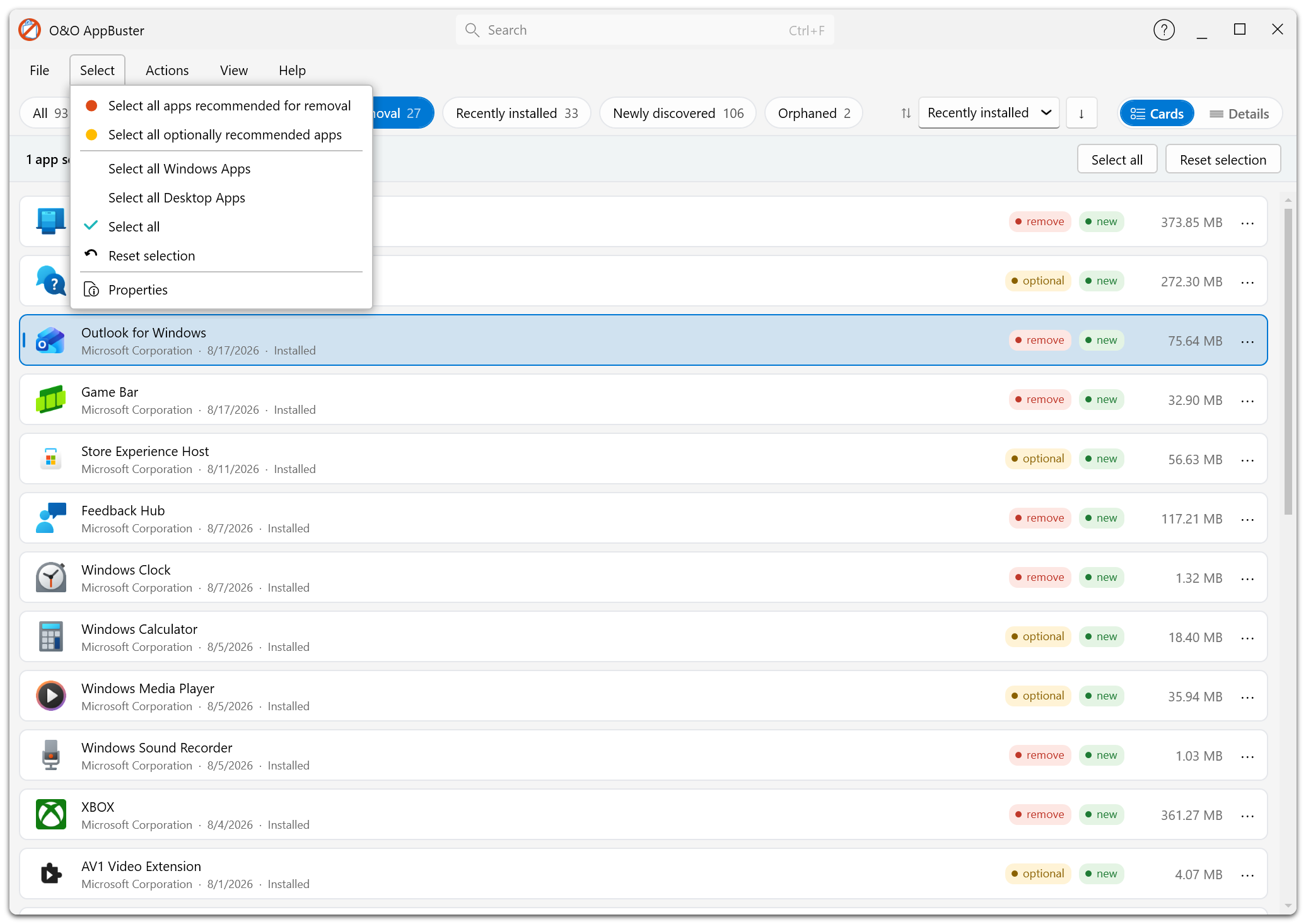
Via het menu Selecteren kunt u apps per aanbeveling of categorie selecteren.
Eén app beheren
Klik met de rechtermuisknop op een app (of gebruik de knop in de rij) om de relevante acties uit te voeren:
| Actie | Geldt voor |
|---|---|
| Apps verwijderen | Apps die verwijderd kunnen worden |
| Installeren | Windows-apps die op de pc aanwezig zijn, maar niet voor uw account zijn geïnstalleerd. |
| Update | Apps waarvoor winget een nieuwere versie meldt. |
| Wijzigen | Desktopapps waarvan het installatieprogramma herstel of wijziging ondersteunt. |
| Eigenschappen | Elke app |
Het menu Acties biedt ook Naar klembord kopiëren voor de verzamelde appgegevens en Open directory... om de installatiemap in Verkenner te openen.
Eigenschappen en details
Eigenschappen opent een dialoogvenster met alle informatie die O&O AppBuster over de app heeft:
- Naam, type en datum van installatie
- Versie en platform (x86, x64, ARM, ARM64, neutraal)
- Fabrikant
- De totale grootte, uitgesplitst naar appbestanden en appgegevens.
- Installatielocatie
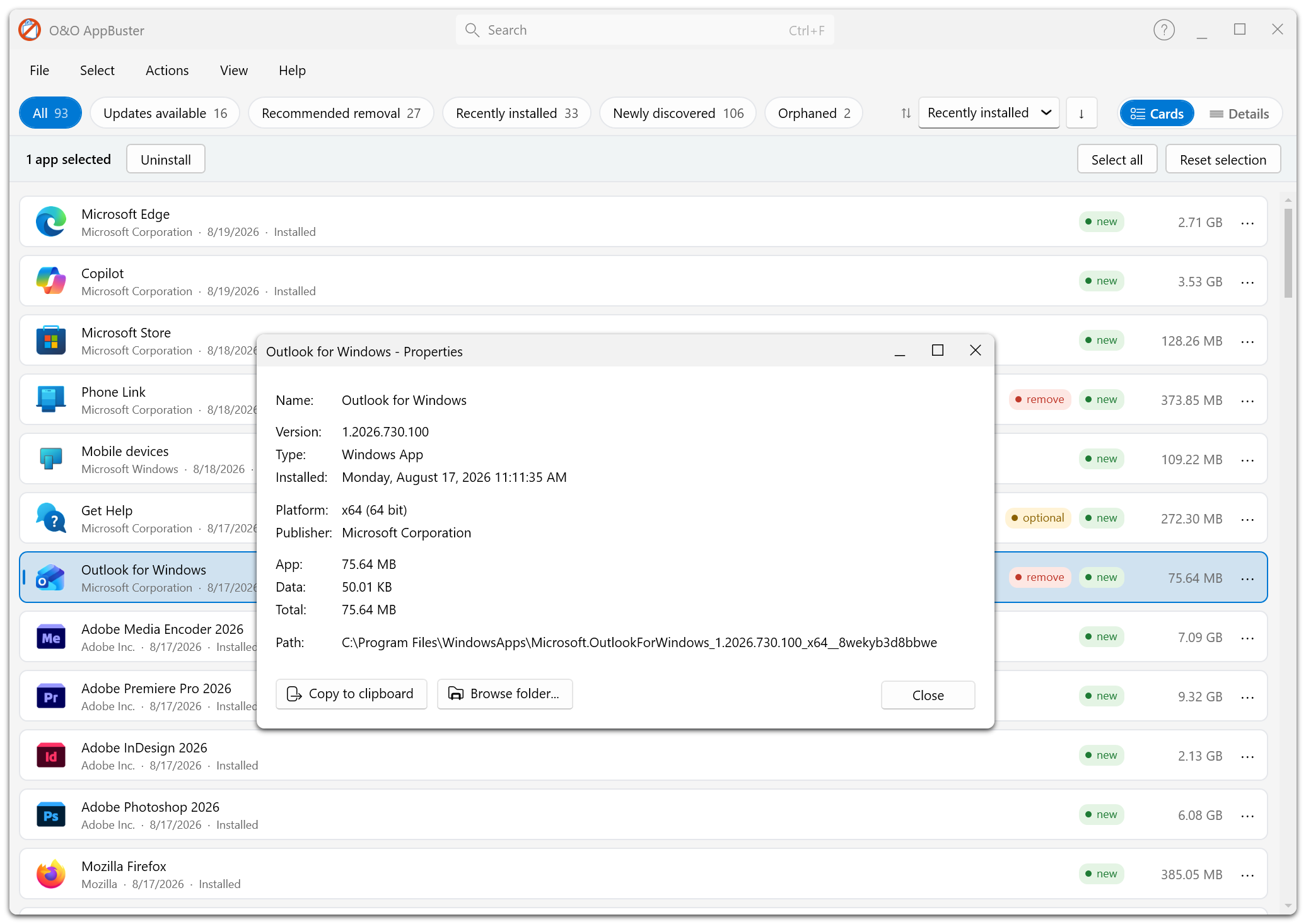
Het dialoogvenster "Eigenschappen": versie, type, datum van installatie, platform, uitgever, opsplitsing in app-bestanden en app-gegevens, en de installatielocatie — allemaal kopieerbaar naar het klembord.
Bij verweesde apps ziet u ook een leesbare naam, de oorspronkelijke ID, de vermoedelijke uitgever en productfamilie, het waarschijnlijke doel en de betrouwbaarheid van die inschatting. Zie Verweesde apps.
Deze informatie kan worden gekopieerd naar het klembord — wat handig is als u iets wilt opzoeken of naar de ondersteuning wilt sturen.
De melding "Apps zijn verborgen"
Sommige opties in het menu Beeld verbergen apps ook buiten de huidige weergave, bijvoorbeeld als het tonen van Microsoft-apps is uitgeschakeld. Een melding boven de lijst geeft aan hoeveel apps verborgen zijn. Met Laat alles zien kunt u ze weer tonen.
Zo ziet u waarom de lijst soms korter is dan verwacht.