Instellingen
Open Bestand → Instellingen voor de programma-instellingen. Opties voor de applijst staan in het menu Beeld.
Algemeen
Taal
U kunt de interfacetaal in de instellingen kiezen.
De lijst toont de talen van de geïnstalleerde versie, waaronder Nederlands.
Standaard gebruikt het programma de Windows-weergavetaal. Na een taalwijziging biedt het aan om opnieuw te starten.
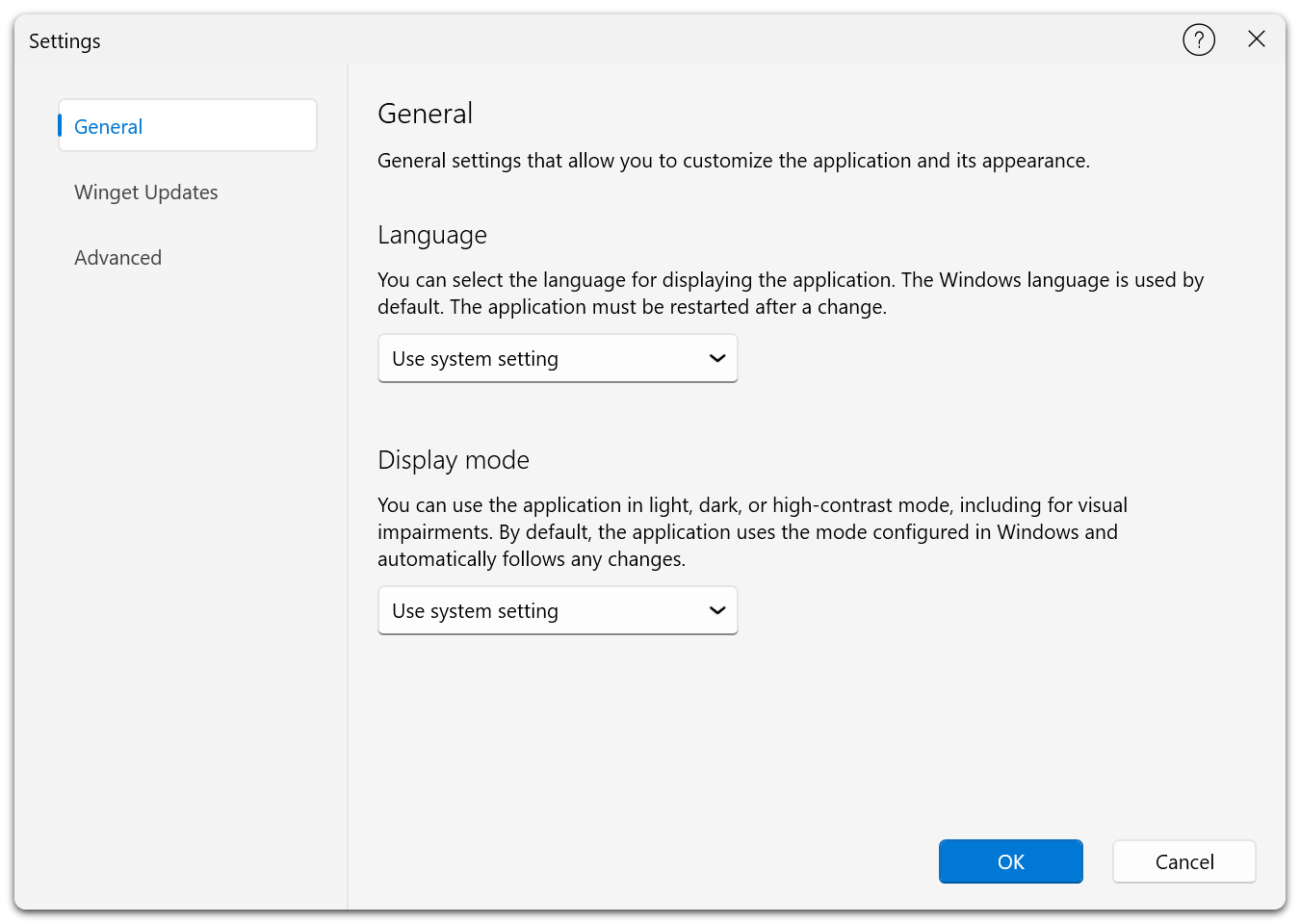
Instellingen → Algemeen bevat de taalinstelling en het kleurenschema. Beide volgen Windows, tenzij u dit anders kiest.
Weergavemodus
Kies het kleurenschema voor het programmavenster.
| Optie | Effect |
|---|---|
| Systeeminstelling gebruiken | Volgt het lichte of donkere thema van Windows. Dit is de standaardinstelling. |
| Licht | Altijd licht. |
| Donker | Altijd donker. |
| Hoog contrast (zwart) | Hoogcontrastthema met een donkere achtergrond. |
| Hoog contrast (wit) | Hoogcontrastthema met een lichte achtergrond. |
De wijziging treedt onmiddellijk in werking.
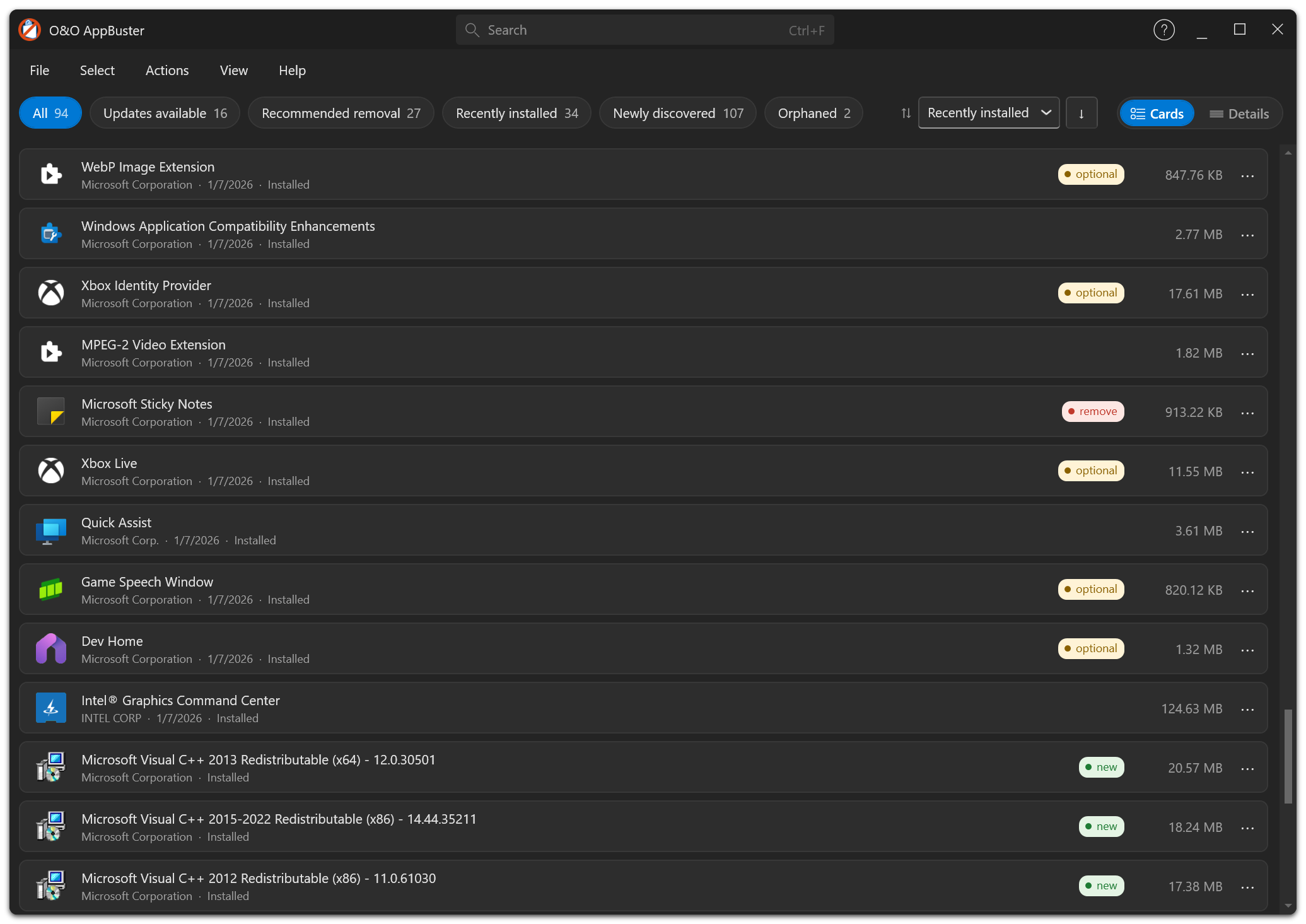
O&O AppBuster in de donkere modus. Kies het thema zelf of volg de Windows-instelling.
winget-updates
Zoek naar updates met Winget
Hiermee schakelt u de updatecontrole in of uit. Als deze is ingeschakeld, controleert O&O AppBuster via Windows Package Manager op nieuwere appversies.
Na een wijziging moet u O&O AppBuster opnieuw starten. Het programma biedt aan dit voor u te doen.
Als winget ontbreekt, is de optie uitgeschakeld. Installeer App Installer vanuit de Microsoft Store om winget toe te voegen.
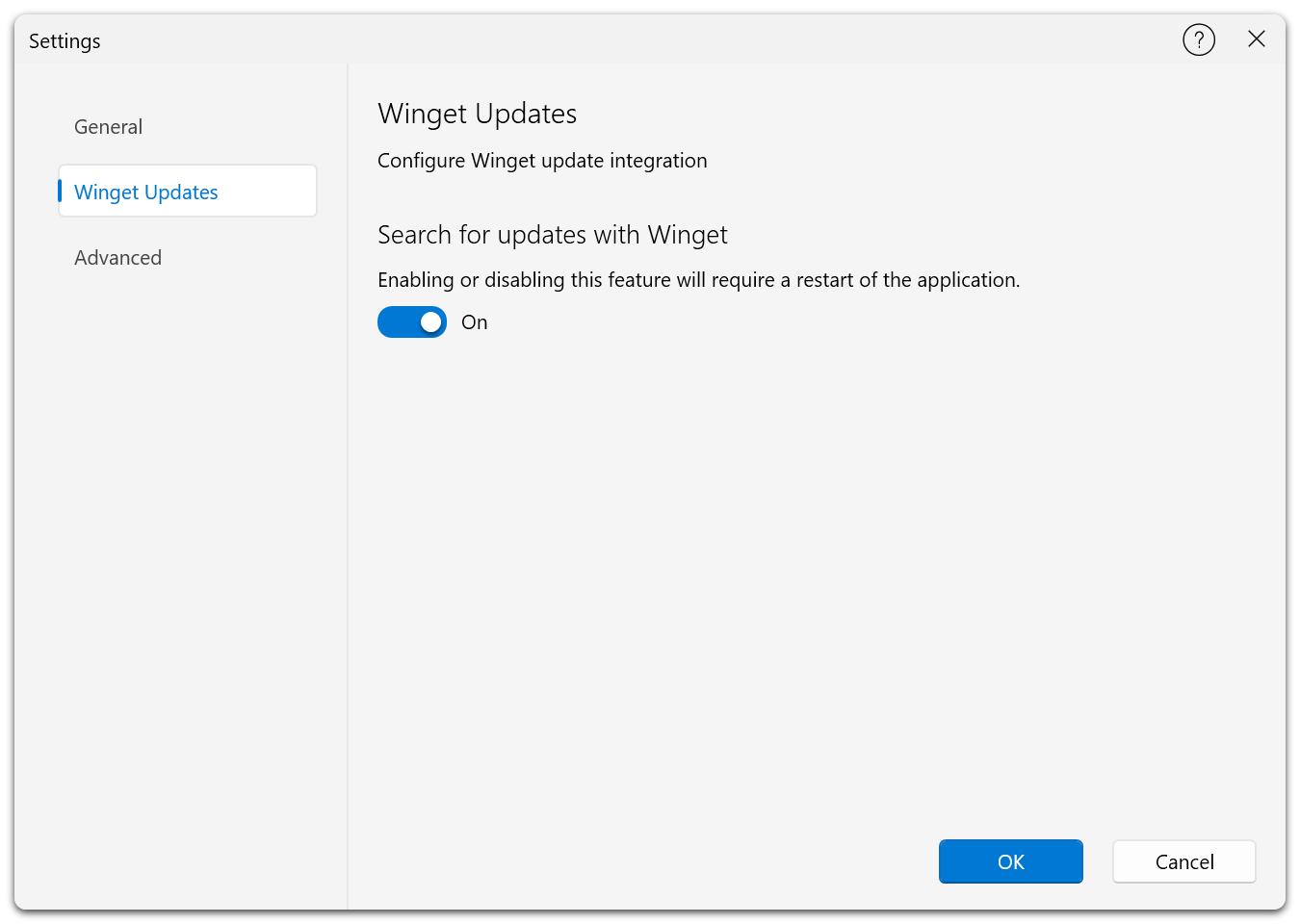
Instellingen → Winget Updates schakelt de automatische update-controle in of uit. De wijziging treedt pas in werking na een herstart.
➡️ Updates
Geavanceerd
Logboekregistratie
O&O AppBuster kan gedetailleerde informatie over alle uitgevoerde acties registreren. Dit is standaard uitgeschakeld, omdat het alleen nuttig is voor technische analyse.
Het logbestand staat naast het configuratiebestand.
%LocalAppData%\OO Software\OO AppBuster\OOAppBuster.log
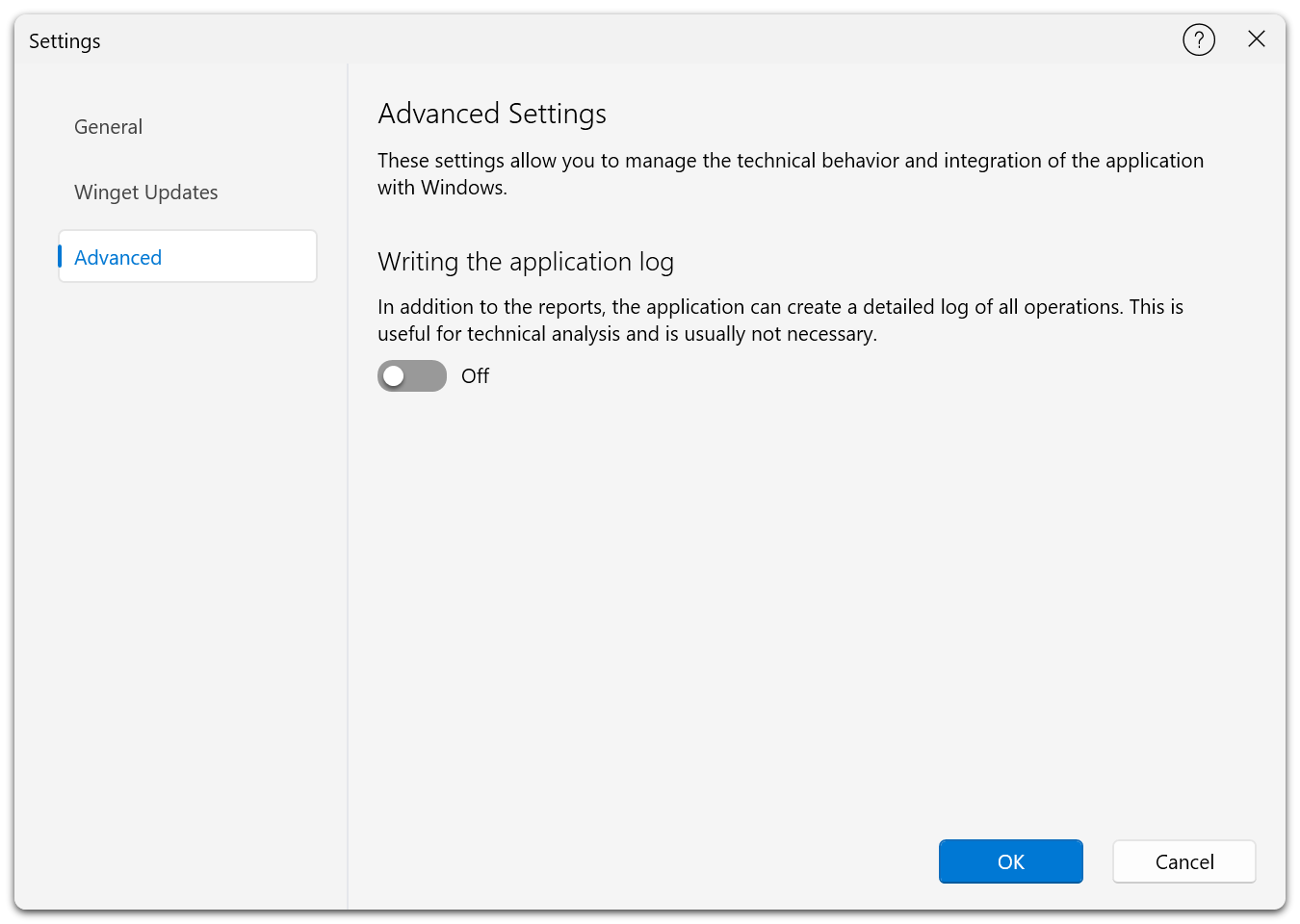
Onder Instellingen → Geavanceerd kunt u de logboekregistratie voor technische analyse inschakelen. Deze is standaard uitgeschakeld.
Schakel de registratie in, start O&O AppBuster opnieuw, herhaal de handeling en stuur het logbestand naar O&O Support. Schakel de registratie daarna weer uit.
Waar instellingen worden opgeslagen
Alles wat u configureert — taal, kleurenschema, weergavemodus, geselecteerde kolommen, vensterpositie en of het productvenster moet verschijnen wanneer u het programma sluit — wordt opgeslagen in één bestand in uw gebruikersprofiel:
%LocalAppData%\OO Software\OO AppBuster\OOAppBuster.cfg
Omdat O&O AppBuster geen installatie vereist, is het verwijderen van dit bestand voldoende om het programma terug te zetten naar de standaardinstellingen. Er worden verder geen andere gegevens op het systeem achtergelaten.
Opdrachtregelparameters
Voor geautomatiseerde en geplande gebruik accepteert O&O AppBuster een aantal parameters:
| Parameter | Effect |
|---|---|
/lang:<code> | Start in de opgegeven taal, bijvoorbeeld /lang:de. |
/quiet | Voert het programma onbeheerd uit en verbergt ook het productvenster bij afsluiten. |
/nosrp | Slaat de vraag over het maken van een systeemherstelpunt over. |
/force | Start ook als een startvoorwaarde dit normaal verhindert. |
/ignoreos | Slaat de controle van het besturingssysteem over. |
/exportlng | Exporteert de taalbestanden. |
Parameters zijn een handige functie voor beheerders, maar niet de primaire manier om het programma te gebruiken.
Productaanbevelingen wanneer u het programma sluit
Wanneer u O&O AppBuster sluit, kan dit O&O Tools for Windows openen. Dit venster bevat links naar verschillende andere O&O products en een optionele aanmeldingsformulier voor een nieuwsbrief. Het installeert of downloadt geen producten automatisch.
Selecteer Dit bericht niet meer weergeven om te voorkomen dat het venster in de toekomst automatisch wordt geopend. U kunt het nog steeds op elk gewenst moment openen via Help → Meer O&O-producten....
Het venster wordt niet weergegeven tijdens een /quiet uitvoering of als u het al tijdens de huidige sessie heeft geopend. Uw keuze en status van uw abonnement op de nieuwsbrief worden opgeslagen in het configuratiebestand, zoals hierboven beschreven.