Slimme weergaven
Een slimme weergave is een vooraf ingesteld filter. De knoppen boven de lijst tonen het aantal apps per categorie. Kies een knop om te filteren en kies Alles om alle apps weer te zien.
Slimme weergaven filteren de applijst op basis van categorie of status. Bijvoorbeeld, selecteer Nieuw ontdekt om apps te zien die na uw vorige sessie zijn verschenen.
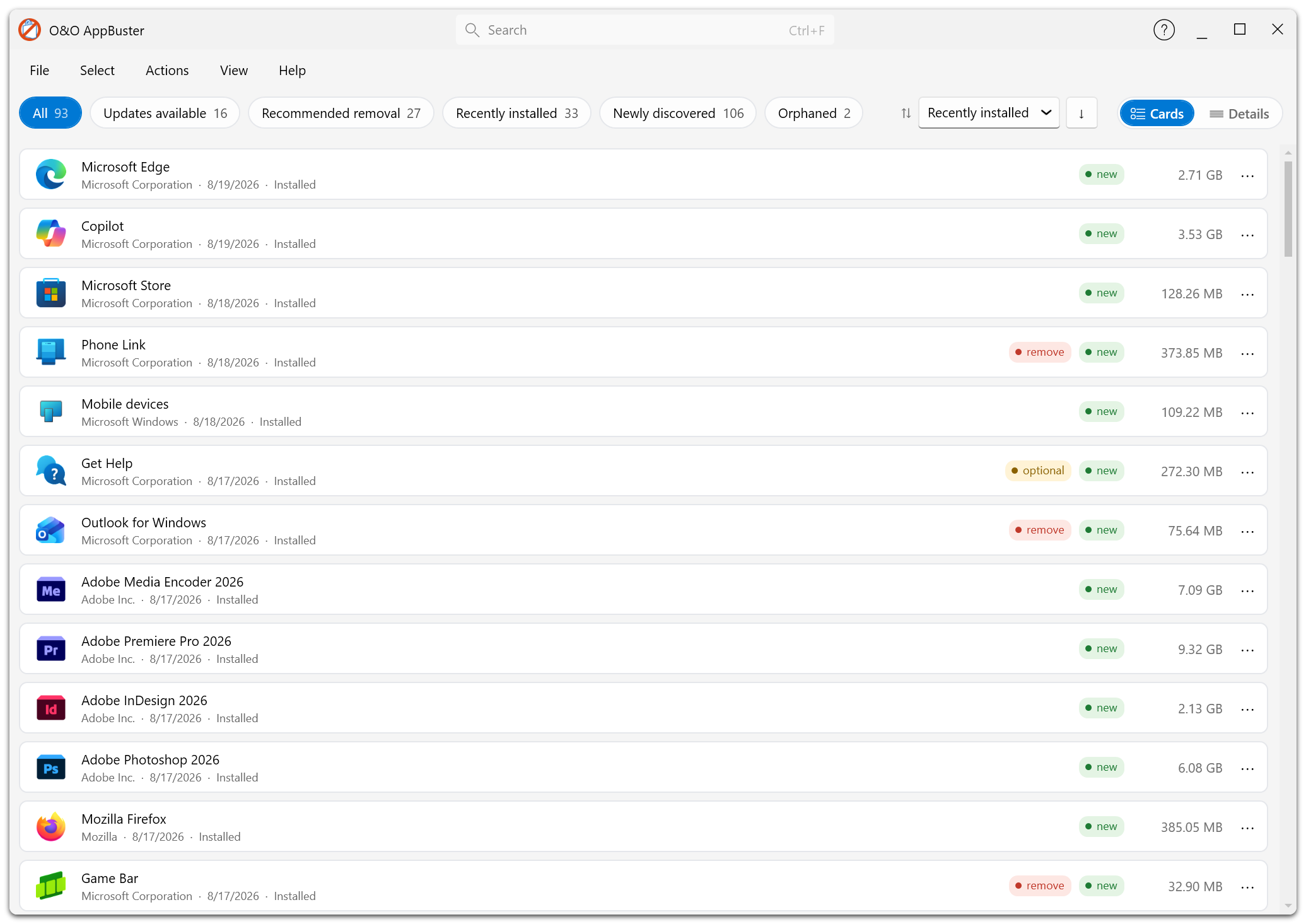
Boven de lijst staat voor elke beschikbare weergave het aantal apps. Met Alles toont u de volledige lijst.
De slimme weergaven
| Slimme weergave | Toont |
|---|---|
| Alles | Elke app in de lijst, het startpunt. |
| Updates beschikbaar | Apps waarvoor de Windows Package Manager een nieuwere versie rapporteert. |
| Aanbevolen voor verwijdering | Apps met de aanbeveling verwijderen. |
| Onlangs geïnstalleerd | Apps geïnstalleerd in de laatste 30 dagen. |
| Nieuw ontdekt | Apps die bij het vorige gebruik van O&O AppBuster nog niet zijn waargenomen. |
| Verborgen | Windows-apps die bestaan op de pc, maar niet zijn geregistreerd voor uw account. |
| Verweesd | Restanten van eerder verwijderde apps. |
| Defect | MSI-apps die Windows niet kan verwijderen omdat het installatiepakket ontbreekt. |
| Systeem | Windows-onderdelen. U kunt ze bekijken, maar niet verwijderen. |
| Framework | Uitvoeringsomgevingen die andere apps nodig hebben. Alleen ter informatie. |
De volledige set is ook beschikbaar onder Beeld → Filter, wat handig is wanneer het venster klein is en niet alle knoppen passen.
Wanneer verschijnt een filterknop?
Een knop verschijnt alleen als de categorie apps bevat. Zijn er geen verweesde of defecte apps gevonden, dan ontbreken de bijbehorende knoppen.
Op dezelfde manier verschijnt Updates beschikbaar alleen als de functie voor het updaten is ingeschakeld en de Windows Package Manager op uw systeem aanwezig is. Zie Updates.
Zoeken, sorteren en selecteren in een weergave
- Zoeken werkt binnen de huidige weergave. Als uw zoekterm geen resultaten in de huidige weergave vindt, maar wel elders, schakelt O&O AppBuster over naar de eerste weergave die resultaten oplevert.
- De sortering en de keuze tussen kaarten en details zijn onafhankelijk van de slimme weergave.
- Selectie blijft behouden wanneer u weergaven wisselt. Als u vijf toepassingen in één weergave selecteert en vervolgens overschakelt, blijven deze vijf geselecteerd — de actiebalk geeft u nog steeds het aantal weer.
Selecties blijven actief wanneer u van weergave wisselt. Controleer het aantal in de actiebalk voordat u op Apps verwijderen klikt. Kies bij twijfel Selectie opheffen en selecteer opnieuw.
Voorbeelden
Snel opschonen
- Aanbevolen voor verwijdering → Selecteren → Selecteer alle apps die worden aanbevolen voor verwijdering
- Schakel de apps die u wilt behouden uit.
- Apps verwijderen
Schijfruimte vrijmaken
- Alles, sorteer op Grootte aflopend.
- Werk van boven naar beneden en beslis per applicatie.
Zoek uit welke applicaties Windows heeft geïnstalleerd.
- Nieuw ontdekt — alles wat na uw laatste sessie is verschenen.
- Hebt u een app beoordeeld, markeer deze dan als bekeken om de markering ‘nieuw’ te verwijderen.
Restanten van eerdere verwijderingen opruimen
- Verweesd toont achtergebleven registraties en gegevensmappen.
- Defect toont apps die Windows niet meer zelf kan verwijderen.
Houd uw software up-to-date
- Updates beschikbaar
- Selecteer de apps die u wilt bijwerken en klik op Update