Updates
O&O AppBuster kan tijdens de scan via Windows Package Manager (winget) naar nieuwere versies van uw apps zoeken. U kiest daarna zelf welke beschikbare updates u wilt installeren.
Vereisten
De update-functie vereist winget op uw systeem. Het is onderdeel van het App Installer pakket en is standaard geïnstalleerd op Windows 11.
- Als
wingetaanwezig is, is de functie beschikbaar en wordt deze standaard ingeschakeld. - Ontbreekt winget, dan is de optie uitgeschakeld. Een melding verwijst naar App Installer in de Microsoft Store.
Alle andere functies in O&O AppBuster werken desondanks.
De updatecontrole in- of uitschakelen
Instellingen → winget-updates → Met winget naar updates zoeken
Start O&O AppBuster opnieuw nadat u de optie hebt gewijzigd. Het programma biedt aan dit direct te doen, zodat de interface en de achtergrondcontrole op de nieuwe instelling aansluiten.
Mogelijke redenen om de functie uit te schakelen:
- U beheert zelf de updates en wilt geen extra achtergrondwerk.
- De controle zorgt ervoor dat de initiële scan langer duurt dan u prettig vindt op een langzame computer.
- Uw organisatie beheert software-updates centraal.
Updates zoeken
De updatecontrole start op de achtergrond zodra de applijst is samengesteld. U kunt de lijst ondertussen al gebruiken.
Als een nieuwere versie is gevonden, ziet u het volgende.
- De betreffende applicaties krijgen een vermelding in kolom Update (Een update is beschikbaar via winget).
- De slimme weergave Updates beschikbaar toont het aantal apps met een update.
- De actiebalk biedt een Update knop wanneer ten minste één geselecteerde applicatie een update heeft.
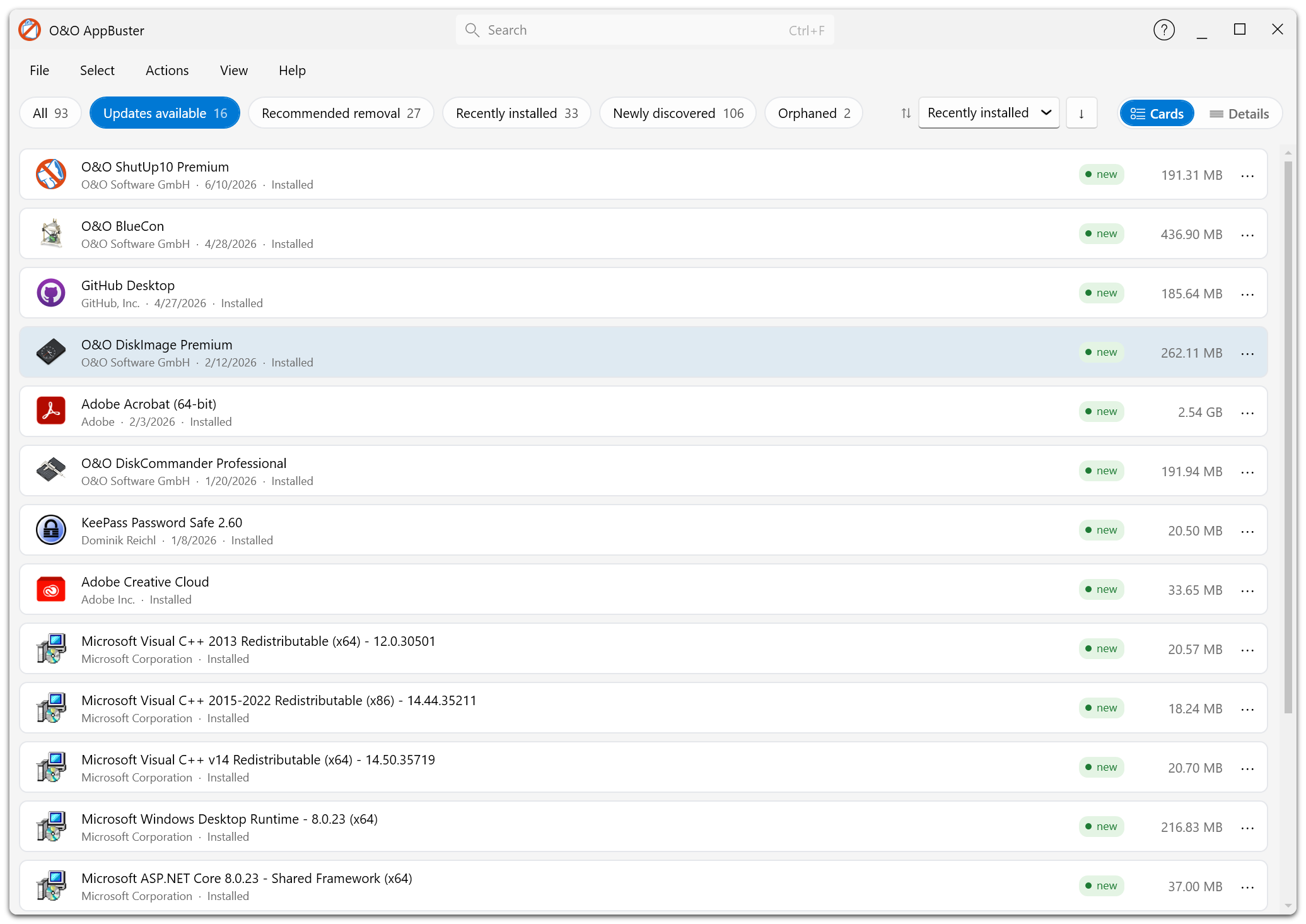
Deze weergave toont de apps waarvoor Windows Package Manager een nieuwere versie heeft gevonden.
Updates installeren
- Klik op de Updates beschikbaar chip.
- Selecteer de applicaties die u wilt updaten.
- Klik op Update, of gebruik Acties → Werk geselecteerde apps bij via winget.
- Bevestig het dialoogvenster.
Een voortgangsvenster toont welke app wordt bijgewerkt. Na afloop worden alle apps aangegeven als Bijgewerkt of Update mislukt.
Updates worden uitgevoerd door Windows Package Manager, niet door O&O AppBuster zelf. Dit betekent:
- Een consolevenster kan even verschijnen.
- De installatie van een individuele app kan een vraag stellen die u moet beantwoorden.
- Een individuele update kan mislukken zonder dat de rest van de update wordt beïnvloed.
Het bevestigingsvenster geeft dit aan voordat u begint.
Resultaten
De update eindigt met een van de volgende resultaten:
| Resultaat | Betekenis |
|---|---|
| Update voltooid. | Alles is bijgewerkt. |
| Update voltooid met fouten. | Enkele apps zijn bijgewerkt, andere niet. |
| Tijdens de update deed zich een fout voor. | De update kon niet worden uitgevoerd. |
| Update afgebroken door de gebruiker. | U hebt de update geannuleerd. |
Mislukte updates worden per applicatie gerapporteerd. De meest voorkomende oorzaken zijn dat de applicatie actief is, dat de download van de uitgever tijdelijk niet beschikbaar is, of dat de applicatie niet in de winget-catalogus staat onder de naam die door Windows is geregistreerd.
Welke apps worden overgeslagen?
- Windows-applicaties vanuit de Microsoft Store worden bijgewerkt door de Store zelf, niet door O&O AppBuster.
- Windows zelf wordt bijgewerkt via Windows Update. O&O AppBuster heeft hier geen invloed op.
- Apps zonder vermelding in de winget-catalogus, zoals interne of draagbare programma’s, kunnen niet op deze manier worden bijgewerkt. Ze verschijnen wel in de lijst.
Automatisering
O&O AppBuster voert updates uit wanneer u dat aangeeft. Er is geen geplande of automatische update-modus, en het draait niet op de achtergrond wanneer u het sluit.
Wilt u updates inplannen, dan kunt u winget upgrade --all via Windows Taakplanner uitvoeren.