Eerste stappen
Met deze stappen controleert u de apps op uw pc en verwijdert u uw eerste app. Reken op ongeveer tien minuten.
1. Downloaden en starten
- Download O&O AppBuster van de website van O&O Software.
- Start het gedownloade bestand. Installeren is niet nodig.
- Bevestig de vraag van Gebruikersaccountbeheer (UAC) met Ja.
Voor het verwijderen van apps, het opruimen van restanten en het maken van herstelpunten zijn beheerdersrechten nodig. O&O AppBuster vraagt deze eenmaal bij het starten. Zie Systeemvereisten.
2. De scan laten voltooien
O&O AppBuster zoekt direct naar de apps op uw pc. Boven de lijst ziet u hoeveel apps er al zijn gevonden.
Dit duurt doorgaans enkele seconden, maar kan langer duren bij veel desktopprogramma’s. De grootte op schijf wordt op de achtergrond berekend. De waarden bij Grootte kunnen daarom nog veranderen nadat de lijst is verschenen.
3. De applijst bekijken
Na de scan ziet u in het hoofdvenster de applijst.
- De filterknoppen boven de lijst openen slimme weergaven. Elke knop toont het aantal apps in die categorie.
- Met Kaarten / Details wisselt u rechts tussen kaarten en een tabel met sorteerbare kolommen.
- Met de sorteerknop ernaast sorteert u onder meer op naam, grootte of installatiedatum.
- Via Beeld → App-informatie kiest u welke gegevens per app worden getoond.
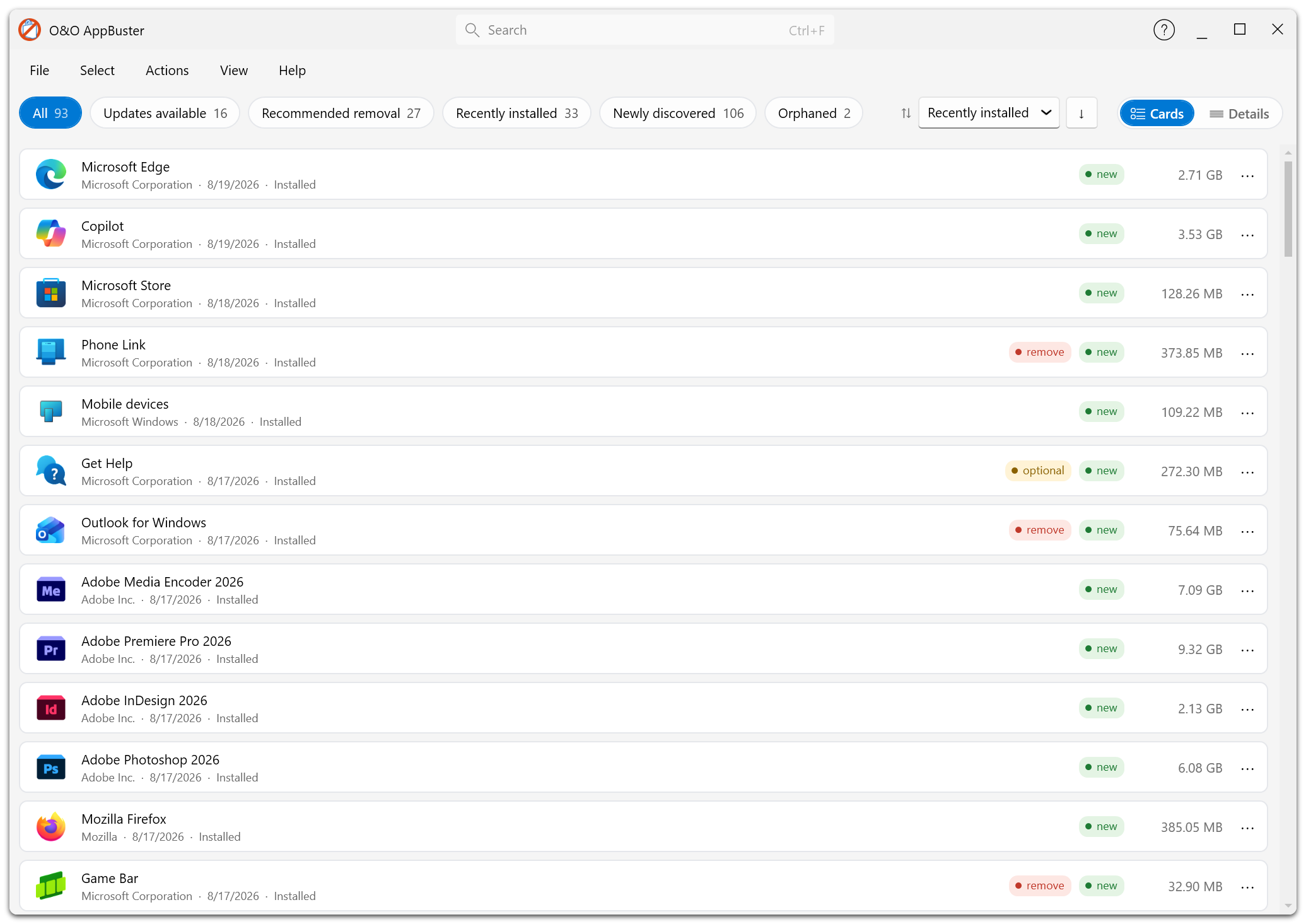
Boven de applijst staan de slimme weergaven met aantallen, de sorteerknop en de schakelaar voor kaarten en details.
4. Een systeemherstelpunt maken
Maak vóór de eerste wijziging een herstelpunt, zodat u Windows indien nodig naar de eerdere systeemtoestand kunt terugzetten.
- Open Acties → Maak een systeemherstelpunt aan.
- Bevestig de vraag.
- Wacht tot de melding dat het systeemherstelpunt wordt gemaakt verdwijnt.
O&O AppBuster stelt dit ook zelf voor bij de eerste wijziging in een sessie.
Is Systeembeveiliging uitgeschakeld, dan vermeldt O&O AppBuster waar u dit kunt inschakelen. Bij een eerste opschoning is het verstandig dit te doen voordat u verdergaat.
5. De aanbevelingen bekijken
Bekijk om te beginnen voor welke apps O&O AppBuster verwijdering aanraadt.
- Klik boven de lijst op Aanbevolen voor verwijdering om apps met de aanbeveling verwijderen te zien.
- Bekijk de lijst. Hier staan vaak meegeleverde spellen, nieuws- en weerapps en vergelijkbare extra’s.
- Kies Selecteren → Selecteer alle apps die worden aanbevolen voor verwijdering als u deze apps in één keer wilt selecteren.
- Haal het vinkje weg bij apps die u wilt behouden.
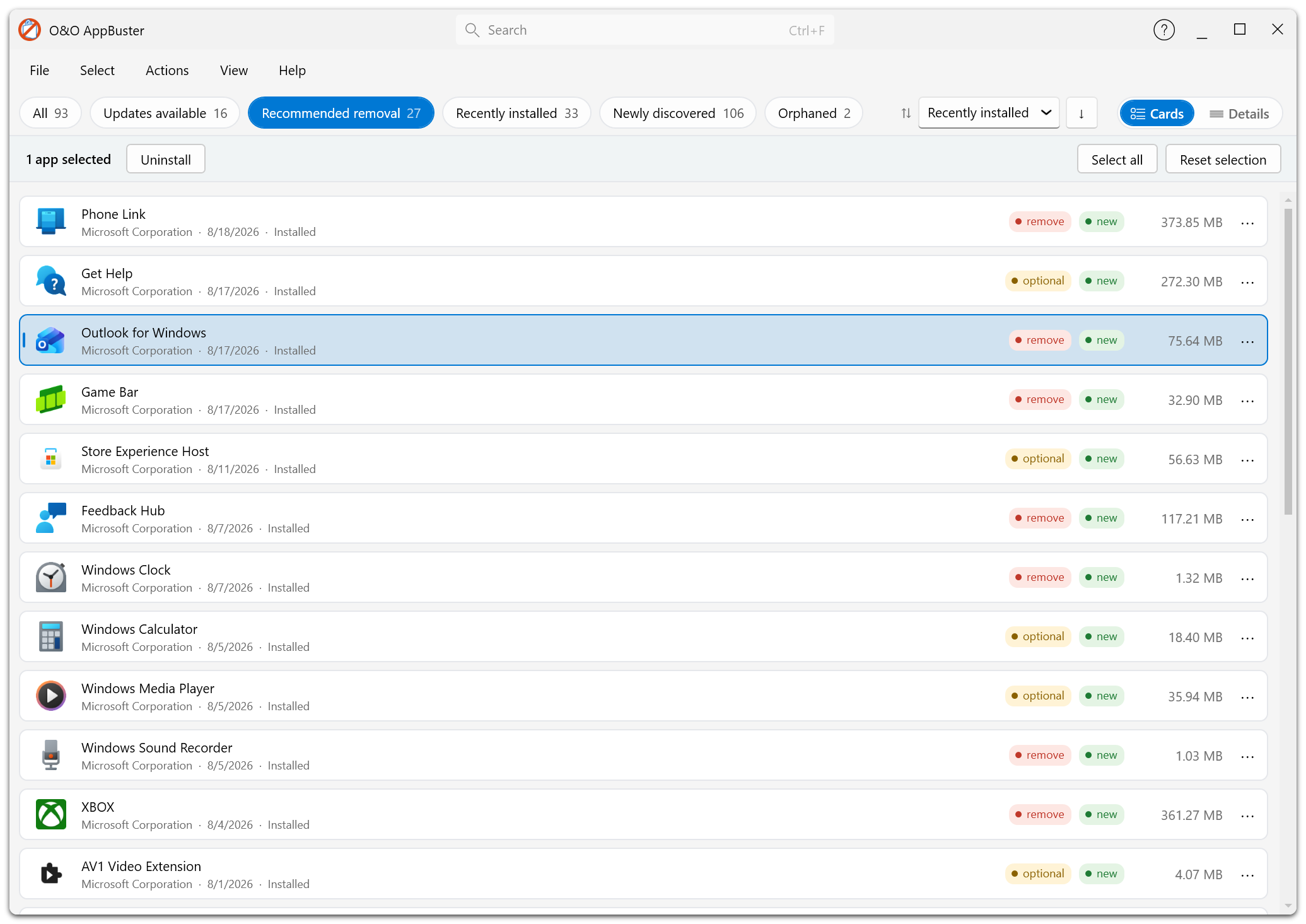
Bekijk de aanbeveling en controleer bij elke app of u deze zelf gebruikt.
Verwijderen geeft aan dat er geen bekende afhankelijkheden zijn. Gebruikt u de Weer-app bijvoorbeeld elke ochtend, laat die dan staan.
6. Geselecteerde apps verwijderen
Zodra u een app selecteert, verschijnt boven de lijst een actiebalk met het aantal geselecteerde apps.
- Klik op Apps verwijderen.
- Controleer in het bevestigingsvenster de te verwijderen apps. Klik op Controleer alles › om alle vermeldingen te bekijken.
- Kies het bereik van de verwijdering.
| Bereik | Gevolg |
|---|---|
| Huidige gebruiker | Verwijdert de app alleen voor uw eigen account. |
| Alle gebruikers | Verwijdert de app voor alle accounts op deze pc. |
| Hele pc | Verwijdert de app voor de hele pc, inclusief de achtergebleven bestanden op schijf. |
- Klik op Apps verwijderen.
Het voortgangsvenster toont de huidige app. Het resultaatvenster geeft het aantal verwijderde apps en noemt eventuele overgeslagen apps met de reden.
Het bereik geldt alleen voor Windows-apps. Desktopapps gebruiken hun eigen verwijderprogramma. Als dit een vraag stelt, beantwoordt u deze in het venster van dat programma.
7. Overgeslagen apps controleren
Een app kan niet altijd direct worden verwijderd, bijvoorbeeld omdat een bestand nog in gebruik is.
Het resultaatvenster toont deze apps afzonderlijk en biedt de volgende opties.
- Deze programma's sluiten en de app verwijderen sluit de betrokken programma’s en probeert het opnieuw.
- Verwijder bij de volgende herstart laat Windows de bestanden bij de volgende start verwijderen.
- Sla deze app over laat de betreffende app voorlopig staan.
- Overgeslagen apps opnieuw proberen probeert de overgeslagen apps opnieuw te verwijderen.
- Log opslaan... schrijft het verwijderingsrapport naar een bestand.
8. Desgewenst restanten opruimen
Als eerdere verwijderingen onvolledig zijn, kunnen twee extra filters verschijnen.
- Verweesd toont registraties en gegevensmappen van apps die niet meer geïnstalleerd zijn.
- Defect toont apps waarvan het installatiepakket ontbreekt, waardoor Windows ze niet meer kan verwijderen of herstellen.
Beide categorieën kunt u via de normale verwijderfunctie opschonen. Lees eerst de uitleg voor de categorie en controleer de eigenschappen van de desbetreffende app.
9. Desgewenst updates installeren
Als Windows Package Manager beschikbaar is, toont Updates beschikbaar de apps waarvoor een nieuwere versie bestaat. Selecteer de gewenste apps en kies Update.
10. Afronden
Druk op F5 om de lijst te vernieuwen en het resultaat te bekijken. Sluit daarna het programma.
Na afsluiten blijft O&O AppBuster niet op de achtergrond actief. De app onthoudt welke apps aanwezig waren, zodat verschillen bij de volgende start onder Nieuw ontdekt verschijnen.
Een Windows-functie-update kan apps opnieuw installeren die u eerder had verwijderd. Controleer na zo’n update de weergave Nieuw ontdekt.
Vervolg
- Wat betekenen de verschillende categorieën? Zie Appcategorieën.
- Taal, kleurenschema of logboekregistratie wijzigen – Instellingen.
- Een vraag over de werking? Zie Veelgestelde vragen.