Lista aplikacji
Główne okno pokazuje aplikacje wykryte na komputerze. Za pomocą filtrów, sortowania i menu znajdziesz aplikacje i wykonasz potrzebne działania.
Skanowanie
O&O AppBuster rozpoczyna skanowanie zaraz po uruchomieniu. Wykrywane aplikacje pojawiają się kolejno na liście, a licznik nad nią pokazuje ich liczbę. Po zakończeniu w miejscu licznika pojawiają się przyciski filtrów widoków inteligentnych.
Zajęte miejsce na dysku jest obliczane w tle. Dlatego wartości dotyczące rozmiaru mogą pojawiać się jeszcze przez kilka sekund po wyświetleniu całej listy.
Aby powtórzyć skanowanie, naciśnij F5 lub wybierz Plik → Odśwież. O&O AppBuster wykrywa również aplikacje zainstalowane w trakcie jego działania i automatycznie odświeża listę.
Karty lub szczegóły
Przełącznik po prawej stronie nad listą pozwala wybrać jeden z dwóch układów. Program zapamiętuje wybór na następne uruchomienie.
Karty
Każda aplikacja jest przedstawiona w szerokim wierszu z ikoną, nazwą i wierszem informacji wybranych w menu Widok → Informacje o aplikacji. To domyślny układ ułatwiający przeglądanie.
Szczegóły
Informacje o aplikacjach są wyświetlane w kolumnach, które można sortować. W ten sposób łatwo porównać kilka aplikacji, na przykład według zajmowanego miejsca.
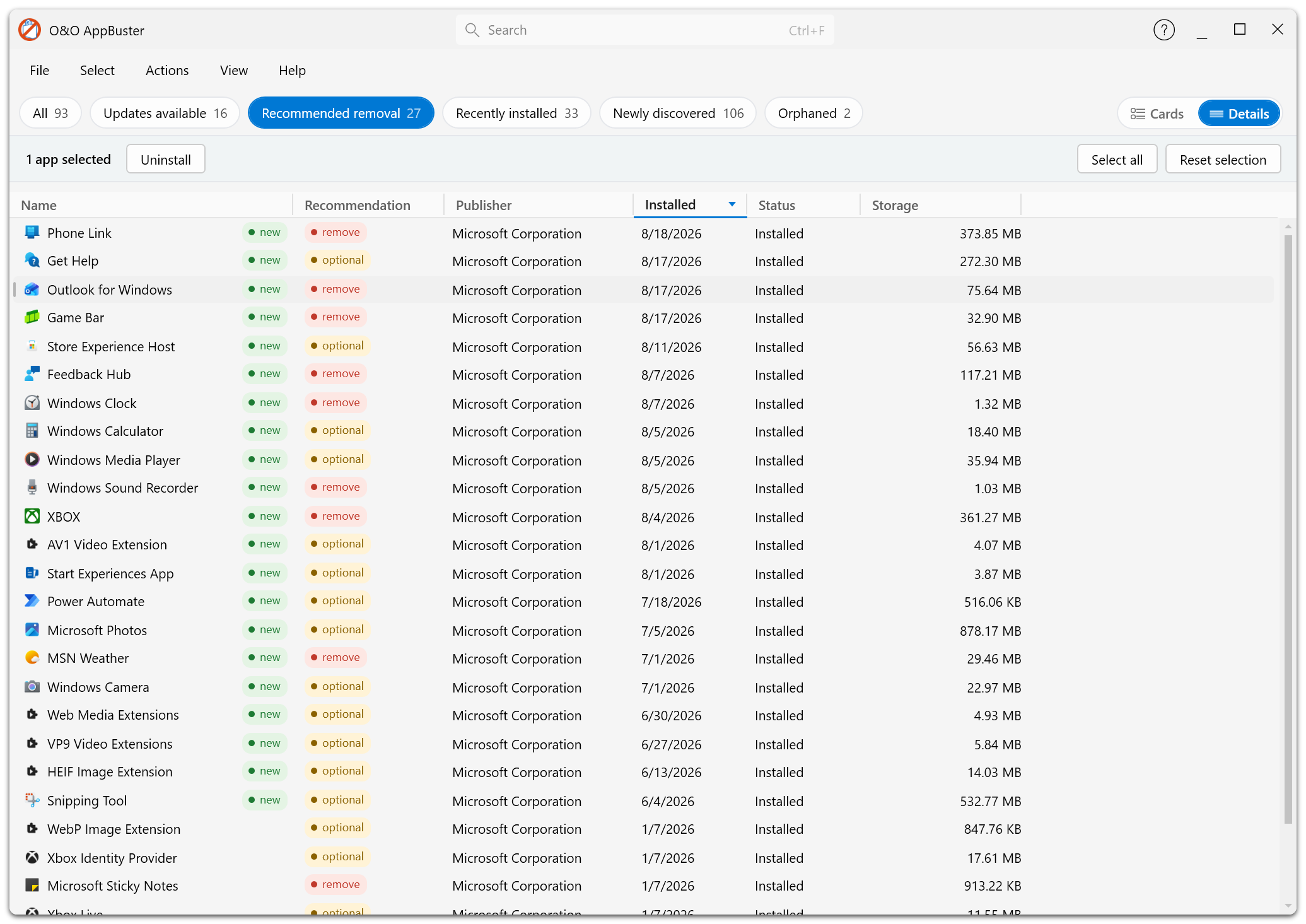
W układzie szczegółów każda informacja ma osobną kolumnę, według której można sortować wpisy.
Oba układy pokazują te same aplikacje i udostępniają te same działania.
Wybór informacji o aplikacji
W menu Widok → Informacje o aplikacji określasz dane wyświetlane w obu układach. Pojawiają się jako kolumny w szczegółach i jako dodatkowy wiersz na karcie.
| Informacja | Znaczenie |
|---|---|
| Nazwa | Wyświetlana nazwa aplikacji. Jest zawsze widoczna. |
| Rekomendacja | Zachowaj, opcjonalne lub Usuń. Zobacz Zalecenia. |
| Producent | Wydawca aplikacji. |
| Rozmiar | Łączne miejsce zajmowane przez pliki aplikacji i jej dane. |
| Status | Zainstalowano, Instalowalne, Przygotowana (niezainstalowana) lub Nieusuwalne. |
| Zainstalowano | Data instalacji aplikacji. |
| Wersja | Numer zainstalowanej wersji. |
| Aktualizacja | Informacja, czy w katalogu winget jest nowsza wersja. Zobacz Aktualizacje. |
| Dostępne | Określa, dla kogo aplikacja jest zainstalowana: dla Twojego konta, określonej liczby użytkowników lub całego komputera. |
| Typ | Kategoria aplikacji. Zobacz Kategorie aplikacji. |
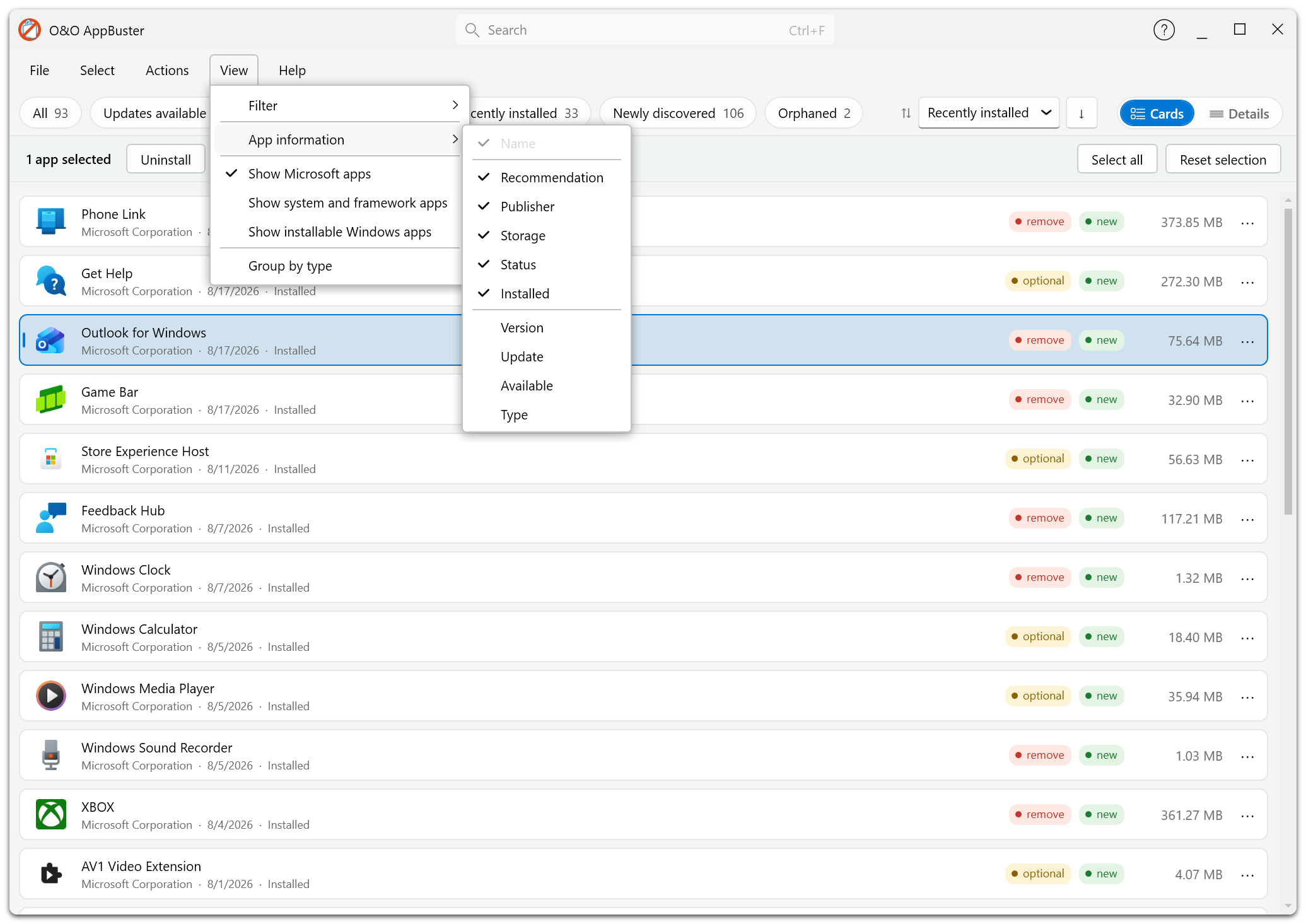
Opcje w menu Widok → Informacje o aplikacji określają, które informacje pojawiają się w kolumnach szczegółów i w dodatkowym wierszu na kartach.
Sortowanie listy
Obok przełącznika widoków możesz wybrać kryterium sortowania:
Niedawno zainstalowane (domyślnie od najnowszych), Nazwa, Rozmiar, Producent, Rekomendacja, Wersja, Status, Dostępne, Typ lub Dostępne aktualizacje.
Przycisk obok odwraca kolejność. W układzie szczegółów można też kliknąć nagłówek kolumny. Wybrane kryterium zostanie odpowiednio zaktualizowane.
Posortuj według zajmowanego miejsca na dysku i włącz filtr Zalecane do usunięcia, aby znaleźć aplikacje, których usunięcie zwolni najwięcej miejsca.
Przeszukiwanie listy
Pole wyszukiwania znajduje się na pasku tytułu. Wpisz kilka znaków, a lista będzie filtrowana na bieżąco według nazwy i opisu aplikacji.
Jeśli bieżący widok inteligentny nie zawiera dopasowań, O&O AppBuster przejdzie do pierwszego widoku z wynikami. Program poinformuje również o braku dopasowań we wszystkich widokach.
Wyczyść pole wyszukiwania, aby ponownie zobaczyć pełną listę.
Grupowanie według typu
Wybierz Widok → Grupowanie według typu. Nad listą pojawi się osobna karta dla każdej kategorii w bieżącym widoku. Wybierz kartę, aby ograniczyć listę do danej kategorii, zachowując pozostałe filtry.
Zaznaczanie aplikacji
Zaznacz pole wyboru przy aplikacji. Po zaznaczeniu co najmniej jednej nad listą pojawi się pasek działań z liczbą zaznaczonych aplikacji, dostępnymi działaniami (Odinstaluj i, jeśli dotyczy, Aktualizuj) oraz opcjami Wybierz wszystkie i Wyczyść zaznaczenie.
Menu Zaznaczanie umożliwia zbiorczy wybór:
- Wybierz wszystkie aplikacje zalecane do usunięcia
- Wybierz wszystkie opcjonalne polecane aplikacje
- Wybierz wszystkie aplikacje Windows
- Wybierz wszystkie aplikacje desktopowe
- Wybierz wszystkie
- Wyczyść zaznaczenie
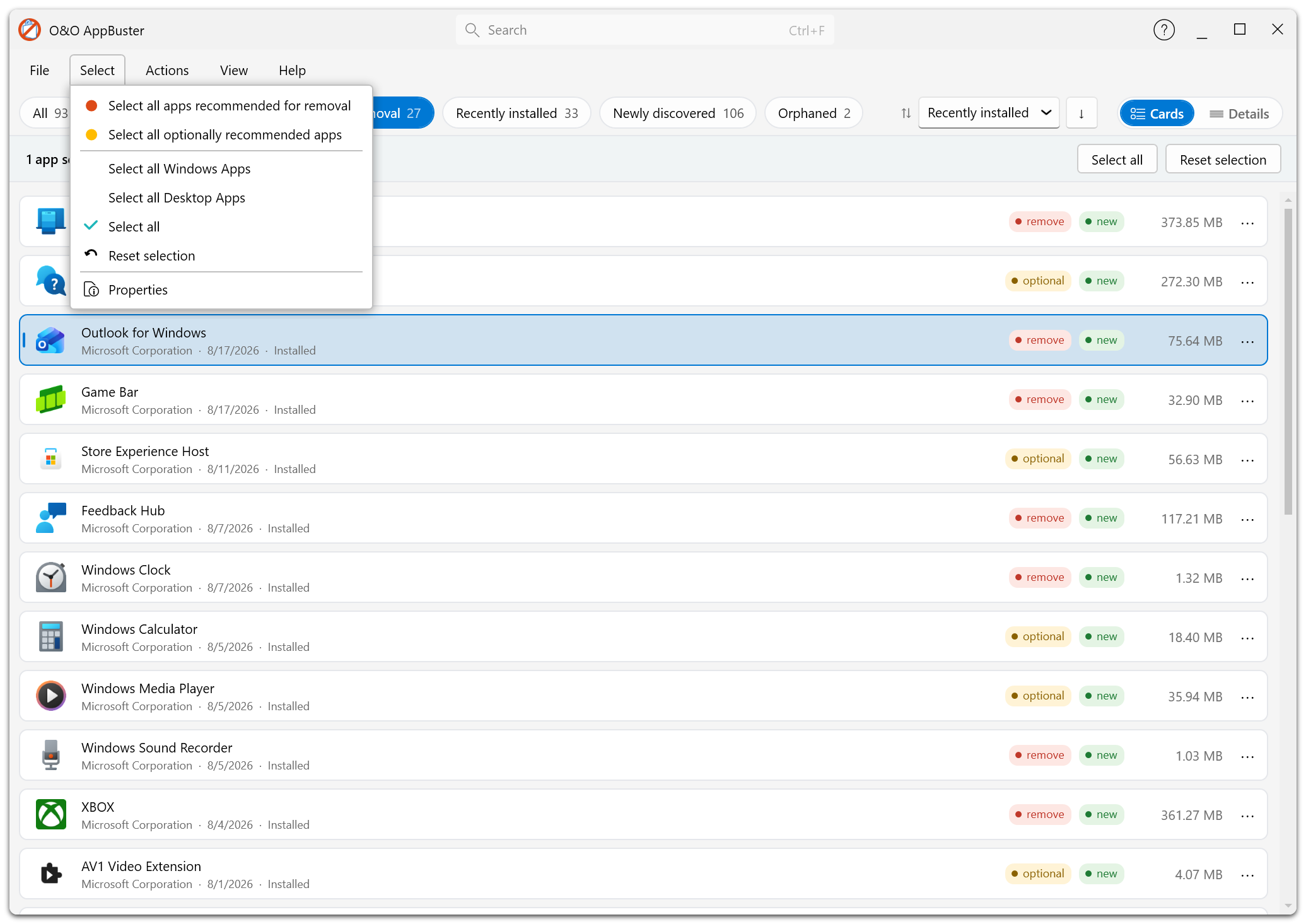
Menu Zaznaczanie pozwala wybrać grupę aplikacji na podstawie zalecenia lub kategorii.
Działania na pojedynczej aplikacji
Kliknij aplikację prawym przyciskiem myszy lub użyj przycisku w jej wierszu, aby zobaczyć dostępne działania:
| Działanie | Kiedy jest dostępne |
|---|---|
| Odinstaluj | Aplikacje, które można usunąć. |
| Zainstaluj | Aplikacje Windows dostępne na komputerze, ale niezainstalowane dla Twojego konta. |
| Aktualizuj | Aplikacje, dla których winget zgłasza nowszą wersję. |
| Zmień | Aplikacje klasyczne, których instalator umożliwia naprawę lub zmianę instalacji. |
| Właściwości | Każda aplikacja. |
Menu Działania zawiera też opcje Kopiuj do schowka (kopiuje zebrane informacje o wybranej aplikacji) i Otwórz katalog... (otwiera folder instalacji w Eksploratorze plików).
Właściwości i szczegóły
Wybierz Właściwości, aby otworzyć okno z informacjami zebranymi przez O&O AppBuster:
- Nazwa, typ i data instalacji
- Wersja i platforma (x86, x64, ARM, ARM64 lub neutralna architektonicznie)
- Wydawca
- Rozmiar plików aplikacji, rozmiar jej danych oraz ich suma
- Lokalizacja instalacji
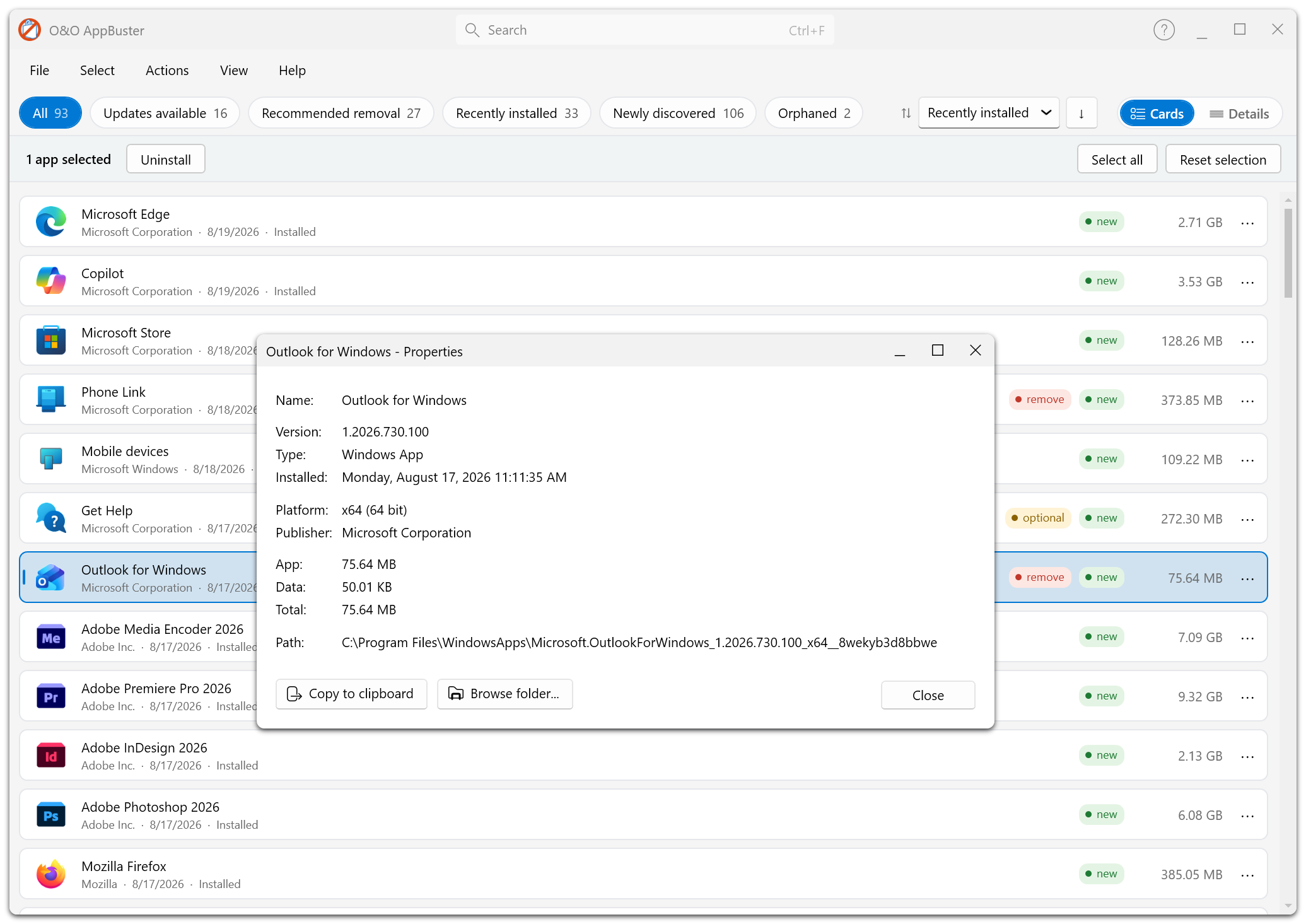
Właściwości pokazują wersję, typ, datę instalacji, platformę, wydawcę, rozmiary plików i danych oraz lokalizację instalacji. Informacje można skopiować do schowka.
W przypadku aplikacji osieroconych okno opisuje także wykryte pozostałości. Pokazuje czytelną nazwę, oryginalny identyfikator, przypuszczalnego producenta i rodzinę produktów, prawdopodobne przeznaczenie oraz poziom pewności identyfikacji. Zobacz Aplikacje osierocone.
Informacje można skopiować do schowka, aby poszukać dalszych danych lub wysłać je do pomocy technicznej.
Informacja o ukrytych aplikacjach
Niektóre opcje menu Widok ukrywają aplikacje we wszystkich widokach. Przykładem jest wyłączenie opcji Zobacz aplikacje Microsoftu. Gdy w wyniku takich ustawień aplikacje znikają z listy, nad nią pojawia się komunikat z ich liczbą. Przycisk Pokaż wszystko przywraca ich widoczność.
Komunikat ułatwia ustalenie, dlaczego lista jest krótsza, niż można oczekiwać.