Zalecenia
Przed usunięciem aplikacji warto ustalić, czy korzysta z niej system Windows lub inny program. O&O AppBuster podaje zalecenie dla każdej aplikacji na liście, aby ułatwić decyzję.
Trzy poziomy zaleceń
| Zalecenie | Podpowiedź w programie | Znaczenie |
|---|---|---|
| Zachowaj | Zachowaj aplikację | Pozostaw aplikację. Jest potrzebna systemowi lub innej aplikacji albo O&O AppBuster nie zna powodu, by zalecać jej usunięcie. |
| opcjonalne | Zachowaj lub usuń aplikację | Możesz ją usunąć. Wybór zależy od tego, czy jej potrzebujesz. |
| Usuń | Usuń aplikację | Zazwyczaj jest to zbędny dodatek. Program nie wskazuje zależnych składników, które wymagałyby zachowania aplikacji. |
Zalecenie jest widoczne w kolumnie Rekomendacja układu szczegółów lub w dodatkowym wierszu na karcie, jeśli włączono je w menu Widok → Informacje o aplikacji.
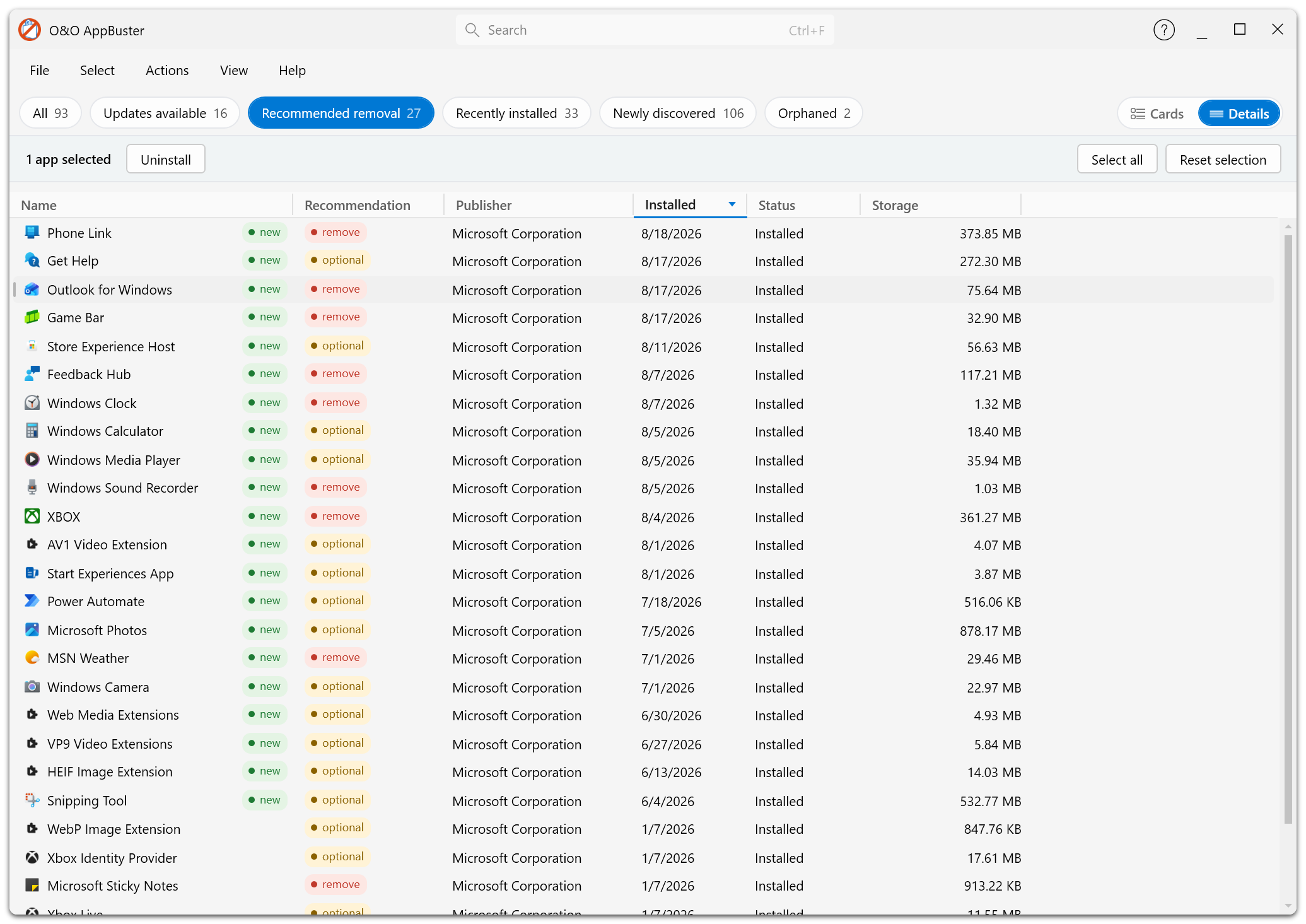
W kolumnie obok każdej aplikacji można od razu zobaczyć, czy usunięcie jest zalecane, czy opcjonalne.
Jak powstaje zalecenie
O&O AppBuster korzysta z listy znanych aplikacji opracowywanej przez O&O. Rozpoznaje je na podstawie tożsamości pakietu oraz identyfikatora wydawcy. Na przykład zalecenie dla Microsoft.BingWeather firmy Microsoft wynika z reguły dla tego konkretnego pakietu.
Dla pozostałych aplikacji obowiązuje następująca zasada:
Aplikacja, której nie ma na liście, otrzymuje zalecenie Zachowaj. Nie musi to oznaczać, że jest niezbędna. O&O AppBuster nie ma wystarczających danych, aby zalecić jej usunięcie.
Pozostawienie niepotrzebnego programu kosztuje trochę miejsca na dysku, a omyłkowe usunięcie potrzebnego składnika może wpłynąć na działanie systemu lub innych aplikacji.
Typowe aplikacje zalecane do usunięcia
Przykładowe aplikacje, które mogą otrzymać zalecenie Usuń:
- Dołączone dodatki firmy Microsoft, takie jak aplikacje z wiadomościami, pogodą, finansami, sportem i podróżami, 3D Builder, Cortana czy edytory wideo.
- Gry i centra gier dostarczane z systemem Windows.
- Dodatki producenta komputera powielające funkcje systemu Windows.
- Aplikacje pomocnicze przeznaczone do sprzętu, którego nie masz.
Aplikacje systemowe i składniki środowiska uruchomieniowego nigdy nie są zalecane do usunięcia. Program nie oferuje opcji ich odinstalowania.
Korzystanie z zaleceń
Menu Zaznaczanie pozwala wybrać aplikacje na podstawie zalecenia:
- Wybierz wszystkie aplikacje zalecane do usunięcia zaznacza pozycje z zaleceniem Usuń.
- Wybierz wszystkie opcjonalne polecane aplikacje zaznacza pozycje z zaleceniem opcjonalne.
Połącz zaznaczanie z widokiem inteligentnym Zalecane do usunięcia, aby przejrzeć aplikacje i usunąć zbędne:
- Kliknij filtr Zalecane do usunięcia.
- Wybierz Zaznaczanie → Wybierz wszystkie aplikacje zalecane do usunięcia.
- Usuń zaznaczenie przy aplikacjach, z których korzystasz.
- Wybierz Odinstaluj.
Jak podejmować decyzję
Zalecenie opisuje skutki techniczne. Program nie wie, czy codziennie korzystasz z aplikacji Pogoda ani czy potrzebujesz aplikacji Xbox.
Przed potwierdzeniem usunięcia sprawdź zaznaczone aplikacje. Zalecenia pomagają podjąć decyzję, ale to Ty wybierasz aplikacje do usunięcia.
Sprawdź datę instalacji i właściwości aplikacji. Nieznany program obecny od pierwszej konfiguracji komputera może być fabrycznym dodatkiem. Program zainstalowany w zeszłym tygodniu może nadal być Ci potrzebny.
Sortowanie i filtrowanie według zalecenia
- Wybierz sortowanie według Rekomendacji, aby zestawić ze sobą aplikacje o tych samych zaleceniach.
- Opcja Widok → Grupowanie według typu dodatkowo dzieli listę według kategorii. Możesz w ten sposób sprawdzić na przykład aplikacje Windows zalecane do usunięcia, pomijając programy klasyczne.