Ustawienia
Wybierz Plik → Ustawienia. Opcje wpływające bezpośrednio na wyświetlanie listy aplikacji znajdują się w menu Widok.
Informacje ogólne
Język
O&O AppBuster jest dostępny w następujących językach:
Angielski, chiński uproszczony, chiński tradycyjny, czeski, francuski, hiszpański, japoński, koreański, niderlandzki, niemiecki, polski, portugalski (Brazylia), portugalski (Portugalia), rosyjski, turecki, ukraiński i włoski.
Domyślnie program używa języka wyświetlania systemu Windows. Po zmianie języka zapyta, czy uruchomić się ponownie od razu, aby zastosować wybór.
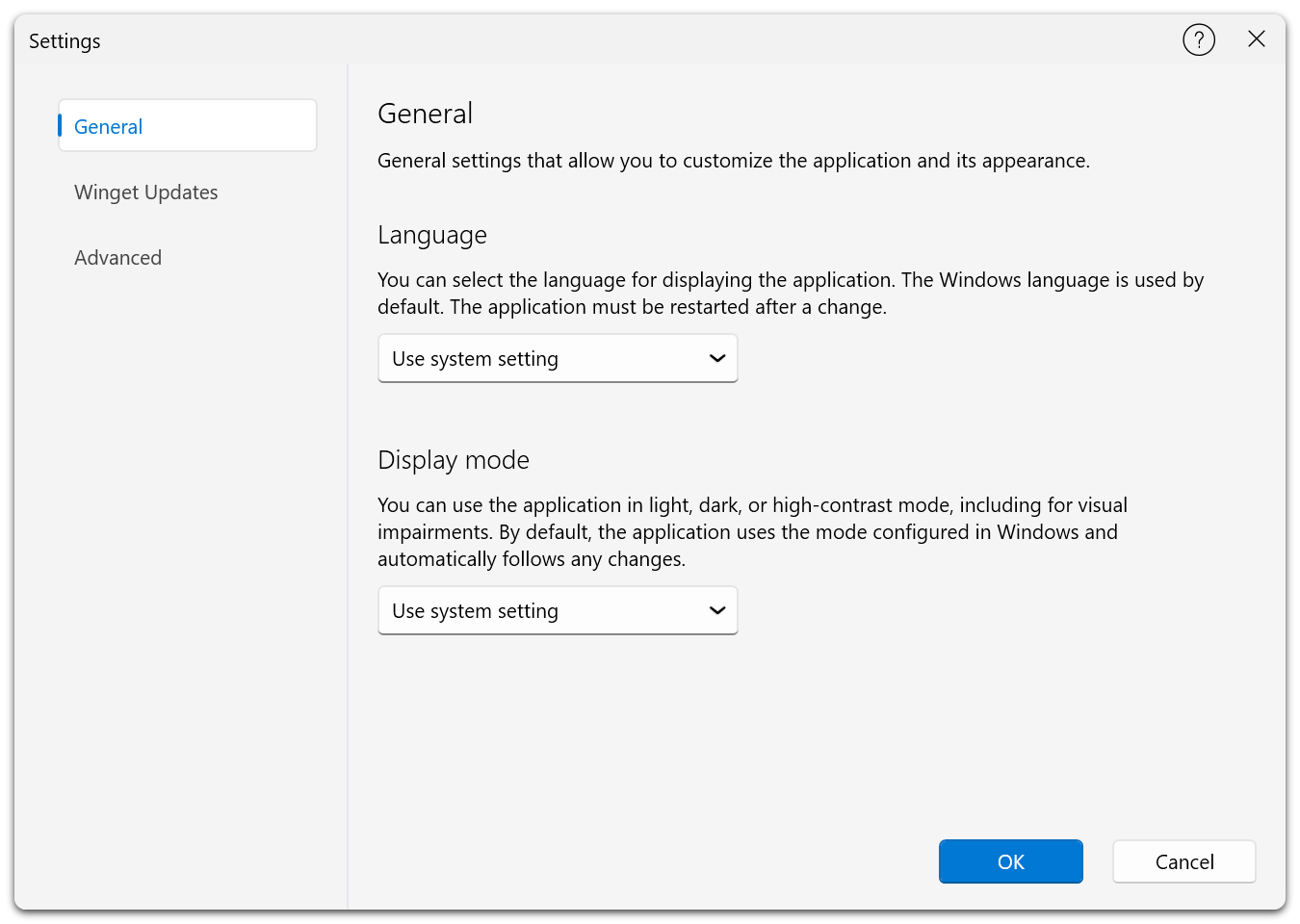
W ustawieniach ogólnych wybierzesz język wyświetlania i schemat kolorów. Domyślnie obie opcje są zgodne z ustawieniami systemu Windows.
Tryb wyświetlania
Schemat kolorów okna programu:
| Opcja | Działanie |
|---|---|
| Użyj ustawienia systemowego | Stosuje jasny lub ciemny motyw systemu Windows. Opcja domyślna. |
| Jasny | Zawsze używa jasnego motywu. |
| Ciemny | Zawsze używa ciemnego motywu. |
| Wysoki kontrast – czarny | Motyw o wysokim kontraście na ciemnym tle. |
| Wysoki kontrast – biały | Motyw o wysokim kontraście na jasnym tle. |
Zmiana obowiązuje od razu.
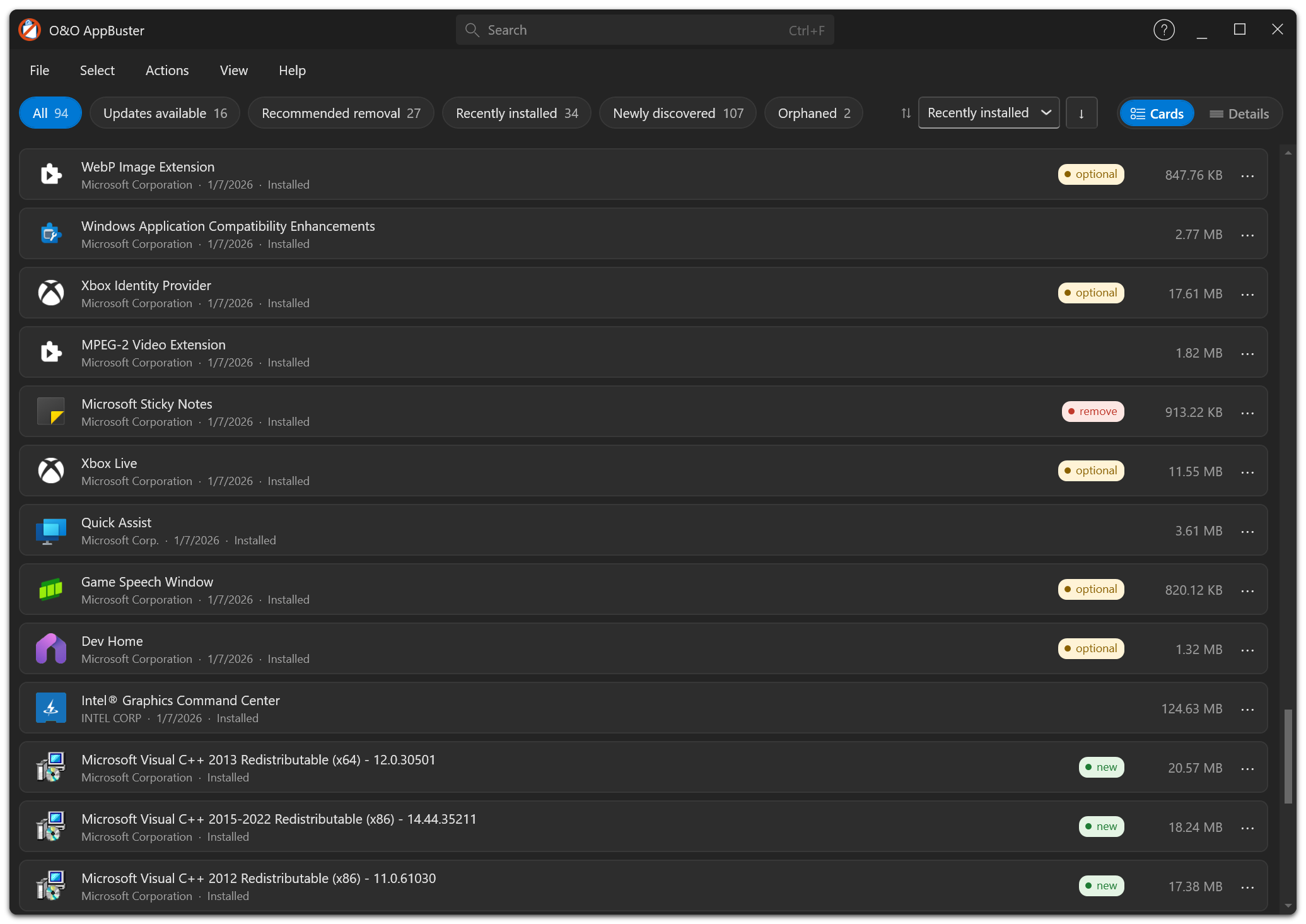
O&O AppBuster w trybie ciemnym. Możesz wybrać ten tryb na stałe lub użyć motywu zgodnego z ustawieniem systemu Windows.
Aktualizacje winget
Wyszukuj aktualizacje za pomocą winget
Ta opcja włącza lub wyłącza funkcję aktualizacji. Gdy jest włączona, O&O AppBuster pyta w tle Menedżera pakietów systemu Windows o nowsze wersje aplikacji.
Zmiana wymaga ponownego uruchomienia programu. O&O AppBuster zaproponuje to od razu.
Jeśli w systemie nie ma winget, opcja jest niedostępna. Komunikat wyjaśnia, jak dodać to narzędzie: zainstaluj Instalator aplikacji ze sklepu Microsoft Store.
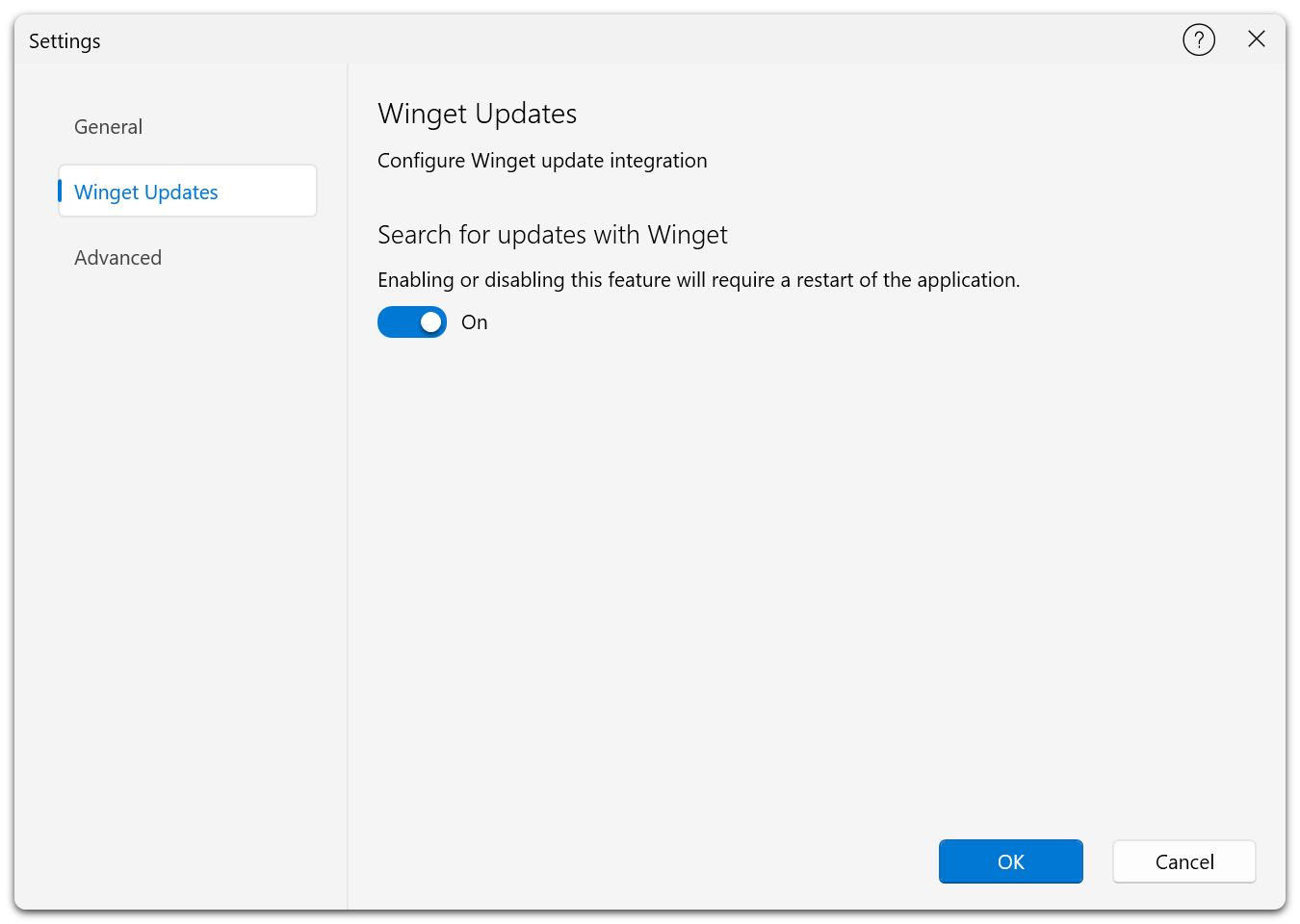
Na stronie Aktualizacje winget w ustawieniach można włączyć lub wyłączyć sprawdzanie aktualizacji w tle. Zmiana obowiązuje po ponownym uruchomieniu programu.
➡️ Aktualizacje
Zaawansowane
Zapisywanie dziennika aplikacji
O&O AppBuster może rejestrować szczegóły wykonywanych działań. Rejestrowanie jest domyślnie wyłączone, ponieważ dziennik jest potrzebny głównie do analizy technicznej.
Dziennik jest zapisywany obok pliku konfiguracyjnego:
%LocalAppData%\OO Software\OO AppBuster\OOAppBuster.log
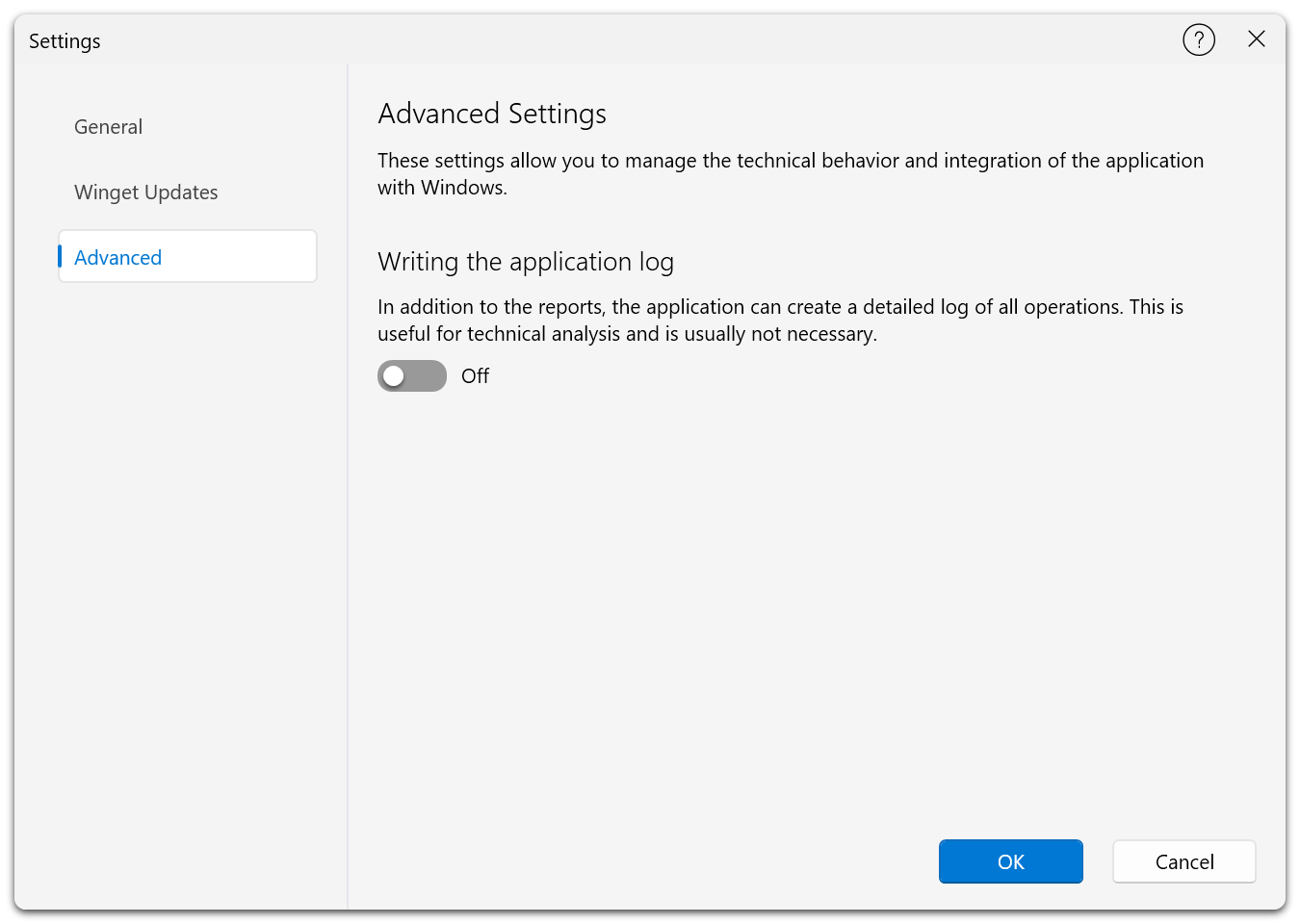
Ustawienia zaawansowane zawierają przełącznik dziennika aplikacji. Domyślnie jest wyłączony. Włącz go na potrzeby analizy technicznej.
Włącz rejestrowanie, uruchom O&O AppBuster ponownie, odtwórz problem i wyślij plik dziennika do pomocy technicznej O&O. Następnie ponownie wyłącz rejestrowanie, ponieważ podczas zwykłej pracy nie jest potrzebne.
Gdzie są zapisywane ustawienia
Język, schemat kolorów, układ listy, wybrane kolumny, położenie okna i opcja wyświetlania okna produktów przy zamykaniu programu są przechowywane w jednym pliku w Twoim profilu użytkownika:
%LocalAppData%\OO Software\OO AppBuster\OOAppBuster.cfg
O&O AppBuster nie wymaga instalacji. Aby przywrócić domyślne ustawienia programu, usuń ten plik.
Parametry wiersza polecenia
O&O AppBuster obsługuje parametry przydatne w skryptach i podczas pracy bez nadzoru:
| Parametr | Działanie |
|---|---|
/lang:<code> | Uruchamia program we wskazanym języku, na przykład /lang:de. |
/quiet | Uruchamia program bez nadzoru. Przy zamykaniu programu pomija również okno produktów. |
/nosrp | Pomija monit o utworzenie punktu przywracania systemu. |
/force | Uruchamia program także wtedy, gdy zwykły warunek uruchomienia nie jest spełniony. |
/ignoreos | Pomija sprawdzanie systemu operacyjnego. |
/exportlng | Eksportuje zasoby językowe. |
Parametry ułatwiają administratorom automatyzację. W typowych zastosowaniach wystarczy interfejs graficzny.
Propozycje produktów przy zamykaniu programu
Przy zamykaniu O&O AppBuster może wyświetlić okno O&O Tools for Windows. Zawiera ono odsyłacze do innych produktów O&O i opcjonalny formularz zapisu na newsletter. Samo otwarcie okna nie pobiera ani nie instaluje produktów.
Wybierz Nie pokazuj ponownie tego komunikatu, aby wyłączyć automatyczne wyświetlanie. Okno nadal będzie dostępne w menu Pomoc → Odkryj więcej narzędzi O&O....
Okno nie pojawia się podczas uruchomienia z parametrem /quiet ani po wcześniejszym otwarciu go w bieżącej sesji. Wybór dotyczący okna i stan subskrypcji newslettera są zapisywane we wspomnianym pliku konfiguracyjnym.