Widoki inteligentne
Widok inteligentny jest gotowym filtrem listy aplikacji. Przyciski popularnych filtrów znajdują się nad listą. Każdy pokazuje liczbę pasujących aplikacji. Kliknij filtr, aby zawęzić listę, lub Wszystkie, aby przywrócić pełny widok.
Widoki inteligentne filtrują aplikacje według kategorii lub stanu. Na przykład Nowo odkryte pokazuje aplikacje, które pojawiły się od poprzedniej sesji.
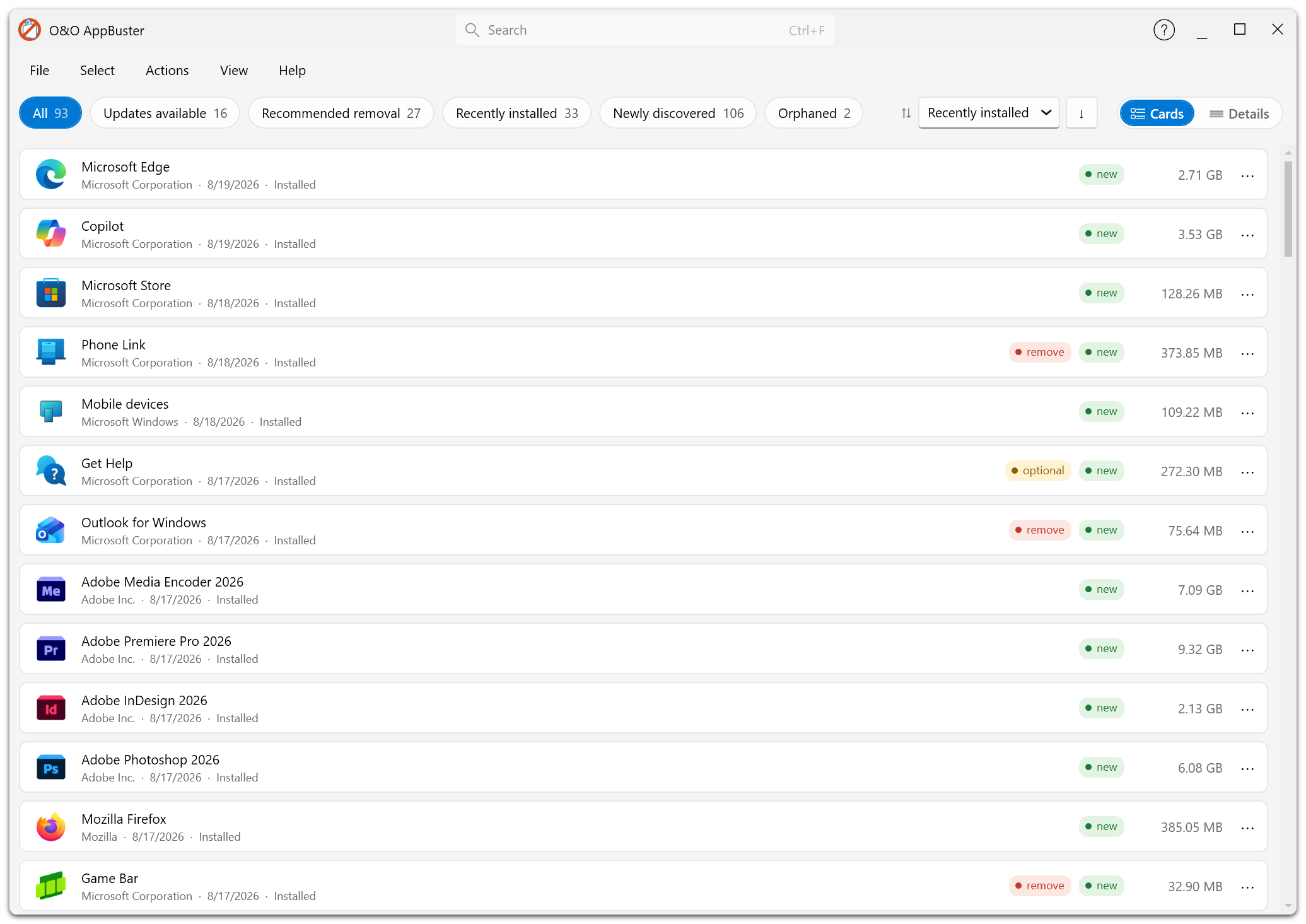
Na każdym przycisku nad listą widać liczbę pasujących aplikacji. Przycisk Wszystkie ponownie pokazuje całą listę.
Dostępne widoki inteligentne
| Widok | Wyświetlane wpisy |
|---|---|
| Wszystkie | Wszystkie aplikacje na liście. Widok początkowy. |
| Dostępne aktualizacje | Aplikacje, dla których Menedżer pakietów systemu Windows zgłasza nowszą wersję. |
| Zalecane do usunięcia | Aplikacje z zaleceniem Usuń. |
| Niedawno zainstalowane | Aplikacje zainstalowane w ciągu ostatnich 30 dni. |
| Nowo odkryte | Aplikacje, których nie było w poprzedniej sesji O&O AppBuster. |
| Ukryte | Aplikacje Windows obecne na komputerze, ale niezarejestrowane dla Twojego konta. |
| Osierocone | Pozostałości po wcześniej odinstalowanych aplikacjach. |
| Defekt | Aplikacje MSI bez pakietu instalacyjnego w pamięci podręcznej, których system Windows nie może odinstalować. |
| System | Składniki systemu Windows. Są wyświetlane tylko informacyjnie i nie można ich usunąć. |
| Framework | Środowiska uruchomieniowe wymagane przez inne aplikacje. Wpisy mają charakter informacyjny. |
Wszystkie filtry są też dostępne w menu Widok → Filtr. Jest to wygodne w wąskim oknie, gdy nad listą nie mieszczą się wszystkie przyciski.
Kiedy pojawiają się przyciski filtrów
Przycisk pojawia się tylko wtedy, gdy w danej kategorii jest co najmniej jedna aplikacja. Jeśli program nie wykrył wpisów osieroconych lub uszkodzonych, odpowiednie przyciski nie są wyświetlane.
Widok Dostępne aktualizacje wymaga włączonej funkcji aktualizacji i obecności Menedżera pakietów systemu Windows. Zobacz Aktualizacje.
Współdziałanie z innymi funkcjami
- Wyszukiwanie obejmuje bieżący widok. Jeśli dopasowań nie ma, ale występują w innym widoku, program przejdzie do pierwszego widoku z wynikiem.
- Sortowanie oraz wybór układu Karty / Szczegóły są niezależne od wybranego widoku.
- Zaznaczenie pozostaje aktywne po zmianie widoku. Jeśli zaznaczysz pięć aplikacji, nadal będą zaznaczone po przejściu do innego widoku. Pasek działań pokazuje ich łączną liczbę.
Ponieważ zaznaczenie pozostaje aktywne po zmianie widoku, przed wybraniem Odinstaluj sprawdź liczbę pozycji na pasku działań. Jeśli jest większa niż oczekujesz, wybierz Wyczyść zaznaczenie i zaznacz aplikacje od nowa.
Przykładowe zastosowania
Szybkie porządkowanie
- Wybierz Zalecane do usunięcia, a następnie Zaznaczanie → Wybierz wszystkie aplikacje zalecane do usunięcia.
- Usuń zaznaczenie przy aplikacjach, których używasz.
- Wybierz Odinstaluj.
Odzyskiwanie miejsca na dysku
- Wybierz Wszystkie i posortuj malejąco według zajmowanego miejsca na dysku.
- Zacznij od pozycji na górze listy i oceń każdą aplikację osobno.
Sprawdzanie, co ostatnio zainstalował system Windows
- Wybierz Nowo odkryte, aby zobaczyć pozycje dodane od poprzedniej sesji.
- Po przejrzeniu wpisów oznacz je jako obejrzane, aby nie były już uznawane za nowe.
Usuwanie pozostałości po dawnych instalacjach
- Osierocone pokazuje pozostałe wpisy rejestracyjne i foldery danych.
- Defekt obejmuje aplikacje, których system Windows nie może już sam odinstalować.
Aktualizowanie programów
- Wybierz Dostępne aktualizacje.
- Zaznacz aplikacje do zaktualizowania i wybierz Aktualizuj.