Aktualizacje
O&O AppBuster może sprawdzać dostępność nowszych wersji aplikacji i instalować je na żądanie. Do tego celu używa Menedżera pakietów systemu Windows (winget).
Wymagania
Do aktualizacji potrzebny jest winget. Wchodzi w skład pakietu Instalator aplikacji, który jest fabrycznie zainstalowany w aktualnych wersjach systemu Windows 11.
- Jeśli narzędzie
wingetjest dostępne, funkcja jest domyślnie włączona. - W przeciwnym razie opcja w ustawieniach jest niedostępna. Komunikat wyjaśnia, że w systemie nie zainstalowano Menedżera pakietów systemu Windows (winget), i proponuje zainstalowanie pakietu „Instalator aplikacji” ze sklepu Microsoft Store.
Pozostałe funkcje O&O AppBuster są niezależne od dostępności winget.
Włączanie i wyłączanie funkcji
Wybierz Ustawienia → Aktualizacje winget → Wyszukuj aktualizacje za pomocą winget.
Zmiana wymaga ponownego uruchomienia programu. O&O AppBuster zapyta, czy zrobić to od razu. Ponowne uruchomienie poprawnie kończy sprawdzanie w tle i odświeża cały interfejs.
Możesz wyłączyć funkcję między innymi w następujących sytuacjach:
- Samodzielnie zarządzasz aktualizacjami i nie potrzebujesz dodatkowej pracy w tle.
- Na wolniejszym komputerze sprawdzanie nadmiernie wydłuża początkowe skanowanie.
- W Twojej organizacji wdrażaniem i aktualizacją oprogramowania zajmuje się administrator.
Wyszukiwanie aktualizacji
Sprawdzanie działa w tle po zbudowaniu listy aplikacji. W tym czasie można już korzystać z listy.
Po znalezieniu aktualizacji:
- W kolumnie Aktualizacja przy odpowiednich aplikacjach pojawia się informacja o nowszej wersji dostępnej przez winget.
- Pojawia się przycisk widoku inteligentnego Dostępne aktualizacje z liczbą aplikacji.
- Jeśli co najmniej jedna zaznaczona aplikacja ma dostępną aktualizację, na pasku działań można wybrać aktualizowanie.
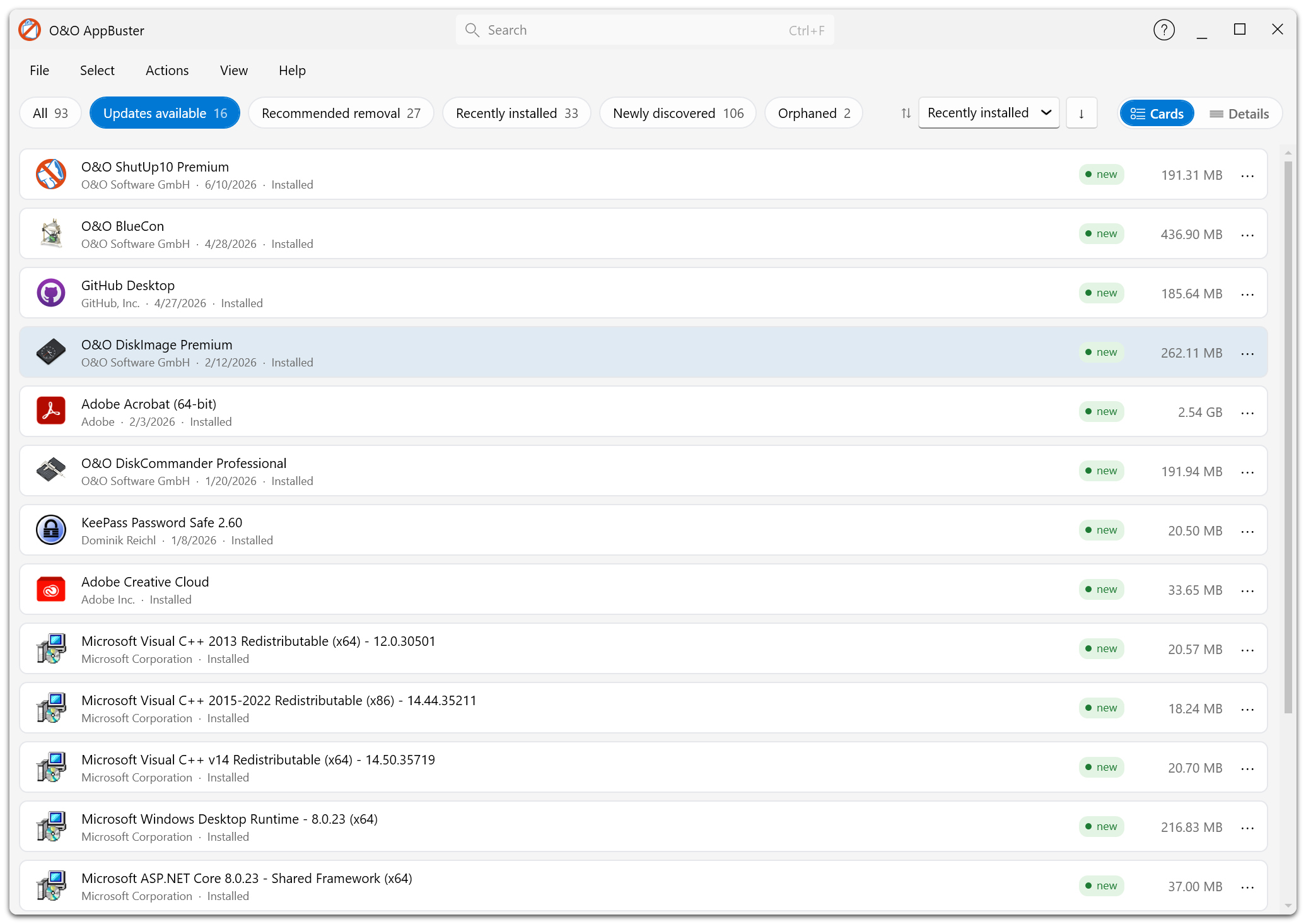
Widok Dostępne aktualizacje zawiera aplikacje, dla których Menedżer pakietów systemu Windows zgłosił nowszą wersję.
Instalowanie aktualizacji
- Wybierz Dostępne aktualizacje.
- Zaznacz aplikacje, które chcesz zaktualizować.
- Wybierz aktualizowanie na pasku działań lub Działania → Aktualizuj wybrane aplikacje przez winget.
- Potwierdź wybór.
Okno postępu wskazuje aktualnie przetwarzaną aplikację. Po zakończeniu każda aplikacja jest oznaczona jako Zaktualizowano lub Aktualizacja nie powiodła się.
Aktualizacje przeprowadza Menedżer pakietów systemu Windows. Podczas pracy:
- Może się na chwilę pojawić okno konsoli.
- Instalator aplikacji może wyświetlić pytanie wymagające odpowiedzi.
- Niepowodzenie pojedynczej aktualizacji nie musi wpływać na pozostałe aplikacje.
Program wyjaśnia to w oknie potwierdzenia przed rozpoczęciem.
Wyniki
Po zakończeniu program podaje wynik:
| Wynik | Znaczenie |
|---|---|
| Aktualizacja zakończona. | Wszystkie zaznaczone aplikacje zostały zaktualizowane. |
| Aktualizacja zakończona z błędami. | Część aplikacji została zaktualizowana, dla innych wystąpiły błędy. |
| Wystąpił błąd podczas aktualizacji. | Nie udało się przeprowadzić operacji. |
| Aktualizacja anulowana przez użytkownika. | Operacja została zatrzymana przez użytkownika. |
Błędy są zgłaszane osobno dla każdej aplikacji. Zwykle aplikacja jest uruchomiona, plik do pobrania od wydawcy jest chwilowo niedostępny lub nazwa aplikacji w katalogu winget różni się od zarejestrowanej w systemie Windows.
Co nie podlega aktualizacji
- Aplikacje Windows ze sklepu Microsoft Store są aktualizowane przez sam sklep.
- System Windows jest aktualizowany przez usługę Windows Update. O&O AppBuster nie aktualizuje systemu.
- Aplikacje nieznane menedżerowi pakietów, na przykład programy przenośne i narzędzia firmowe bez wpisu w katalogu winget, są nadal widoczne na liście, ale program nie pokaże dla nich aktualizacji.
Automatyzacja
O&O AppBuster aktualizuje aplikacje na żądanie. Nie ma trybu automatycznej ani zaplanowanej instalacji aktualizacji i nie działa w tle po zamknięciu.
Jeśli potrzebujesz aktualizacji bez udziału użytkownika, możesz w systemie Windows utworzyć zaplanowane zadanie z poleceniem winget upgrade --all.