Pierwsze kroki
Wykonaj poniższe kroki, aby pobrać O&O AppBuster, przejrzeć aplikacje i usunąć pierwszą z nich. Zarezerwuj na to około dziesięciu minut.
1. Pobierz i uruchom program
- Pobierz O&O AppBuster z witryny O&O Software.
- Uruchom pobrany plik. Instalacja nie jest potrzebna.
- System Windows wyświetli monit Kontroli konta użytkownika (UAC). Wybierz Tak.
Odinstalowywanie aplikacji, usuwanie pozostałości i tworzenie punktu przywracania systemu wymagają podniesionych uprawnień. O&O AppBuster prosi o nie raz przy uruchomieniu. Zobacz Wymagania systemowe.
2. Poczekaj na zakończenie skanowania
O&O AppBuster od razu rozpoczyna wykrywanie aplikacji. Nad listą pojawi się licznik dotychczas znalezionych pozycji.
Zwykle trwa to kilka sekund. Na komputerze z wieloma programami klasycznymi może potrwać dłużej. Program oblicza zajęte miejsce w tle, więc rozmiary mogą się jeszcze zmieniać przez chwilę po wyświetleniu listy.
3. Zapoznaj się z listą
Po skanowaniu w głównym oknie zobaczysz listę aplikacji:
- Przyciski filtrów nad listą odpowiadają widokom inteligentnym. Każdy zawęża listę do danej kategorii i pokazuje liczbę pasujących aplikacji.
- Przełącznik Karty / Szczegóły po prawej zmienia układ listy. Karty ułatwiają czytanie, a szczegóły pokazują tabelę z kolumnami, według których można sortować.
- Sąsiedni przycisk sortowania pozwala uporządkować listę na przykład według nazwy, rozmiaru lub daty instalacji.
- W menu Widok → Informacje o aplikacji wybierzesz dane widoczne przy każdej aplikacji.
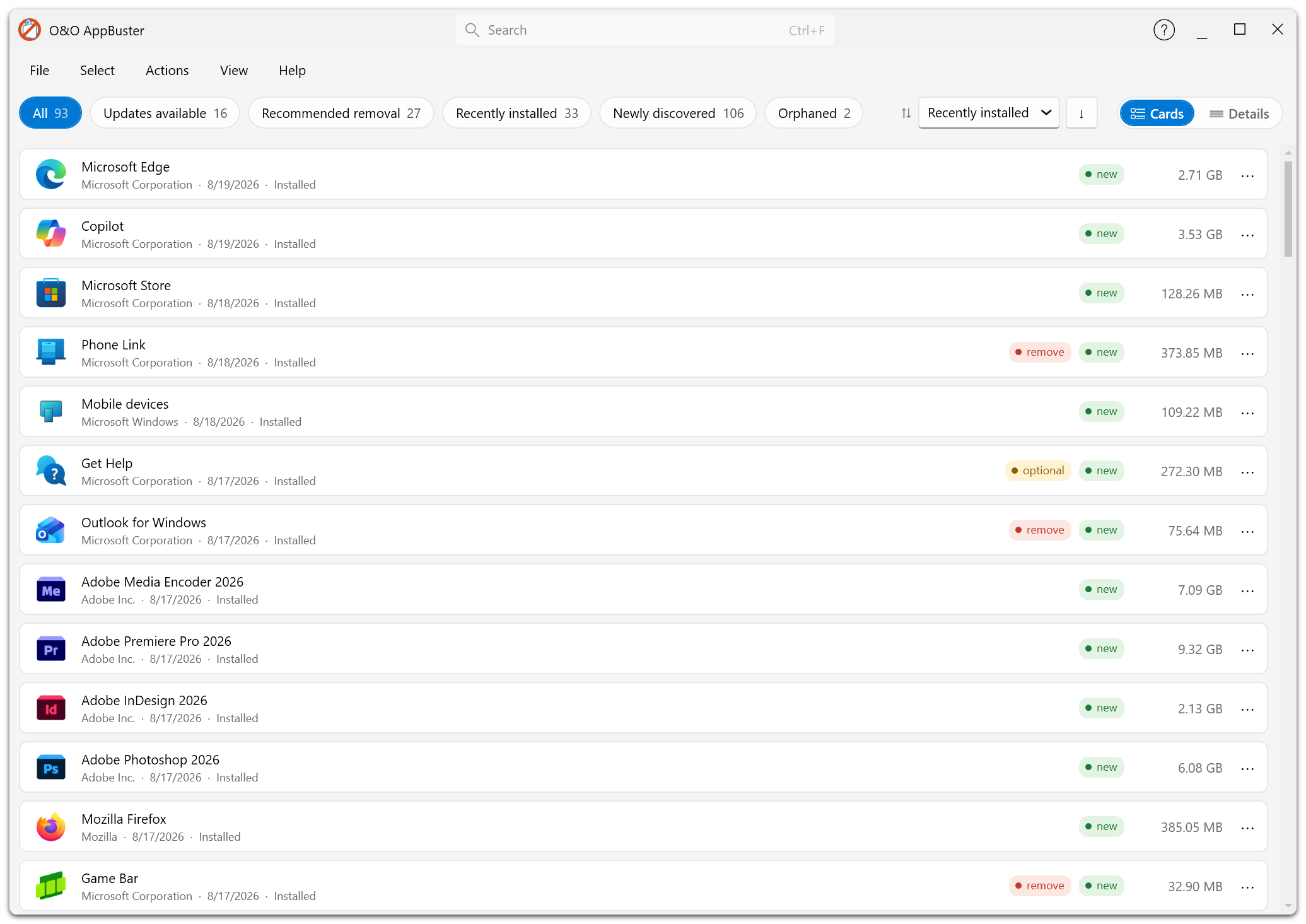
Po skanowaniu nad listą widać przyciski widoków z liczbą aplikacji, opcje sortowania i przełącznik Karty / Szczegóły.
4. Utwórz punkt przywracania systemu
Utwórz punkt przywracania przed pierwszą zmianą. Pomoże odtworzyć wcześniejszy stan systemu, jeśli okaże się, że usunięty składnik był potrzebny.
- Wybierz Działania → Utwórz punkt przywracania systemu.
- Potwierdź w oknie komunikatu.
- Poczekaj, aż zniknie komunikat Tworzenie punktu przywracania systemu....
O&O AppBuster proponuje również utworzenie punktu przed pierwszą zmianą w każdej sesji.
Jeśli ochrona systemu Windows jest wyłączona, O&O AppBuster wyjaśni, jak ją włączyć. Możesz kontynuować bez punktu przywracania, ale przed pierwszym porządkowaniem warto go utworzyć.
5. Zacznij od zaleceń
Na początek przejrzyj aplikacje, których usunięcie sugeruje program.
- Kliknij Zalecane do usunięcia nad listą. Zobaczysz aplikacje z zaleceniem Usuń.
- Przejrzyj listę. Typowe pozycje to zainstalowane fabrycznie gry, aplikacje z wiadomościami, pogodą i podobne dodatki.
- Aby zaznaczyć je wszystkie, wybierz Zaznaczanie → Wybierz wszystkie aplikacje zalecane do usunięcia.
- Odznacz aplikacje, które chcesz zachować.
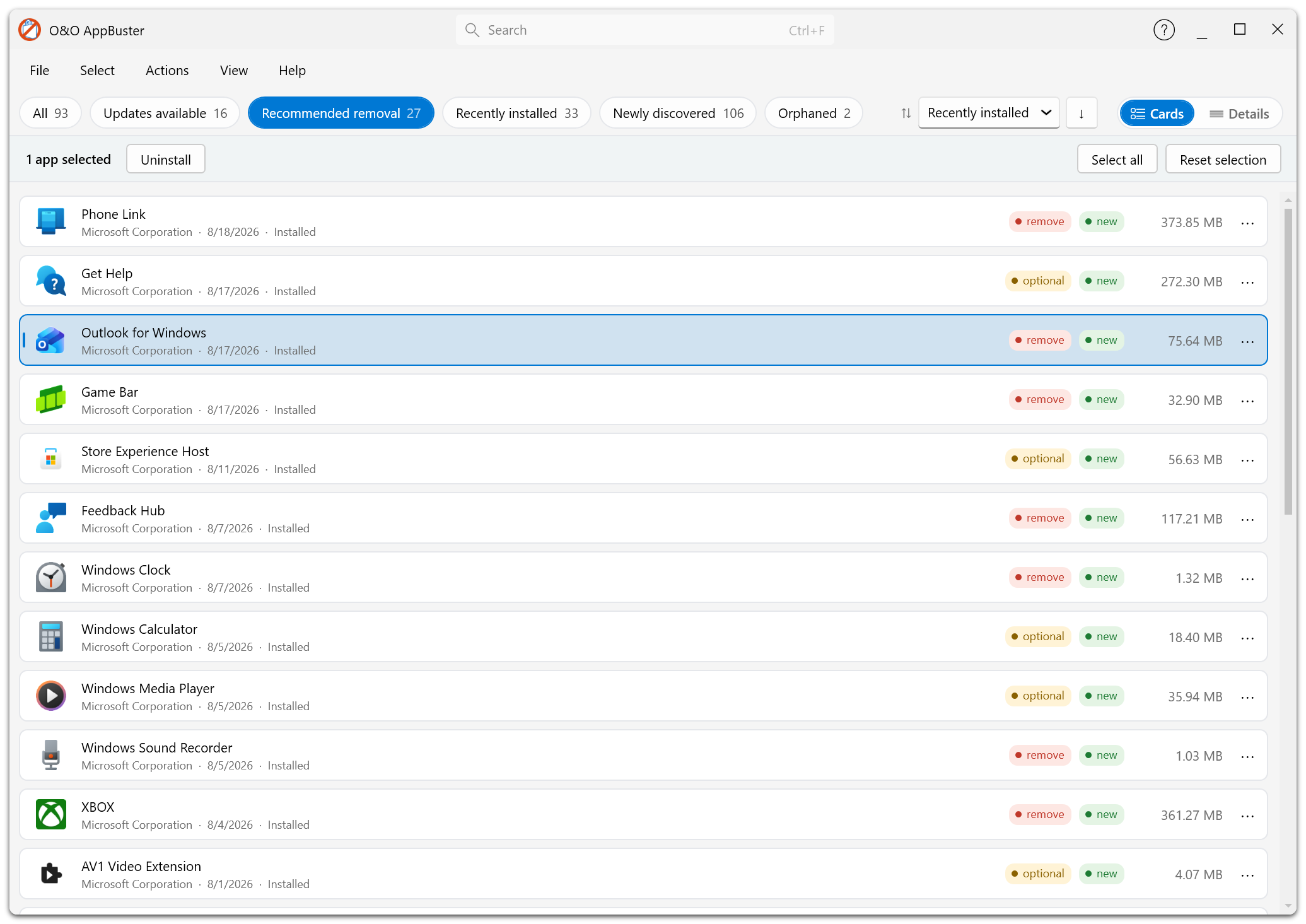
W widoku Zalecane do usunięcia przejrzyj zalecenie przy każdej aplikacji, zanim ją zaznaczysz.
Zalecenie Usuń oznacza, że program nie wskazuje zależności wymagających danej aplikacji. Jeśli codziennie sprawdzasz pogodę w aplikacji Pogoda, pozostaw ją na komputerze.
➡️ Zalecenia
6. Usuń zaznaczone aplikacje
Gdy zaznaczysz co najmniej jedną aplikację, nad listą pojawi się pasek działań z łączną liczbą zaznaczonych pozycji.
- Kliknij Odinstaluj.
- W oknie usuwania sprawdź listę aplikacji. Kliknij Sprawdź wszystko ›, aby rozwinąć wszystkie wpisy.
- Wybierz zakres usunięcia:
| Zakres | Działanie |
|---|---|
| Bieżący użytkownik | Usuwa aplikację tylko z Twojego konta. |
| Wszyscy użytkownicy | Usuwa aplikację ze wszystkich kont na komputerze. |
| Cały komputer | Usuwa aplikację ze wszystkich kont i kasuje pozostałe pliki aplikacji. Jest to najdokładniejsza opcja. |
- Kliknij Usuń aplikacje.
Okno postępu pokazuje aktualnie przetwarzaną aplikację. Na koniec zobaczysz liczbę usuniętych aplikacji oraz ewentualne pominięte pozycje i przyczyny pominięcia.
Zakres dotyczy aplikacji Windows. Aplikacje klasyczne są usuwane przez własne deinstalatory. Mogą one wyświetlać okna z pytaniami wymagającymi Twojej odpowiedzi. O&O AppBuster czeka na ich zakończenie.
7. Sprawdź pominięte aplikacje
Czasem aplikacji nie da się od razu usunąć, najczęściej dlatego, że jeden z jej plików jest używany.
Wyniki zawierają osobną listę takich aplikacji. Dostępne są następujące opcje:
- Zamknij te programy i usuń aplikację – program próbuje zwolnić plik i ponawia usuwanie.
- Usuń przy następnym uruchomieniu systemu – system Windows usuwa pliki przy następnym rozruchu.
- Pomiń tę aplikację – pozostawia aplikację bez zmian.
- Ponów pominięte – ponownie próbuje usunąć pominięte aplikacje.
- Zapisz dziennik... – zapisuje raport z usuwania w pliku.
8. Opcjonalnie usuń pozostałości
Jeżeli na komputerze pozostały ślady dawnych instalacji, mogą pojawić się dwa dodatkowe filtry:
- Osierocone – rejestracje i foldery danych aplikacji, które zostały wcześniej odinstalowane.
- Defekt – aplikacje z brakującym pakietem instalacyjnym, których system Windows nie może ani odinstalować, ani naprawić.
Możesz usunąć takie wpisy w podobny sposób jak aplikacje. Najpierw przeczytaj uwagi dla danej kategorii i sprawdź właściwości wpisu.
➡️ Aplikacje osierocone · Aplikacje uszkodzone
9. Opcjonalnie zainstaluj aktualizacje
Jeśli na komputerze jest dostępny Menedżer pakietów systemu Windows, filtr Dostępne aktualizacje pokaże aplikacje, dla których istnieje nowsza wersja. Zaznacz je i kliknij Aktualizuj.
➡️ Aktualizacje
10. Zakończ pracę
Odśwież listę klawiszem F5, aby zobaczyć wynik zmian, a następnie zamknij program.
Po zamknięciu O&O AppBuster nie działa w tle. Zapamiętuje jednak wykryte aplikacje. Przy następnym uruchomieniu nowe pozycje zobaczysz w widoku Nowo odkryte.
Aktualizacje funkcji systemu Windows mogą ponownie zainstalować usunięte aplikacje. Po większej aktualizacji uruchom O&O AppBuster i sprawdź widok Nowo odkryte.
Co dalej?
- Chcesz poznać znaczenie kategorii przed usuwaniem aplikacji? → Kategorie aplikacji
- Chcesz zmienić język, schemat kolorów lub rejestrowanie działań? → Ustawienia
- Coś nie działa zgodnie z oczekiwaniami? → Najczęściej zadawane pytania