Definições
Abra Ficheiro → Definições. As opções que afetam diretamente a lista de aplicações ficam no menu Mostrar.
Geral
Idioma
A interface está disponível nos seguintes idiomas:
Alemão, chinês simplificado e tradicional, coreano, espanhol, francês, inglês, italiano, japonês, neerlandês, polaco, português do Brasil e de Portugal, russo, checo, turco e ucraniano.
Se escolher outro idioma, o programa perguntará se deseja reiniciá-lo imediatamente para aplicar a alteração.
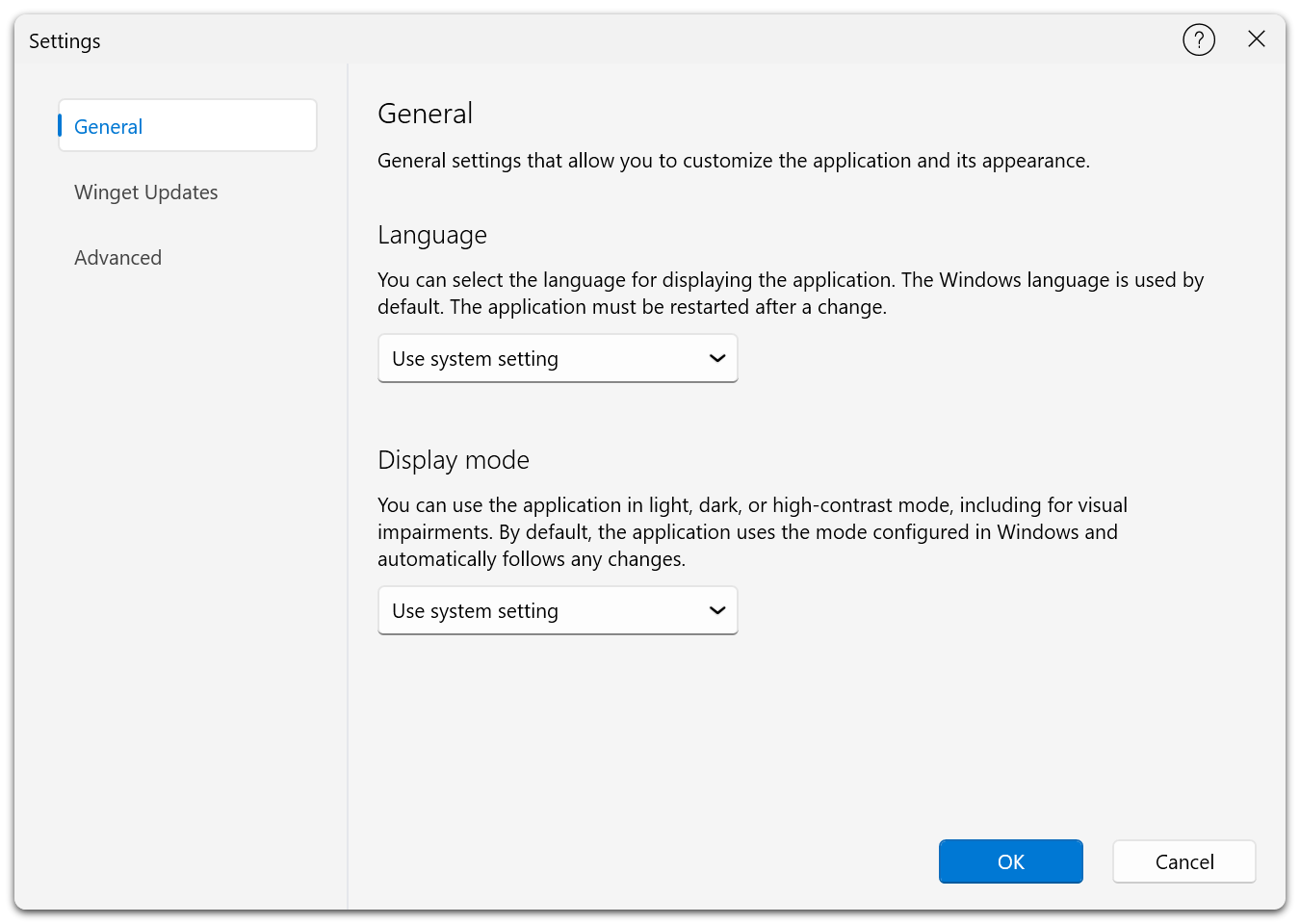
Em Definições → Geral, pode escolher o idioma e a aparência. Inicialmente, ambos seguem as definições do Windows.
Modo de apresentação
Escolha como a janela do programa é apresentada:
| Opção | Efeito |
|---|---|
| Utilizar definição do sistema | Utiliza o modo claro ou escuro definido no Windows. É a opção predefinida. |
| Claro | Utiliza sempre o modo claro. |
| Escuro | Utiliza sempre o modo escuro. |
| Alto contraste (preto) | Utiliza um tema de alto contraste com fundo escuro. |
| Alto contraste (branco) | Utiliza um tema de alto contraste com fundo claro. |
A mudança é aplicada de imediato.
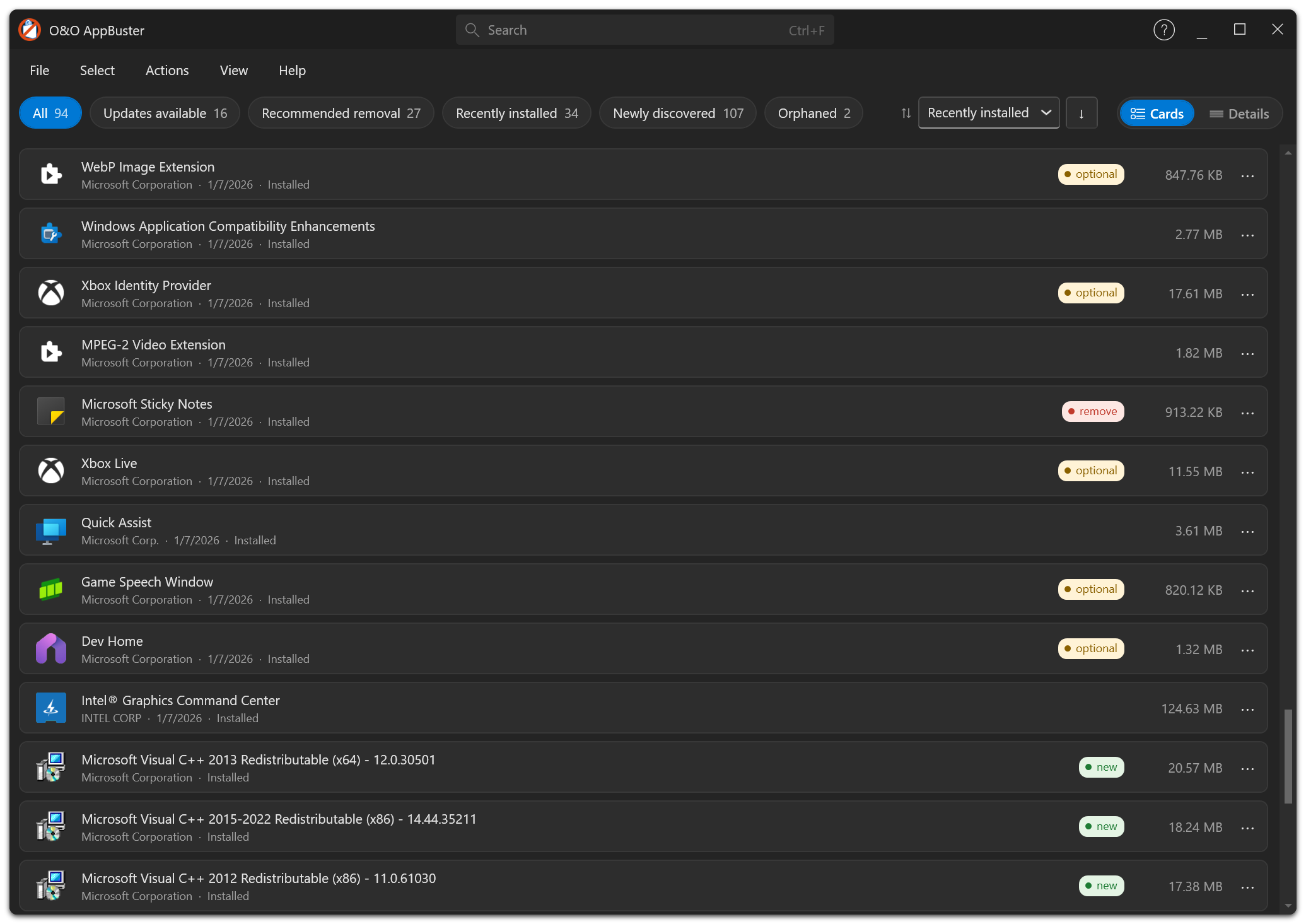
O O&O AppBuster no modo escuro. Escolha esse modo diretamente ou configure a aplicação para seguir a aparência do Windows.
Atualizações com o winget
Verificar atualizações com o winget
Quando a verificação de atualizações está ativada, o O&O AppBuster consulta o Gestor de Pacotes do Windows em segundo plano para saber se há novas versões.
Para aplicar a alteração, é preciso reiniciar o O&O AppBuster. O programa oferece a opção de reiniciá-lo imediatamente.
Se o winget não estiver disponível, a opção ficará desativada. Instale o Instalador de Aplicações (App Installer) pela Microsoft Store para ativá-la.
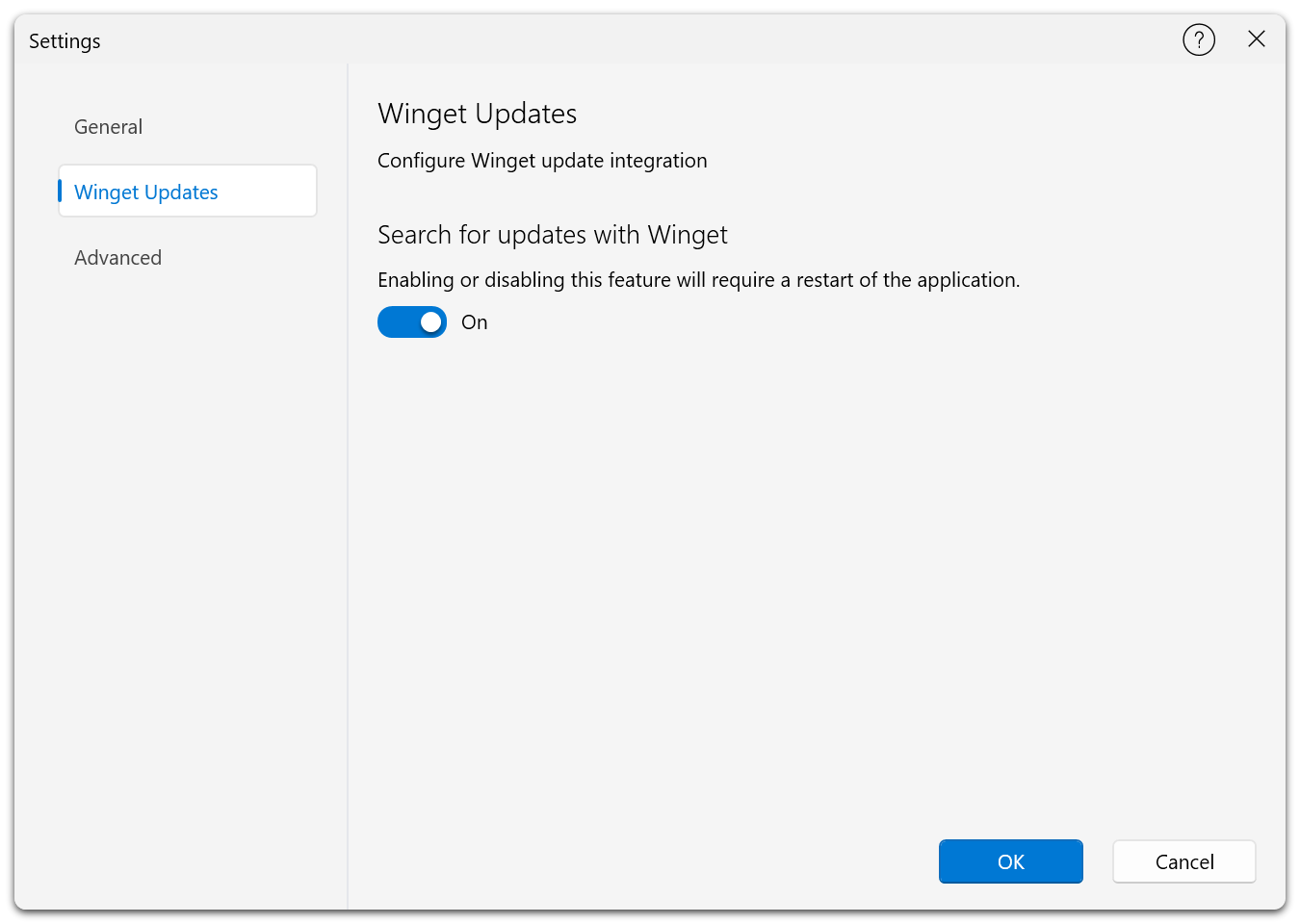
Em Definições → Atualizações do winget, pode ativar ou desativar a verificação em segundo plano. A alteração entra em vigor depois de reinicia o programa.
➡️ Atualizações
Avançado
Registo da aplicação
O O&O AppBuster pode registar as operações em pormenor. Essa opção está desativada por predefinição, pois se destina a análises técnicas.
O registo de atividade é guardado na mesma pasta do ficheiro de configuração:
%LocalAppData%\OO Software\OO AppBuster\OOAppBuster.log
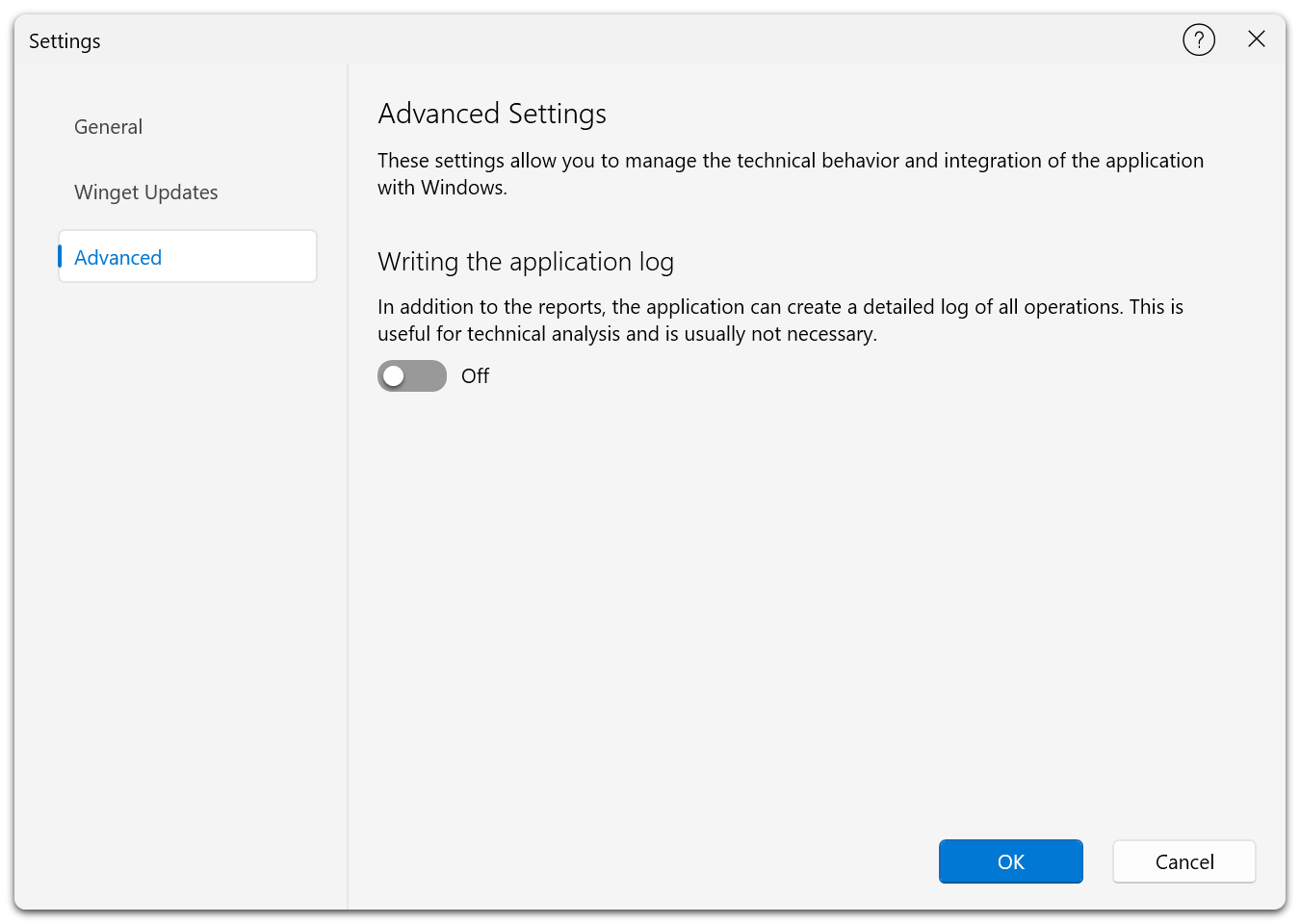
No separador Avançado, é possível ativar o registo de atividade. Está desativado por predefinição e só é necessário para análises técnicas.
Ative o registo, reinicie o O&O AppBuster e reproduza o problema. Envie o ficheiro ao suporte técnico da O&O. Em seguida, desative o registo para que o programa pare de gravá-lo durante a utilização normal.
Onde as definições são armazenadas
O idioma, a aparência, o modo de apresentação, as colunas, a posição da janela e a preferência sobre mostrar outros produtos ao sair são guardados neste ficheiro do seu perfil de utilizador:
%LocalAppData%\OO Software\OO AppBuster\OOAppBuster.cfg
O O&O AppBuster é portátil. Para repor as preferências, elimine esse ficheiro. O programa não instala outros componentes no sistema.
Parâmetros da linha de comandos
Para execução autónoma ou através de scripts, o O&O AppBuster aceita os seguintes parâmetros:
| Parâmetro | Efeito |
|---|---|
/lang:<code> | Inicia a aplicação no idioma indicado, por exemplo, /lang:de. |
/quiet | Executa a aplicação sem intervenção do utilizador e oculta a janela de produtos ao sair. |
/nosrp | Omite a pergunta sobre a criação de um ponto de restauro. |
/force | Inicia a aplicação mesmo que uma condição normalmente impeça o seu arranque. |
/ignoreos | Ignora a verificação do sistema operativo. |
/exportlng | Exporta os recursos de idioma. |
Esses parâmetros facilitam a administração. No dia a dia, utilize a interface do programa.
Sugestões de produtos ao sair
Ao sair, a janela O&O Tools for Windows pode aparecer com ligações para outros produtos da O&O e um formulário opcional de subscrição do boletim informativo. A janela não baixa nem instala produtos automaticamente.
Marque Não voltar a mostrar esta mensagem para ocultar a janela ao sair. Também pode abri-la no menu Ajuda, na opção para explorar outros produtos da O&O.
A janela também não aparece se utilizar /quiet ou se já a tiver aberto na sessão atual. O ficheiro de configuração mencionado acima armazena essa preferência e o estado da subscrição do boletim informativo.