Vistas inteligentes
As vistas inteligentes são filtros predefinidos. Os botões acima da lista dão acesso aos filtros mais utilizados e mostram o número de aplicações abrangidas por cada filtro. Clique num botão para filtrar a lista ou em Tudo para ver a lista completa.
Pode filtrar por categoria ou estado. Por exemplo, Recém-descobertas mostra as aplicações detetadas desde a sessão anterior.
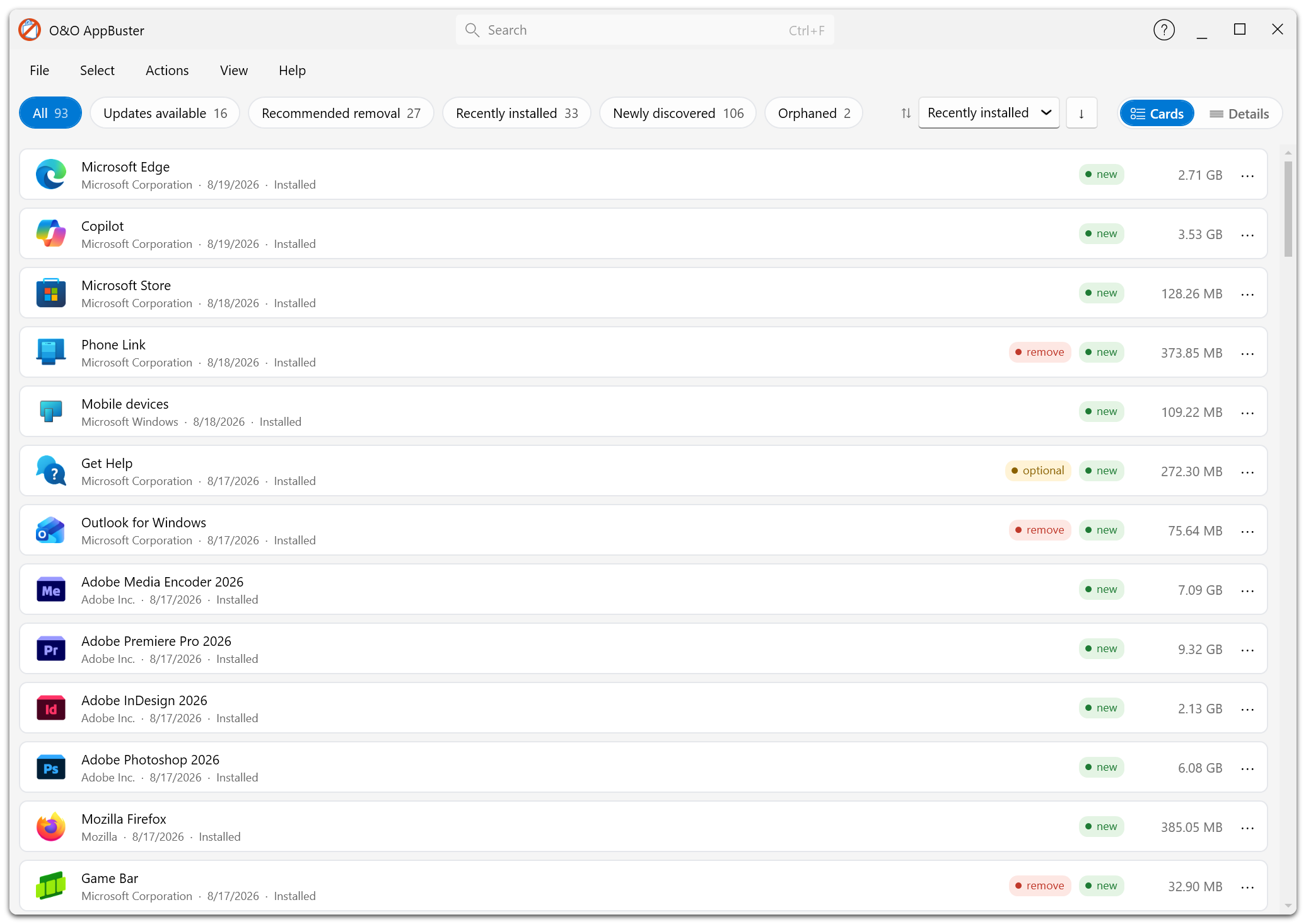
Cada botão indica quantas aplicações correspondem ao filtro. Para voltar à lista completa, clique em Tudo.
Vistas disponíveis
| Vista inteligente | O que mostra |
|---|---|
| Tudo | Todas as aplicações da lista. É a vista inicial. |
| Atualizações disponíveis | Aplicações para as quais o Gestor de Pacotes do Windows encontrou uma versão mais recente. |
| Recomendado para remoção | Aplicações cuja remoção é recomendada. |
| Instalado recentemente | Aplicações instaladas nos últimos 30 dias. |
| Recém-descobertas | Aplicações ausentes da lista na sessão anterior do O&O AppBuster. |
| Oculto | Aplicações do Windows presentes no computador, mas sem registo na sua conta. |
| Órfão | Resíduos de aplicações já desinstaladas. |
| Defeito | Aplicações MSI que o Windows já não consegue desinstalar porque o pacote de instalação está ausente. |
| Sistema | Componentes do Windows que não podem ser removidos. Aparecem apenas para consulta. |
| Framework | Componentes de execução dos quais outras aplicações dependem. Aparecem apenas para consulta. |
Todas as vistas também estão disponíveis em Ver → Filtro. Utilize o menu se a janela for demasiado estreita para mostrar todos os botões.
Quando os botões aparecem
O botão de uma categoria só aparece quando há pelo menos uma aplicação nessa categoria. Se não houver entradas órfãs ou com defeito, os respetivos botões não serão apresentados.
A vista Atualizações disponíveis exige que o Gestor de Pacotes do Windows esteja instalado e que a verificação de atualizações esteja ativada. Consulte Atualizações.
Como as vistas funcionam com outras funcionalidades
- Pesquisa. A pesquisa começa na vista atual. Se não encontrar correspondências, o O&O AppBuster passa à primeira vista com resultados.
- Ordem e apresentação. O critério de ordenação e a escolha entre cartões e detalhes são independentes da vista inteligente.
- Seleção. Se selecionar cinco aplicações e mudar de vista, as cinco continuam selecionadas. A barra de ações indicará o total.
Como a seleção é mantida ao mudar de vista, verifique o total na barra de ações antes de clicar em Desinstalar aplicações. Se houver mais aplicações do que o esperado, clique em Limpar seleção e refaça a seleção.
Exemplos de utilização
Limpeza rápida
- Recomendado para remoção → Selecionar → Selecione todas as aplicações recomendadas para remoção
- Desmarque as aplicações que utiliza.
- Desinstalar aplicações
Libertar espaço em disco
- Abra Tudo e ordene as aplicações pelo espaço ocupado, do maior para o menor.
- Verifique as primeiras aplicações da lista e decida quais podem ser removidas.
Ver o que o Windows instalou
- Abra Recém-descobertas para ver que aplicações apareceram desde a sessão anterior.
- Depois de as rever, marque-as como vistas para que deixem de aparecer como novas.
Limpar resíduos de desinstalações anteriores
- Em Órfão, encontrará registos e pastas de dados que sobraram de desinstalações.
- A vista de aplicações com defeito mostra as aplicações que o Windows já não consegue desinstalar automaticamente.
Manter o software atualizado
- Atualizações disponíveis
- Selecione as aplicações que deseja atualizar e clique em Atualizar.