Atualizações
O O&O AppBuster pode verificar se há novas versões das suas aplicações e instalá-las a seu pedido. Para isso, utiliza o Gestor de Pacotes do Windows (winget).
Requisitos
É necessário ter o winget, que faz parte do pacote Instalador de Aplicações (App Installer). O pacote já vem instalado nas versões atuais do Windows 11.
- Se o
wingetestiver disponível, a verificação virá ativada por predefinição. - Se o
wingetestiver ausente, a opção ficará desativada. O aviso indica que deve instalar o Instalador de Aplicações pela Microsoft Store para ativar as atualizações.
As outras funções do O&O AppBuster ainda estão disponíveis.
Ativar ou desativar a verificação de atualizações
Definições → Atualizações do winget → Procurar atualizações com o winget
Depois de altera esta definição, o programa oferece a opção de reiniciar. O reinício permite interromper as verificações em segundo plano e atualizar toda a interface.
Pode ser conveniente desativar a verificação nas seguintes situações:
- Gere as atualizações automaticamente e prefere evitar a verificação em segundo plano.
- O computador é lento e a verificação demora muito durante a deteção inicial.
- A sua organização distribui e atualiza os programas de forma centralizada.
Verificar atualizações
A verificação ocorre em segundo plano logo após a criação da lista. Pode utilizar a lista enquanto a pesquisa está em curso.
Quando o programa encontra novas versões:
- A coluna Atualização identifica as aplicações que têm uma atualização disponível pelo winget.
- A vista inteligente Atualizações disponíveis aparece com o número de aplicações afetadas.
- Ao selecionar pelo menos uma aplicação com atualização disponível, verá o botão de atualização na barra de ações.
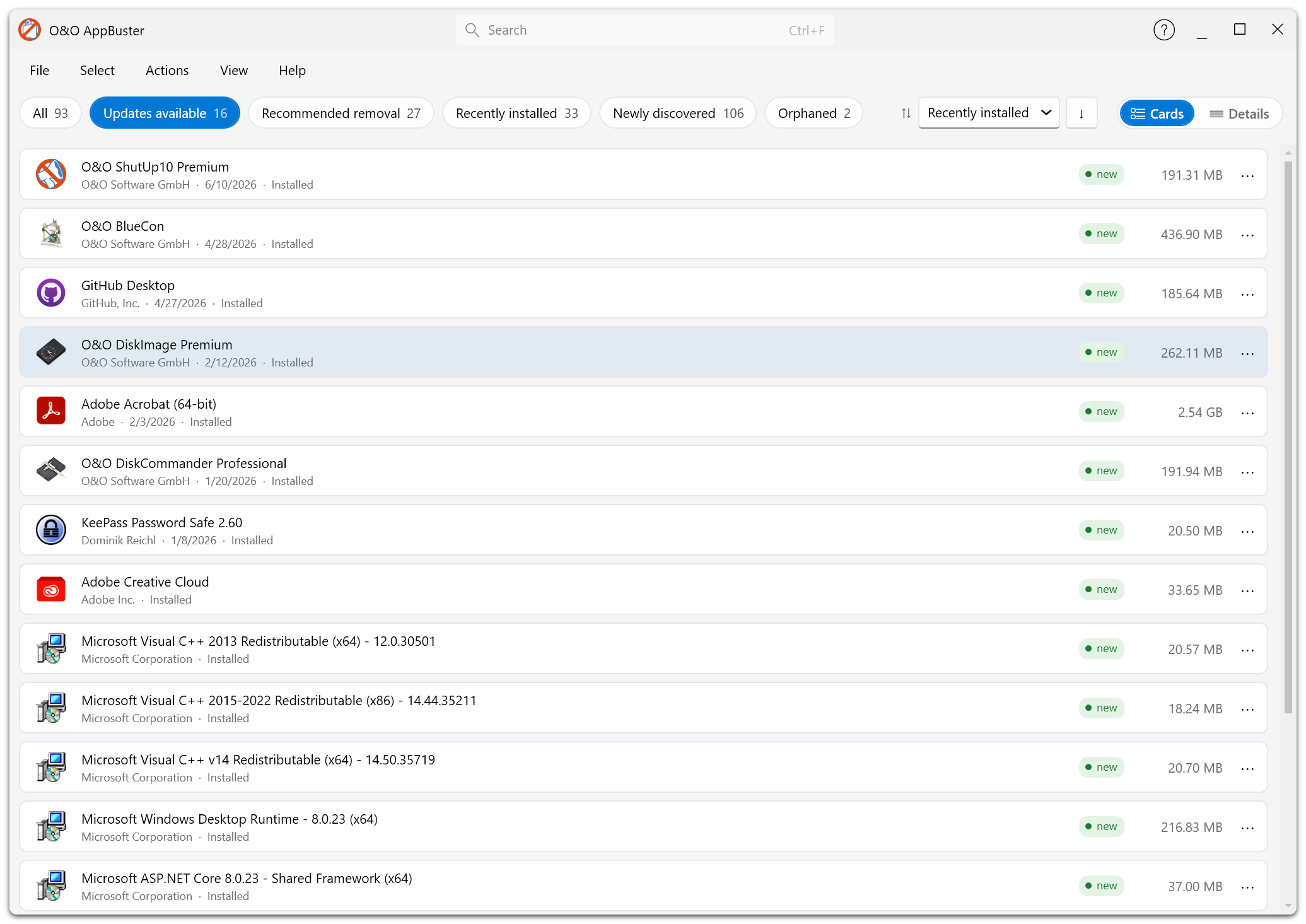
A vista mostra as aplicações para as quais o Gestor de Pacotes do Windows encontrou uma versão mais recente.
Instalar atualizações
- Clique em Atualizações disponíveis.
- Selecione as aplicações que deseja atualizar.
- Clique em Atualizar ou abra Ações e escolha a opção para atualizar as aplicações selecionadas com o winget.
- Confirme a operação.
O indicador de progresso mostra qual aplicação está a ser atualizado. No final, cada aplicação aparece como atualizado ou com um erro de atualização.
O Gestor de Pacotes do Windows instala as atualizações. Durante o processo:
- Uma janela de consola pode aparecer brevemente.
- O instalador de uma aplicação pode pedir uma confirmação ou informações adicionais.
- Se uma atualização falhar, as demais poderão prosseguir.
A caixa de confirmação explica este comportamento antes de a operação começar.
Resultados
No final, um destes resultados é apresentado:
| Resultado | Significado |
|---|---|
| Atualização concluída. | Todas as aplicações selecionadas foram atualizados. |
| Atualização concluída com erros. | Apenas parte das aplicações foi atualizada. |
| Um erro ocorreu durante a atualização. | Não foi possível concluir a operação. |
| Atualização abortada pelo utilizador. | O utilizador interrompeu a operação. |
O programa detalha os erros de cada aplicação. Verifique se a aplicação está aberta, se a transferência disponibilizada pelo programador está disponível e se o nome registado no Windows corresponde ao nome no catálogo do winget.
O que esta funcionalidade não atualiza
- Aplicações da Microsoft Store. A própria loja cuida das atualizações.
- Windows. O Windows Update cuida das atualizações do sistema.
- Aplicações sem entrada no winget. Programas portáteis, ferramentas internas e outros programas que o winget não reconhece aparecem na lista, mas não mostram atualizações disponíveis.
Automatização
O O&O AppBuster atualiza as aplicações o pedido do utilizador. Não agenda nem instala atualizações automaticamente. Ao ser fechado, deixa de ser executado em segundo plano.
Para automatizar as atualizações com ferramentas do Windows, é possível executar winget upgrade --all numa tarefa agendada.