Primeiros passos
Reserve cerca de dez minutos para transferir o O&O AppBuster, verificar as aplicações do computador e fazer a sua primeira desinstalação.
1. Transferir e abrir o programa
- Transfira o O&O AppBuster no site da O&O Software.
- Abra o ficheiro transferido. Não é preciso instalá-lo.
- Quando o Controlo de Conta de Utilizador (UAC) do Windows pedir confirmação, clique em Sim.
Desinstalar aplicações, remover resíduos e criar um ponto de restauro são operações que exigem privilégios elevados. O O&O AppBuster os pede uma só vez ao iniciar a sessão. Consulte Requisitos do sistema.
2. Aguardar a conclusão da deteção
O O&O AppBuster começa a procurar aplicações assim que o abre. Um contador acima da lista indica quantos já foram encontrados.
A pesquisa costuma levar alguns segundos, mas pode demorar mais se houver muitos programas de ambiente de trabalho. O espaço ocupado é calculado em segundo plano. Os valores podem continuar a ser atualizados depois de a lista aparecer.
3. Verificar a lista
Ao concluir a pesquisa, a janela principal mostra as aplicações:
- Os botões das vistas inteligentes filtram a lista por categoria. O número de cada botão indica quantas aplicações a categoria contém.
- O seletor Cartões/Detalhes muda a apresentação. Os cartões facilitam a leitura e os detalhes mostram colunas que pode ordenar.
- O controlo de ordenação ao lado permite ordenar por nome, tamanho, data de instalação e outros critérios.
- Em Ver → Informações do App, escolha que dados devem aparecer para cada aplicação.
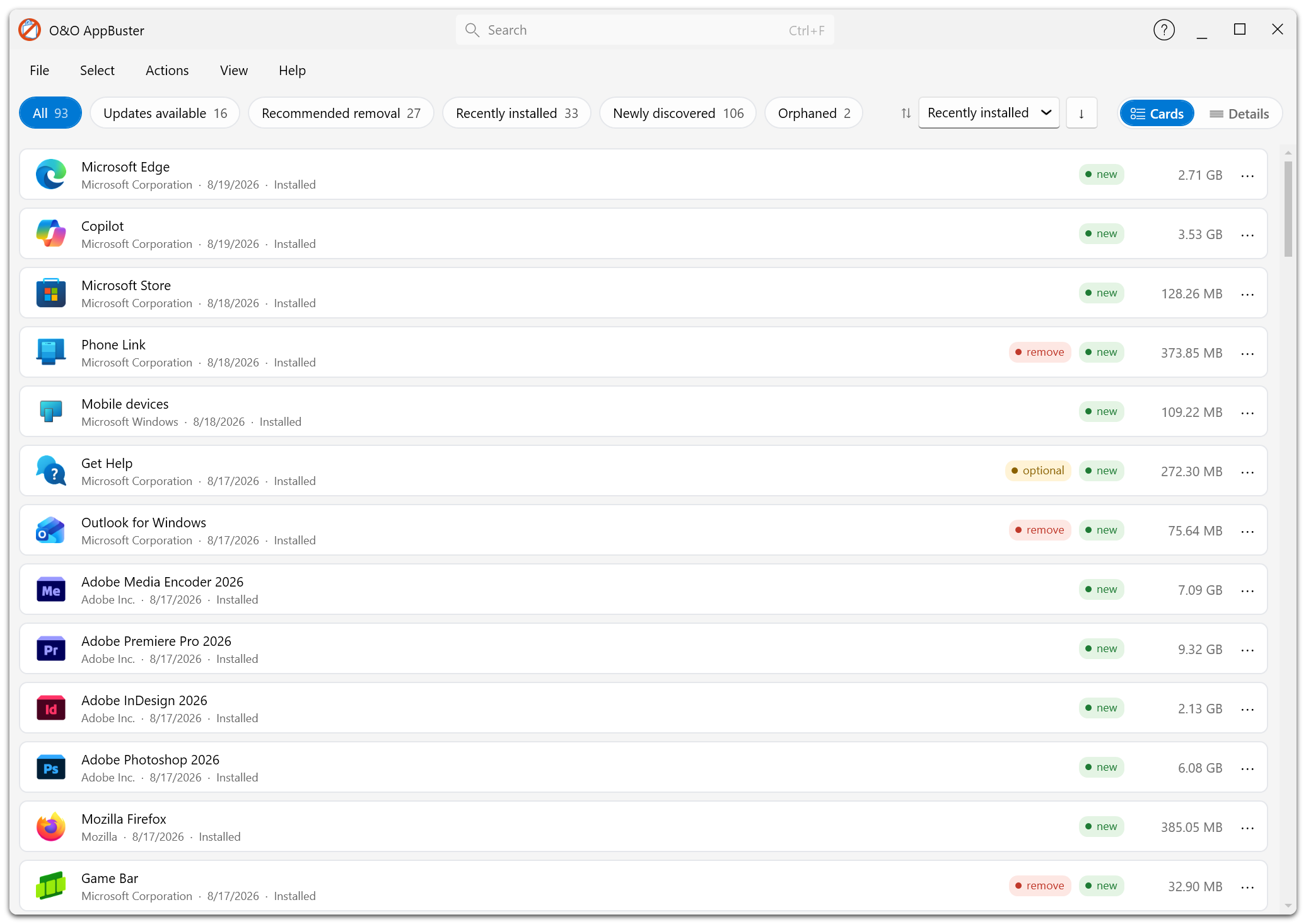
Acima da lista ficam os botões das vistas inteligentes, com suas contagens, o controlo de ordenação e o seletor Cartões/Detalhes.
4. Criar um ponto de restauro do sistema
Antes da primeira alteração, crie um ponto de restauro. Assim, poderá recuperar o estado anterior do sistema se precisar de algo que removeu.
- Abra Ações → Crie um ponto de restauro do sistema.
- Confirme a criação.
- Aguarde até que a mensagem de criação do ponto de restauro desapareça.
O O&O AppBuster também oferece a criação de um ponto de restauro antes da primeira alteração de cada sessão.
Se a proteção do sistema estiver desativada, o O&O AppBuster avisará e explicará como ativá-la. Pode continuar sem um ponto de restauro, mas é recomendável criar um antes da primeira limpeza.
➡️ Ponto de restauro do sistema
5. Começar pelas recomendações
Comece por verificar as aplicações cuja remoção o programa recomenda.
- Clique em Recomendado para remoção acima da lista para ver as aplicações cuja remoção é recomendada.
- Verifique a lista. Costuma incluir aplicações adicionais pré-instaladas, como jogos, notícias ou meteorologia.
- Para selecionar todas as aplicações marcadas para remoção, abra Selecionar → Selecione todas as aplicações recomendadas para remoção.
- Desmarque as aplicações que deseja manter.
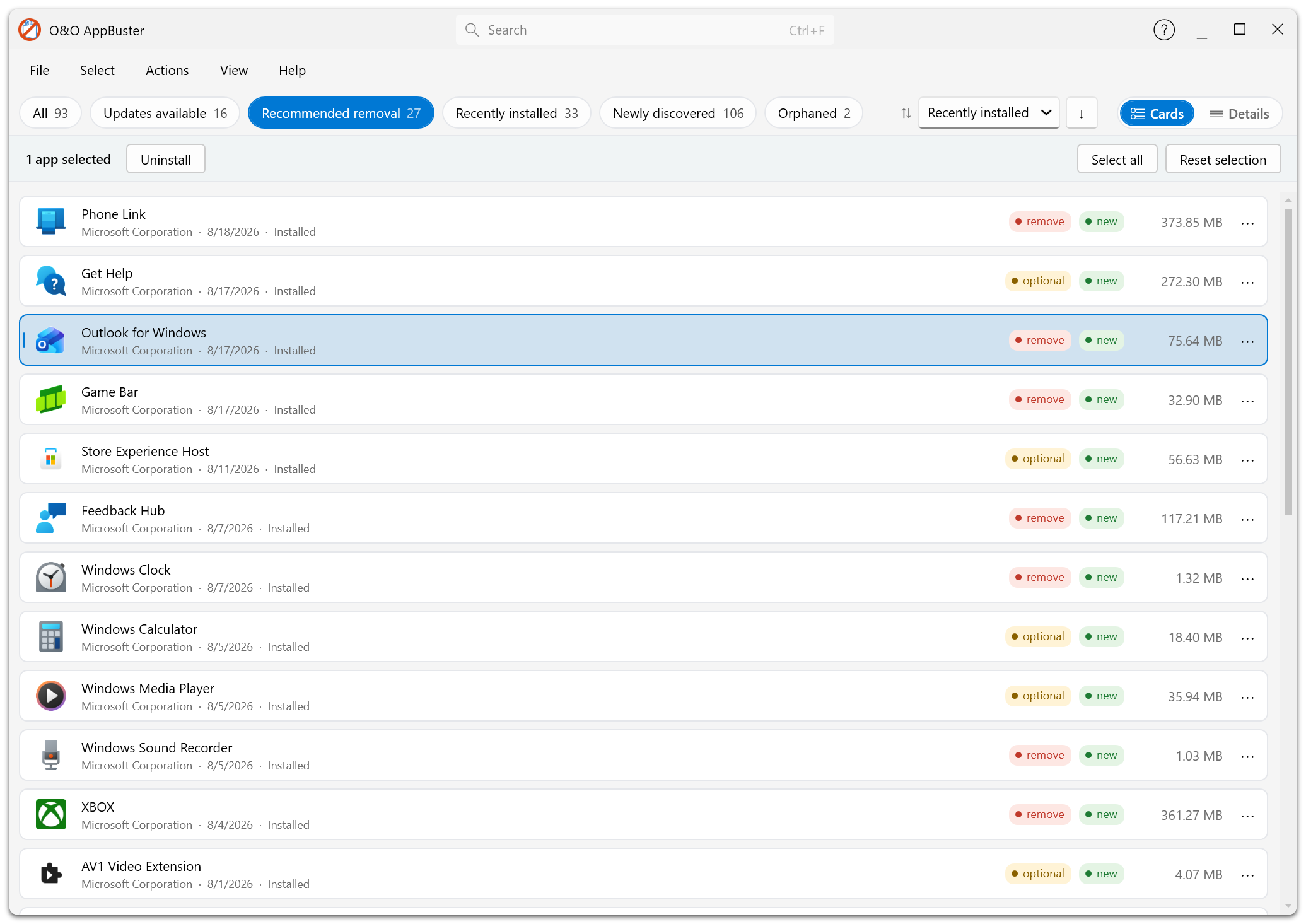
A vista de recomendações permite verificar as aplicações marcadas para remoção ou como opcionais. Examine cada entrada antes de selecioná-la.
A recomendação Remover indica que nenhuma outra aplicação depende daquele item. Se utiliza a aplicação de meteorologia todas as manhãs, pode mantê-la.
6. Remover as aplicações selecionadas
Ao selecionar a primeira aplicação, verá acima da lista uma barra de ações com o total selecionado.
- Clique em Desinstalar aplicações.
- Verifique a lista na caixa de confirmação. Clique em Conferir tudo › se quiser ver todas as entradas.
- Escolha o alcance da remoção:
| Alcance | Resultado |
|---|---|
| Utilizador atual | Remove a aplicação apenas da sua conta. |
| Todos os utilizadores | Remove a aplicação de todas as contas do computador. |
| PC inteiro | Remove a aplicação de todo o computador e elimina do disco os ficheiros restantes. É a opção mais abrangente. |
- Clique em Remover aplicações.
O indicador de progresso mostra a aplicação que está a ser processada. No final, o resumo indica quantas foram removidas e o motivo pelo qual alguma foi ignorada, se for esse o caso.
A escolha das contas só se aplica a aplicações do Windows. Os programas de ambiente de trabalho utilizam o seu próprio desinstalador. Se abrir outra janela e o desinstalador fizer perguntas, terá de lhes responder.
7. Verificar as aplicações ignoradas
Às vezes, não é possível remover uma aplicação imediatamente, em geral porque algum ficheiro está a ser utilizado.
A caixa de resultados identifica estas aplicações e oferece as seguintes opções:
- Fechar esses programas e remover a aplicação fecha os programas que bloqueiam o ficheiro e tenta removê-lo novamente.
- Remover no próximo reinício deixa a eliminação dos ficheiros a cargo do Windows no próximo arranque.
- Ignorar esta aplicação mantém a aplicação por enquanto.
- Repetir para as aplicações ignoradas tenta remover novamente as aplicações ignoradas.
- Guardar registo… guarda um relatório da operação num ficheiro.
8. Remover resíduos de instalações anteriores (opcional)
Se a pesquisa encontrar resíduos, outros dois botões aparecerão:
- Órfão mostra entradas do registo e pastas de dados de aplicações que já não estão instaladas.
- A vista de aplicações com defeito mostra programas cujo pacote MSI está ausente e que o Windows não consegue desinstalar nem reparar.
Pode remover as entradas dessas duas categorias como faria com outras aplicações. Antes disso, verifique as propriedades e as informações sobre a categoria.
➡️ Aplicações órfãs · Aplicações com defeito
9. Instalar atualizações (opcional)
Se o Gestor de Pacotes do Windows estiver disponível, clique em Atualizações disponíveis para ver as aplicações com novas versões. Selecione os que deseja atualizar e clique em Atualizar.
➡️ Atualizações
10. Encerrar a sessão
Prima F5 para atualizar a lista e verificar o resultado. Em seguida, feche o programa.
O O&O AppBuster deixa de ser executado em segundo plano ao fechar. Guarda a lista das aplicações presentes para mostrar as novidades em Recém-descobertas da próxima vez que o abrir.
As atualizações de funcionalidades podem reinstalar aplicações que removeu. Após uma atualização importante do Windows, reserve um momento para verificar Recém-descobertas.
Mais informações
- Para conhecer os tipos de aplicações antes de fazer uma remoção, consulte Categorias de aplicações.
- Para alterar o idioma, a aparência ou o registo de atividade, consulte Definições.
- Se o resultado for diferente do esperado, consulte as perguntas frequentes.